

Python Tkinter实战:从零开发一个简易计算器

开发桌面图形界面(GUI)程序是许多 Python 初学者从命令行脚本走向实用软件开发的关键环节。Python 官方标准库中自带的 Tkinter 模块无需安装任何第三方扩展,开箱即用、轻量快速,是开发工具型桌面应用的极佳起点。本文将以“简易计算器”为实战目标,从零开始搭建包含数字显示、四则运算、清除回退与异常防护的完整程序,帮助读者掌握 Tkinter 的组件体系、网格布局(Grid)与事件回调机制。
一、计算器核心需求与界面布局规划
开发一个标准计算器,核心任务包含两个维度:视觉呈现与交互计算。在界面呈现上,计算器由顶部的数值显示区域和下方的按键矩阵构成;在交互计算上,程序需要实时记录用户的按键序列,拼接成算术表达式,并在用户按下等号键时求出结果。
Tkinter 提供了三种几何布局管理器:pack()、grid() 和 place()。由于计算器的按键呈现严格的行与列对齐结构,grid()(网格布局)是实现该界面的最佳选择。通过将窗口划分为二维网格,我们可以为每个按键精确指定其所在的行(row)和列(column)。
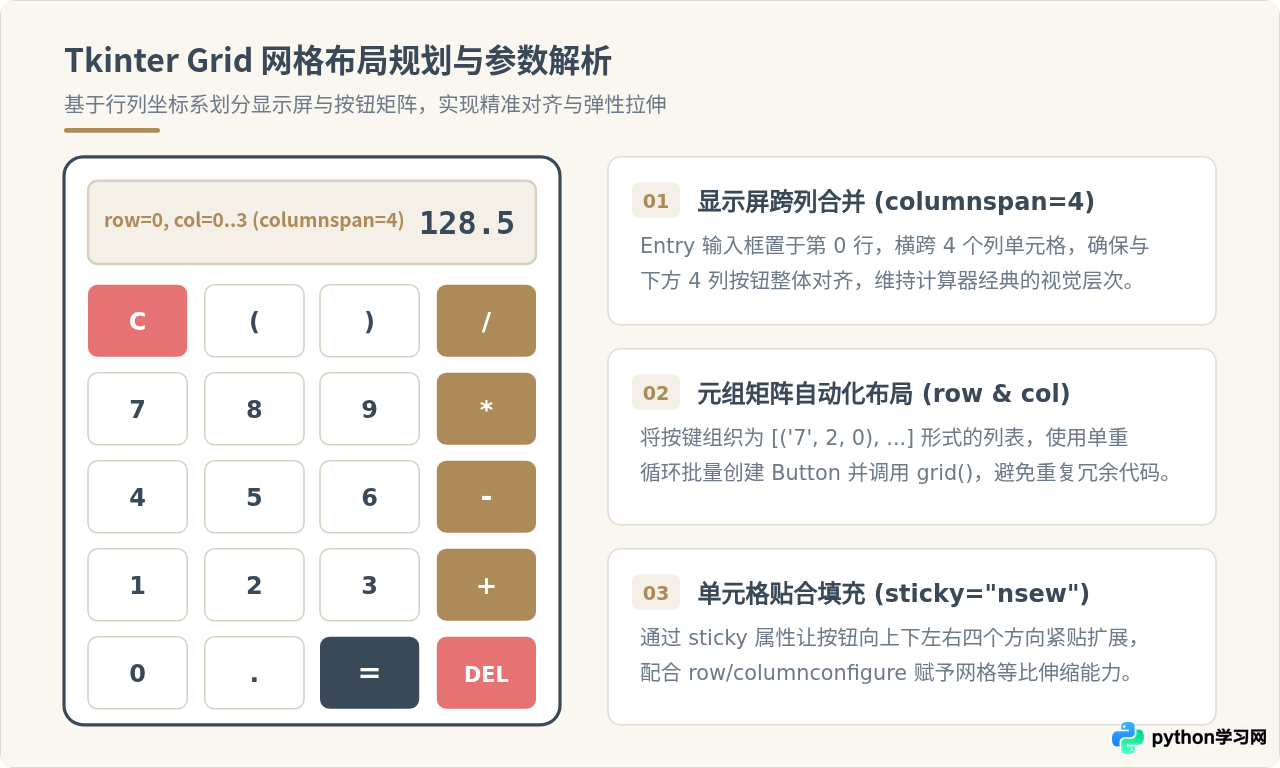
网格设计的关键参数包括:
row与column:指定组件在网格中的整数坐标索引(从 0 开始计数)。columnspan=4:表示组件横向合并跨越 4 列。输入框需覆盖整个顶栏,因此必须设置该属性。sticky="nsew":分别代表北(North)、南(South)、东(East)、西(West)。设置该参数后,按键不会缩在单元格正中间,而是拉伸填满整个网格。padx与pady:为单元格内外增加像素间距,形成视觉呼吸感。
二、分步实现:从窗口创建到界面装配
在了解布局规划后,我们按照软件构建的实际操作顺序,分步搭建主窗口与基础组件。
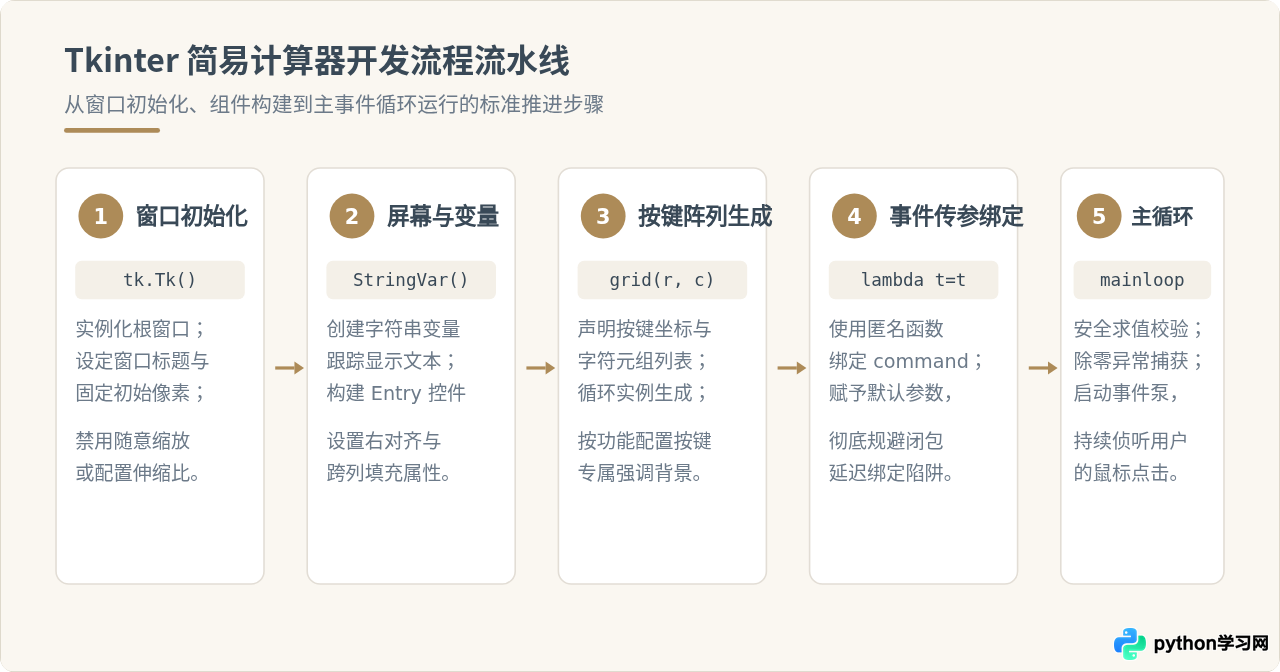
1. 搭建主窗口与显示屏
首先实例化 tk.Tk(),设置固定的尺寸(如 320x420 像素),并防止窗口因误操作拉伸变形:
import tkinter as tk

root = tk.Tk()
root.title("简易计算器")
root.geometry("320x420")
root.resizable(False, False) # 固定窗口宽高,避免布局错位
接下来创建显示屏。在 Tkinter 中,可以使用 Entry(单行文本输入框)作为显示载体。为了使文本更新更加简洁,通常配合 tk.StringVar() 进行变量双向绑定:
# 绑定变量,初始显示为 "0"
display_var = tk.StringVar(value="0")

entry = tk.Entry(
    root,
    textvariable=display_var,
    font=("Arial", 22),
    justify="right",         # 右对齐符合计算器读数习惯
    bd=8,
    relief=tk.FLAT,
    bg="#F0F0F0"
)
# 占据第 0 行,横跨 4 列
entry.grid(row=0, column=0, columnspan=4, sticky="nsew", padx=10, pady=(15, 10))
2. 批量生成按键矩阵
如果为一个计算器手写 20 个 Button 实例化语句,不仅冗长,而且难以维护。更优雅的工程做法是定义一个按键元组列表,循环遍历生成:
# 按键矩阵定义:(字符, 所在行, 所在列)
buttons = [
    ('C', 1, 0), ('(', 1, 1), (')', 1, 2), ('/', 1, 3),
    ('7', 2, 0), ('8', 2, 1), ('9', 2, 2), ('*', 2, 3),
    ('4', 3, 0), ('5', 3, 1), ('6', 3, 2), ('-', 3, 3),
    ('1', 4, 0), ('2', 4, 1), ('3', 4, 2), ('+', 4, 3),
    ('0', 5, 0), ('.', 5, 1), ('=', 5, 2), ('DEL', 5, 3),
]

# 配置行列自适应伸缩权重(第 0 行到第 5 行,第 0 列到第 3 列)
for r in range(6):
    root.rowconfigure(r, weight=1)
for c in range(4):
    root.columnconfigure(c, weight=1)
三、核心交互:按键事件与表达式安全计算
GUI 应用是典型的事件驱动模型。当用户按下某个按钮时,Tkinter 会触发绑定在 command 属性上的回调函数。在此过程中,我们需要解决两个核心问题:按键参数的准确传递以及算术表达式的受控求值。
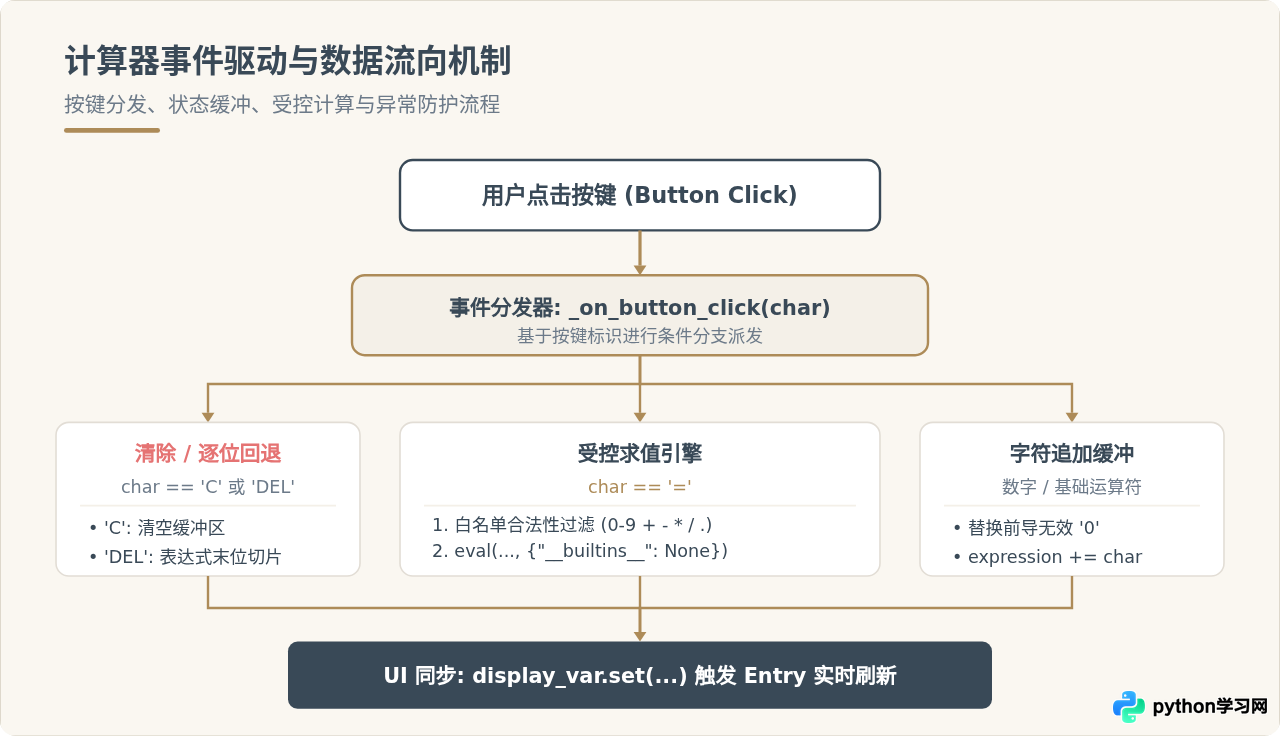
1. 传参技巧:规避 Python 闭包陷阱
初学者在循环生成按钮时,极易写出如下错误代码:
# 典型错误写法:所有按钮点击后传给回调的都是最后一个循环项
btn = tk.Button(root, text=t, command=lambda: on_click(t))
这是因为 Python 中 lambda 内部引用的变量是在运行时(即用户真正点击按钮时)才去全局或外部作用域中查找变量 t 的当前值,而此时循环早已结束,t 停留在最后一个字符。正确的写法是使用形参默认值,在函数定义时完成值锁定:
# 正确写法:使用默认形参立即完成局部绑定
btn = tk.Button(root, text=t, command=lambda char=t: on_click(char))
2. 表达式求值与安全防护
在 Python 中,内置函数 eval() 可以极其方便地直接对字符串形式的数学表达式求值。然而,在真实项目中无防备地调用 eval() 存在严重隐患:一方面可能引发恶意代码注入,另一方面非法算式或除以零会导致整个程序抛出未捕获异常并直接崩溃。
为了保障程序健壮性,我们实施三道防线:
- 字符白名单限制:只允许包含数字、四则运算符、小数点和括号,拦截一切字母及非法符号。
- 作用域沙箱化:传入
{"__builtins__": None}清空内置函数库,封堵import或系统调用可能。 - 定向异常拦截:显式捕获
ZeroDivisionError(输出友好提示“除数不能为0”)和Exception语法错误(输出“计算错误”)。
四、面向对象完整实现源码
将上述各个环节整合,采用面向对象(Class)方式封装能够让代码结构更清晰、状态维护更集中。以下是可直接复制运行的完整计算器源码:
import tkinter as tk


class Calculator:
    def __init__(self, root):
        """初始化计算器主窗口与状态变量"""
        self.root = root
        self.root.title("简易计算器")
        self.root.geometry("320x420")
        self.root.resizable(False, False)

        # 内部状态:记录当前输入的完整数学表达式
        self.expression = ""
        # 响应式绑定变量:驱动 Entry 界面展示
        self.display_var = tk.StringVar(value="0")

        self._build_ui()

    def _build_ui(self):
        """构建图形组件与布局配置"""
        # 1. 顶部数值输入/显示框
        entry = tk.Entry(
            self.root,
            textvariable=self.display_var,
            font=("Arial", 22),
            justify="right",
            bd=8,
            relief=tk.FLAT,
            bg="#F2EFE9",
            fg="#394957"
        )
        entry.grid(row=0, column=0, columnspan=4, sticky="nsew", padx=10, pady=(15, 10))

        # 2. 按钮阵列坐标定义:(按键标签, 所在行, 所在列)
        buttons = [
            ('C', 1, 0), ('(', 1, 1), (')', 1, 2), ('/', 1, 3),
            ('7', 2, 0), ('8', 2, 1), ('9', 2, 2), ('*', 2, 3),
            ('4', 3, 0), ('5', 3, 1), ('6', 3, 2), ('-', 3, 3),
            ('1', 4, 0), ('2', 4, 1), ('3', 4, 2), ('+', 4, 3),
            ('0', 5, 0), ('.', 5, 1), ('=', 5, 2), ('DEL', 5, 3),
        ]

        # 3. 配置网格伸缩权重
        for r in range(6):
            self.root.rowconfigure(r, weight=1)
        for c in range(4):
            self.root.columnconfigure(c, weight=1)

        # 4. 循环生成按键
        for char, r, c in buttons:
            btn = tk.Button(
                self.root,
                text=char,
                font=("Arial", 14, "bold"),
                relief=tk.GROOVE,
                command=lambda val=char: self._on_button_click(val)
            )

            # 按功能类别施加视觉区隔配色
            if char in ('/', '*', '-', '+'):
                btn.config(bg="#AD8B58", fg="#FFFFFF", activebackground="#937443")
            elif char == '=':
                btn.config(bg="#394957", fg="#FFFFFF", activebackground="#293540")
            elif char in ('C', 'DEL'):
                btn.config(bg="#E57373", fg="#FFFFFF", activebackground="#D32F2F")
            else:
                btn.config(bg="#FFFFFF", fg="#394957")

            btn.grid(row=r, column=c, sticky="nsew", padx=3, pady=3)

    def _on_button_click(self, char):
        """按键事件分发调度"""
        if char == 'C':
            self.expression = ""
            self.display_var.set("0")
        elif char == 'DEL':
            self.expression = self.expression[:-1]
            self.display_var.set(self.expression if self.expression else "0")
        elif char == '=':
            self._calculate_result()
        else:
            # 当初始状态为 0 且输入的不是运算符时,直接替换 0
            if self.display_var.get() == "0" and char not in ('.', '+', '-', '*', '/'):
                self.expression = char
            else:
                self.expression += char
            self.display_var.set(self.expression)

    def _calculate_result(self):
        """核心求值引擎与异常隔离"""
        if not self.expression:
            return

        # 安全防线 1:白名单过滤
        allowed = set("0123456789+-*/.() ")
        if not set(self.expression).issubset(allowed):
            self.display_var.set("非法输入")
            self.expression = ""
            return

        # 安全防线 2 与 3:受控求值与异常捕获
        try:
            # 清空 builtins 杜绝外部执行能力
            result = eval(self.expression, {"__builtins__": None}, {})
            # 格式化展示:若为整数浮点数(如 5.0),转换为整型 5 展示
            if isinstance(result, float) and result.is_integer():
                result = int(result)
            self.display_var.set(str(result))
            self.expression = str(result)
        except ZeroDivisionError:
            self.display_var.set("除数不能为0")
            self.expression = ""
        except Exception:
            self.display_var.set("计算错误")
            self.expression = ""


if __name__ == "__main__":
    # 启动程序主循环
    window = tk.Tk()
    app = Calculator(window)
    window.mainloop()
将上述代码保存为 calculator.py,在安装有 Python 的终端中执行 python calculator.py,即可弹出独立的计算器桌面窗口。你可以依次进行连续加减乘除、括号优先级测试、除零测试(如输入 8/0 后按 =)以及清空功能,观察窗口界面反馈。
五、架构分层与避坑要点总结
开发一个结构健全、不易崩溃的 GUI 程序,良好的工程分层和边界防范至关重要。下表梳理了计算器内部各层次的职责,并归纳了开发过程中的关键避坑点。
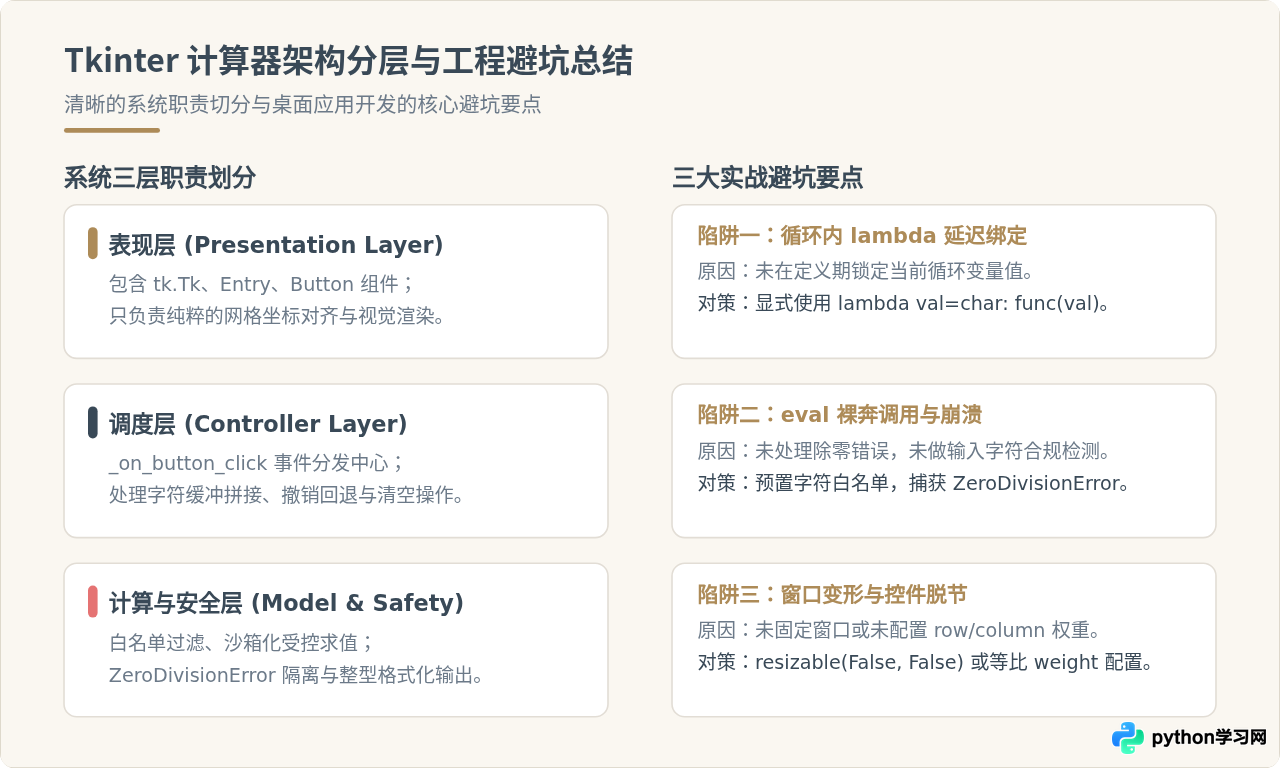
| 对比维度 | 初学者常见写法 | 工程规范推荐写法 |
|---|---|---|
| 组件布局 | 逐个调用 place(x, y) 绝对像素定位 |
使用 grid() 网格布局统一管理相对行列坐标 |
| 按键生成 | 硬编码手写 20 个 Button 实例化代码 | 声明 [(char, row, col)] 列表并通过单层循环自动生成 |
| 回调绑定 | lambda: click(c) 导致全部按钮绑定同一值 |
lambda val=c: click(val) 利用默认实参锁定局部值 |
| 数学求值 | 直接裸奔 eval(expr),无异常捕获 |
字符白名单过滤 + 清空 __builtins__ + 捕获专用异常 |
六、结语与扩展方向
通过本文的实战,我们不仅完整构建了一个开箱即用的简易桌面计算器,更系统地掌握了 Python Tkinter 的核心开发范式:从 grid 网格管理器的行列规划、StringVar 的界面数据绑定,到 lambda 闭包参数的安全捕获与表达式沙箱求值。
在此基础之上,有兴趣进一步精进的读者可以尝试以下扩展功能:
- 键盘事件监听:通过
root.bind('<Key>', ...)监听物理键盘的数字和运算按键,使计算器支持直接键盘盲打。 - 科学计算扩展:引入 Python 内置的
math模块,为计算器扩展平方根(sqrt)、幂运算(^)及三角函数功能。 - 历史记录展示:增加一个
Listbox或侧边栏,将每次等号计算的完整算式与答案记录在历史列表中,供用户随时回溯。
免责声明:本文内容仅供参考,不代表本站观点。转载或引用请注明出处。









