

PyCharm不识别Python文件:检查文件后缀是否为.py

在 PyCharm 中新建或导入脚本时,有时会发现代码编辑窗口没有语法高亮、关键字补全完全失效,文件左侧的项目树图标显示为纯白色纯文本纸张或问号,且鼠标右键菜单中找不到“Run”运行选项。这种未被 IDE 正确识别为 Python 文件的现象,最直接、最常见的原因就是文件名缺少标准的 .py 扩展名,或者受系统设置影响带上了隐藏的双重后缀。本文将解析 PyCharm 的文件识别机制,给出排查完整后缀的步骤与规范修复方法,并延伸处理伴生的文件类型映射异常。
一、未识别为 Python 文件的典型现象与映射机制
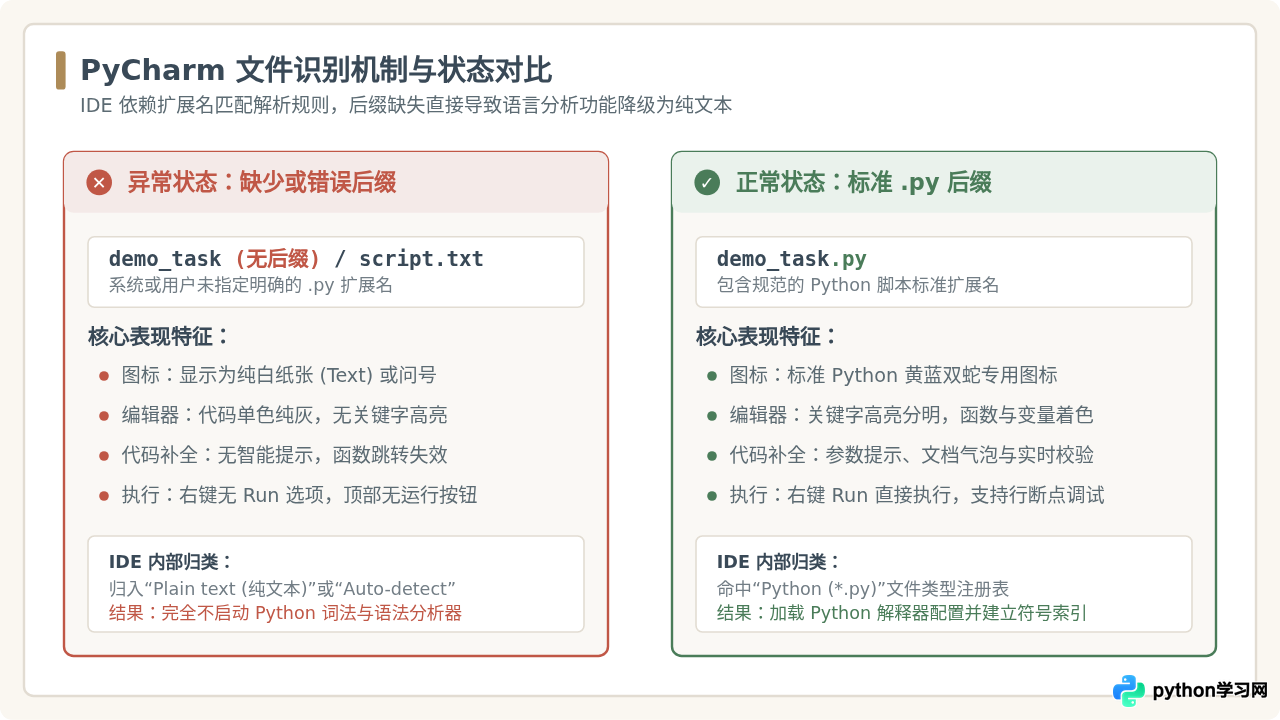
PyCharm 作为专业的集成开发环境,依赖文件名及其扩展名来绑定内部的代码解析引擎。只有当文件被成功关联至 Python 解析器时,IDE 才会建立语法树索引,提供实时的错误检查、代码折叠、格式化以及调试入口。
当文件未被识别为 Python 文件时,通常伴随以下三种典型表现:
- 文件图标异常:正常 Python 文件的图标为黄蓝相间的双蛇标识,而未识别文件通常呈现为纯文本图标(形如记事本文档)、未知问号图标或普通文件空白图标。
- 编辑支持失效:代码呈现单一的纯灰色,保留字如
def、class、import均无高亮区分,快捷补全(IntelliSense)无法弹出候选词。 - 缺少执行入口:编辑器右上角不出现绿色的运行按钮(Run/Debug),右键上下文菜单中仅有“Open In”、“Show in Explorer”等常规文件管理操作,而没有“Run '文件名'”。
二、排查核心根源:检查与显示真实文件后缀
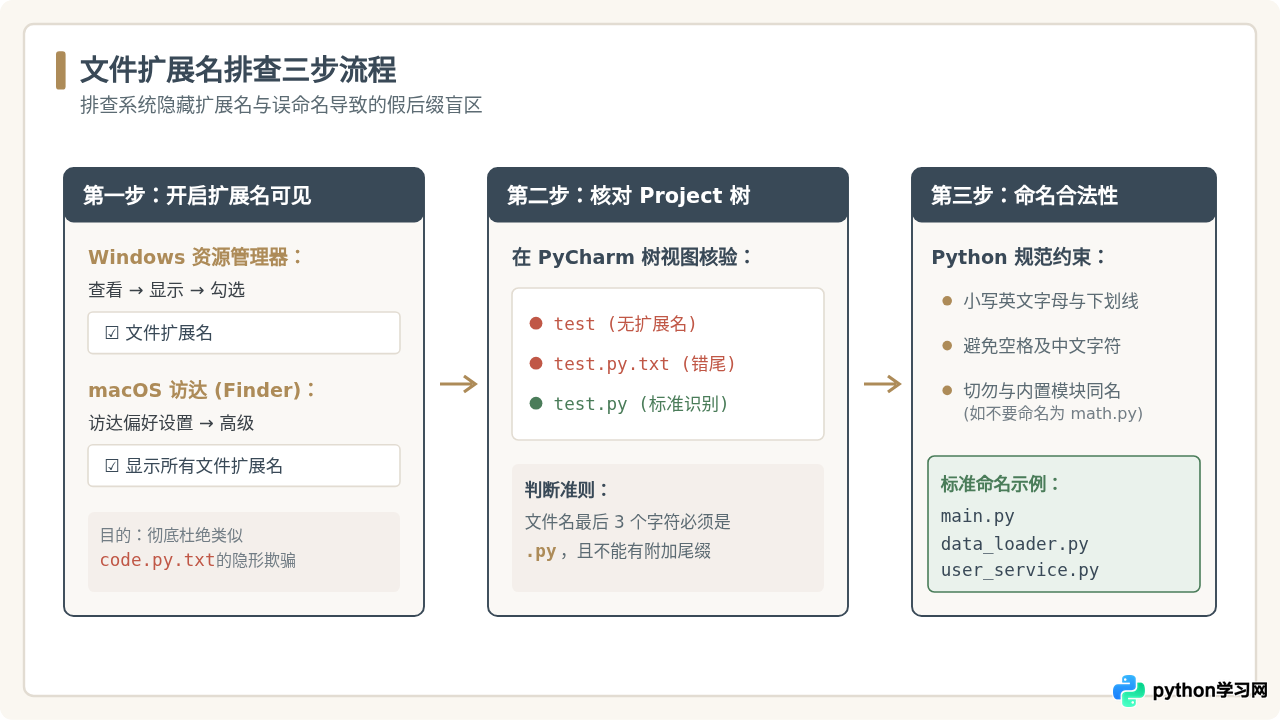
很多初学者在新建文件时,明明输入了 main.py,但在 PyCharm 中依然被识别为普通文本。这通常是因为操作系统默认开启了“隐藏已知文件类型的扩展名”功能,导致实际创建出来的文件名是 main.py.txt。
打开任意“文件资源管理器”窗口,点击顶部菜单栏的“查看(View)”选项卡,在“显示/隐藏”区域中勾选“文件扩展名(File name extensions)”。勾选后,原本表面显示的 app.py 可能会暴露出其实际名称为 app.py.txt。
在桌面点击顶部状态栏的“访达(Finder)”菜单,选择“设置(Settings / Preferences)”,切换到“高级(Advanced)”标签页,勾选“显示所有文件扩展名(Show all filename extensions)”。
在 PyCharm 左侧的“Project”树状目录中,直接观察该文件的文字描述。如果显示为 test.py.txt 或无任何后缀的 test,则明确表明当前文件并没有被赋予正确的 .py 后缀。
三、规范修复方法:使用 Refactor Rename 正确更名
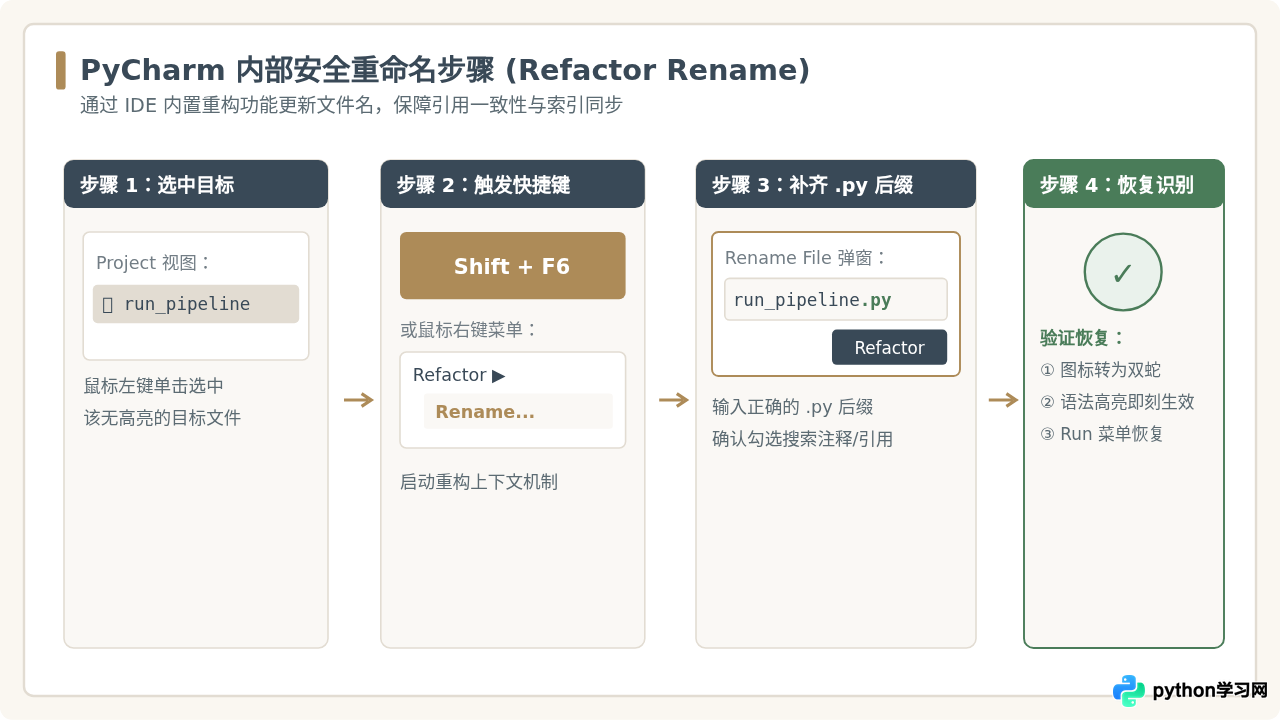
当确认文件确实缺少 .py 后缀或后缀错误时,建议直接在 PyCharm 内部完成重命名,而不是切到桌面操作。直接在操作系统文件管理器修改可能导致当前项目的索引更新延迟,甚至导致已被其他模块 import 引用的代码出现断链。
Shift + F6(macOS 为 Shift + F6),会弹出“Rename File”重构对话框。使用重构重命名不仅能够更正后缀,还会自动同步更新项目所有模块中针对该文件的导入引用路径。
执行重命名修复的标准动作如下:
- 定位并选定文件:在左侧工程目录中单击没有正确高亮的文件。
- 触发重构重命名:按下
Shift + F6,或者在文件上点击鼠标右键,依次选择Refactor→Rename...。 - 修正扩展名:在弹出输入框中,将光标移至末尾,完整补齐
.py(例如将script改为script.py,或者删除多余的.txt)。 - 确认重命名:点击“Refactor”按钮。此时 PyCharm 将重新索引该文件。
四、进阶排查:后缀已是 .py 但仍被当作文本(File Types 映射冲突)
有一种非常容易让人困惑的特殊情况:文件后缀确实是标准的 .py,但在 PyCharm 中依然呈现纯文本图标,完全不识别为 Python 文件。
这种情况几乎都是由于用户在新建文件时的误操作引起的:
- 在最初创建文件时,误使用了普通的“New → File”而非“New → Python File”,且最初没有输入
.py。 - PyCharm 当时弹出了一个名为“Register New File Type Association”的对话框,询问该文件如何打开。
- 用户顺手选择了“Open matching files in PyCharm as text(以纯文本形式打开)”。
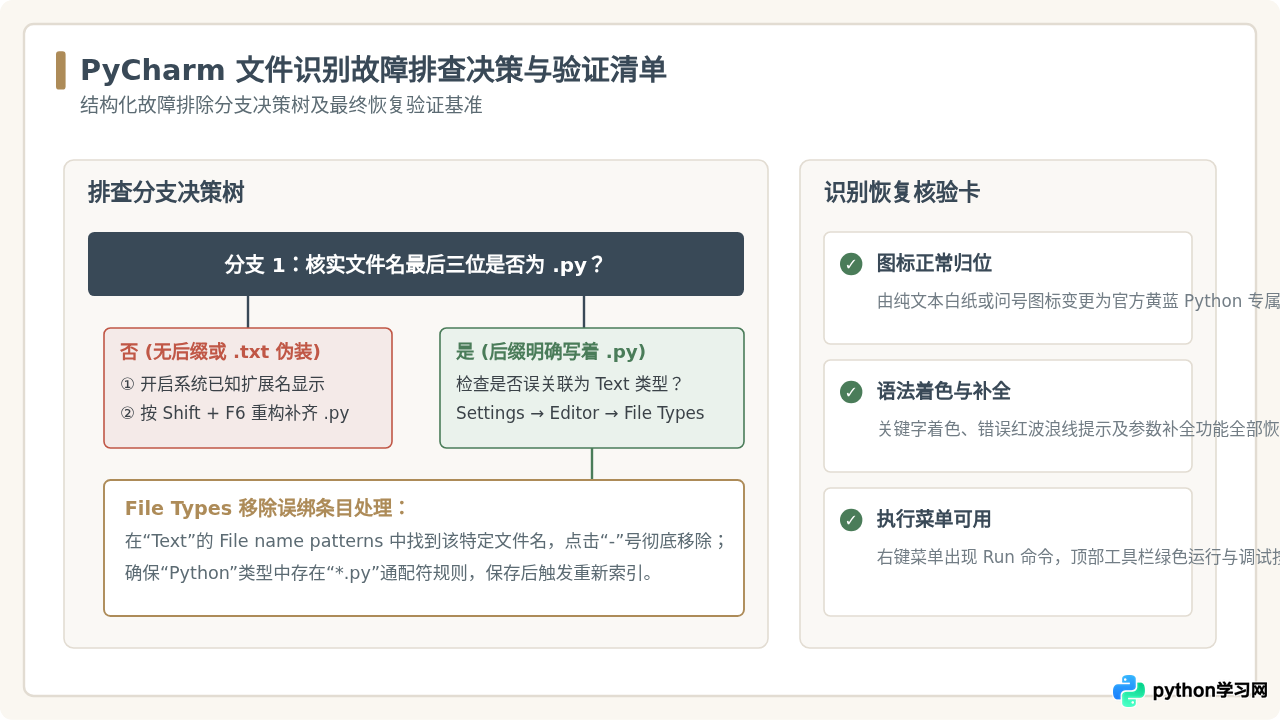
一旦做了上述选择,PyCharm 会把这个具体的文件名(如 main.py)作为固定的匹配模式,硬编码写入了 IDE 的“Text(纯文本)”支持列表中。由于精确文件名规则的优先级高于全局的 *.py 模式,后续即使怎么修改该文件,它都会被强制作为普通文本处理。
解决 File Types 关联冲突的步骤:
- 打开 PyCharm 设置:Windows/Linux 点击
File→Settings,macOS 点击PyCharm→Settings...(或快捷键Ctrl + Alt + S/Cmd + ,)。 - 在左侧导航栏中展开
Editor,点击进入File Types。 - 在中间的“Recognized File Types”列表中向下滚动,找到并选中
Text(纯文本)。 - 查看下方或右侧的“File name patterns”列表,检查其中是否包含了你的文件名(例如
main.py、test.py)。 - 如果存在,选中该特定文件名,点击减号按钮(
-)将其从Text规则中删除。 - 切换到“Recognized File Types”中的
Python项,确认其“File name patterns”中包含*.py通配符,点击底部“Apply”和“OK”保存。
五、识别恢复的验证清单与日常避坑总结
完成扩展名补充或规则重置后,无需重启 PyCharm,IDE 也会在数秒内自动重新分析代码。读者可以通过以下清单确认问题是否已彻底解决:
- 清单 1:文件图标。Project 视图中的文件前缀图标必须呈现黄蓝两色相嵌的 Python 标志。
- 清单 2:代码高亮。代码中的字符串、注释、数字、关键字呈现出设定的主题配色(如绿色字符串、黄色函数定义)。
- 清单 3:执行命令。在代码编辑窗口的任意空白处点击鼠标右键,菜单应出现
Run '当前文件名',同时快捷键Ctrl + Shift + F10(macOS 为Ctrl + Shift + R)能够直接启动当前文件。
.py 扩展名,且从源头上避免操作系统扩展名隐藏机制引发的假后缀问题。
免责声明:本文内容仅供参考,不代表本站观点。转载或引用请注明出处。









