

多版本Python共存时怎么管理环境变量

多版本 Python 共存时的环境变量管理,本质上不是把所有版本的路径一股脑塞进 PATH,而是建立“精简全局 PATH + 专职调度器分流 + 项目虚拟环境动态隔离”的层级机制。核心原则是:全局环境变量只保留一个基准版本或调度入口,具体版本匹配交由启动器或虚拟环境接管,彻底杜绝多版本路径先后混乱引发的包依赖交叉污染。
一、PATH 检索机制与版本冲突的根本原因
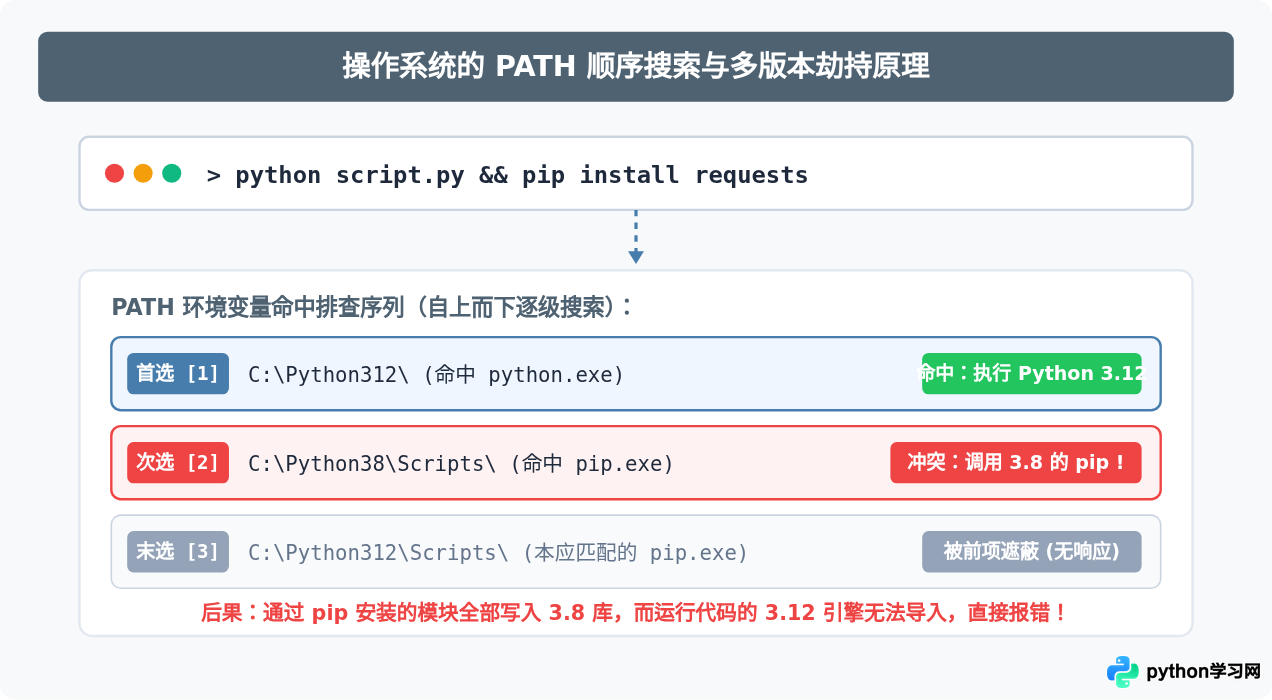
当我们在命令行输入 python 或 pip 时,操作系统并不会遍历电脑上所有的 Python 安装目录,而是按照环境变量 PATH 中声明的目录列表从前往后逐项查找。一旦在某个目录中命中了同名可执行文件,系统便立即启动该程序,后续所有目录都会被完全忽略。
在单机安装了多个 Python 版本(例如 Python 3.8、3.10 与 3.12)的场景下,若每个版本的安装路径及其 Scripts(或 bin)目录均注册在系统 PATH 中,顺序颠倒就会带来意想不到的冲突。最典型的灾难是“版本错位”:PATH 前列排着 Python 3.12 的根目录,但其 Scripts 目录却排在 Python 3.8 的 Scripts 之后。此时运行 python 启动的是 3.12,运行 pip install 却调用了 3.8 的包管理器,最终导致依赖库被装入错误版本的 site-packages,代码运行时频繁抛出 ModuleNotFoundError。
二、标准治理流程:排查、精简与分流五步法
解决多版本共存问题的标准做法并非反复在系统设置中调整 PATH 的上下顺序,而是通过规范的五步流程彻底重构环境变量:
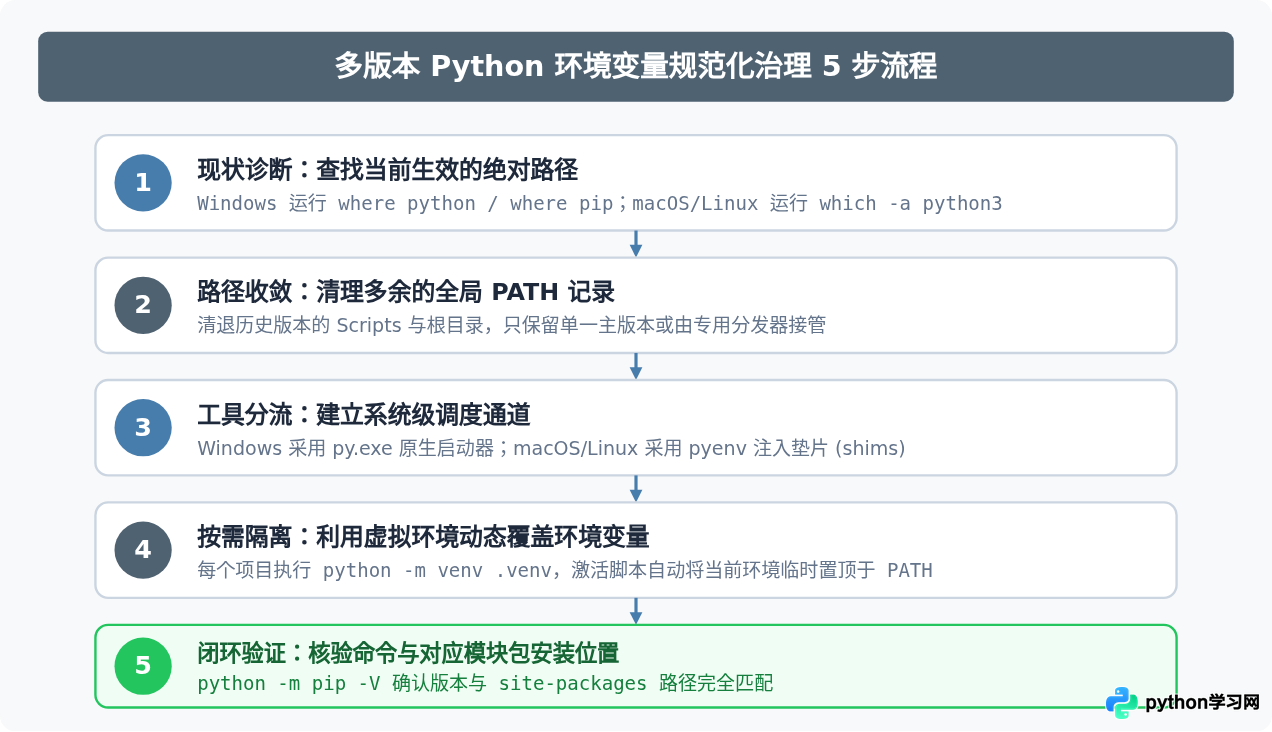
步骤一:排查当前系统的环境变量现状
在修改任何变量前,先查出系统中所有已注册的解释器入口。
在 Windows 的 PowerShell 或 CMD 中执行:
where python
where pip
示例输出:
C:\Users\Username\AppData\Local\Programs\Python\Python312\python.exe
C:\Python38\python.exe
C:\Users\Username\AppData\Local\Microsoft\WindowsApps\python.exe
在 macOS 或 Linux 终端中执行:
which -a python3
which -a pip3python 时实际启动的路径。如果看到了 WindowsApps\python.exe,说明触发了微软应用商店的占位快捷方式,应在 Windows 设置中搜索“应用执行别名”,关闭对应项。
三、Windows 系统的最佳实践:巧用 Python Launcher 与模块化调用
在 Windows 下,官方提供的 py.exe(Python Launcher)是解决多版本环境问题的最佳工具。安装 Python 时只要勾选了“py launcher”,它就会被安装在系统目录(如 C:\Windows\py.exe),而该目录天然位于 PATH 最前列。
1. 清理臃肿的 PATH 列表
建议打开“系统属性” -> “高级” -> “环境变量”,在用户变量或系统变量的 Path 中,只保留一个最常用的主要 Python 版本的 Scripts 与根目录,或者甚至完全不将任何具体版本的 Python 根目录加入 PATH,只依赖 py.exe。
2. 使用启动器自由指定版本
配置完成后,不再直接输入 python,而是使用 py 加参数启动对应版本:
# 查看系统识别到的所有已安装 Python 版本
py --list

# 启动指定的版本
py -3.8 script.py
py -3.12 script.py

# 启动 64 位版本的 Python 3.10
py -3.10-64
3. 杜绝直接使用全局 pip 命令
永远不要在没有激活虚拟环境的情况下直接运行 pip install。请统一使用 python -m pip 或 py -x.y -m pip 形式:
# 明确为 Python 3.8 安装 requests 依赖
py -3.8 -m pip install requests

# 明确为 Python 3.12 安装 wheel
py -3.12 -m pip install wheel
-m pip 会保证调用的 pip 必然绑定于前面指定的那个 Python 解释器实例,从机制上杜绝了库装进其它版本目录的可能。
四、macOS 与 Linux 系统的最佳实践:pyenv 垫片机制
在 Unix 类操作系统中,系统本身常常自带或依赖特定版本的 Python(例如系统工具绑定的 Python 3.9)。若通过修改 /etc/environment 或全局符号链接直接替换 /usr/bin/python3,极易破坏系统底层组件。
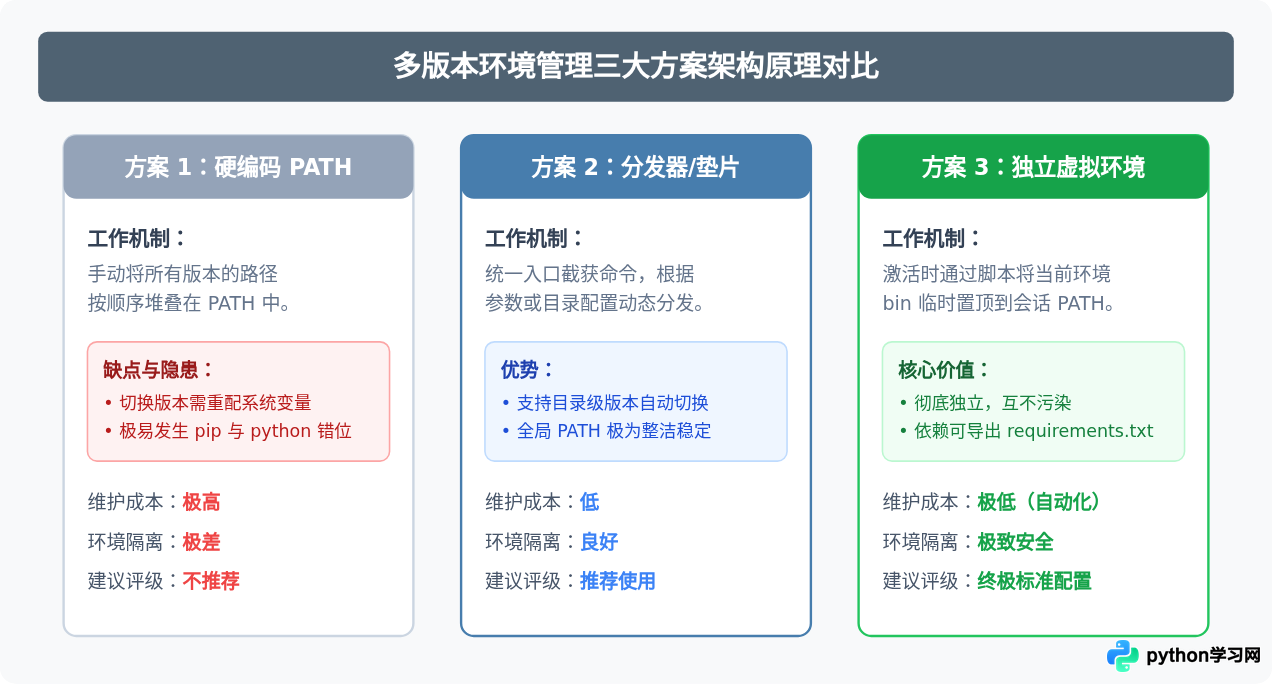
标准方案是使用 pyenv。它通过在环境变量 PATH 最前端注入一个 shims(垫片)目录,从而在执行命令时动态识别当前目录所需版本。
在 ~/.zshrc 或 ~/.bashrc 中,标准 pyenv 配置只需追加三行:
export PYENV_ROOT="$HOME/.pyenv"
[[ -d $PYENV_ROOT/bin ]] && export PATH="$PYENV_ROOT/bin:$PATH"
eval "$(pyenv init -)"
配置生效后,你可以自由控制全局与局部的版本,而不需要手动修改任何 PATH:
# 查看当前可安装的 Python 版本
pyenv install --list

# 安装具体版本
pyenv install 3.10.14
pyenv install 3.12.3

# 设置全局默认版本
pyenv global 3.12.3

# 为当前项目目录单独绑定 3.10 版本
cd my_legacy_project
pyenv local 3.10.14
当进入该目录时,pyenv 会自动检测当前目录的 .python-version 文件,将 python 命令动态映射到 3.10.14,完全避免了手动切换环境变量的繁琐与差错。
五、项目级隔离:为什么虚拟环境能解耦全局 PATH 压力
无论使用的是 Windows 的 py.exe 还是 macOS/Linux 的 pyenv,最稳健的工程法则依然是:所有具体项目的运行与依赖安装,均在独立的虚拟环境内完成。
虚拟环境的本质,就是一种临时的“环境变量覆盖技术”。当我们执行激活脚本(如 source .venv/bin/activate 或 .venv\Scripts\activate)时,脚本内部其实只做了一件核心动作:
# 激活脚本核心伪逻辑演示:
export OLD_PATH="$PATH"
export PATH="/path/to/project/.venv/bin:$PATH"
它把当前项目专用的 bin 或 Scripts 目录强行推到了 PATH 的第 1 顺位。在此终端会话中,只要你输入 python 或 pip,就会首先命中这个虚拟环境内的独立副本,而当你输入 deactivate 退出环境时,原有的 PATH 变量又会被完整还原。
标准操作步骤:
- 进入项目文件夹:
cd my_project - 指定基准解释器创建隔离沙箱:
- Windows:
py -3.10 -m venv .venv - macOS/Linux:
python3.10 -m venv .venv
- Windows:
- 激活环境:
- Windows (PowerShell):
.\.venv\Scripts\Activate.ps1 - macOS/Linux:
source .venv/bin/activate
- Windows (PowerShell):
- 安全安装依赖:
pip install -r requirements.txt
六、常见环境冲突排查速查表
| 异常现象 | 排查诊断方法 | 根因及对应解决措施 |
|---|---|---|
pip install 成功,但代码中报 ModuleNotFoundError |
分别执行 python -c "import sys; print(sys.executable)" 和 pip -V 检查解释器路径 |
系统 PATH 中 pip 归属于版本 A,而 python 归属于版本 B。改用 python -m pip install 安装即可。 |
输入 python 弹出 Windows 应用商店下载页面 |
执行 where python,观察前列是否有 WindowsApps 路径 |
Windows 预置的应用执行别名拦截。在 Windows“管理应用执行别名”设置中,关闭“应用安装程序 (python.exe)”开关。 |
| 新装的 Python 版本在终端中完全无法识别 | 检查 echo $PATH (Linux/Mac) 或 $env:PATH (PowerShell) |
安装时未勾选“Add to PATH”或未配置启动器。Windows 建议直接使用 py -x.y 调用;Unix 类检查 shell 配置文件。 |
| PowerShell 激活环境时提示“在此系统上禁止运行脚本” | 在 PowerShell 中执行 Get-ExecutionPolicy |
系统默认策略为 Restricted。以管理员身份打开 PowerShell 执行 Set-ExecutionPolicy RemoteSigned 授权。 |
七、多版本环境变量管理的决策总结
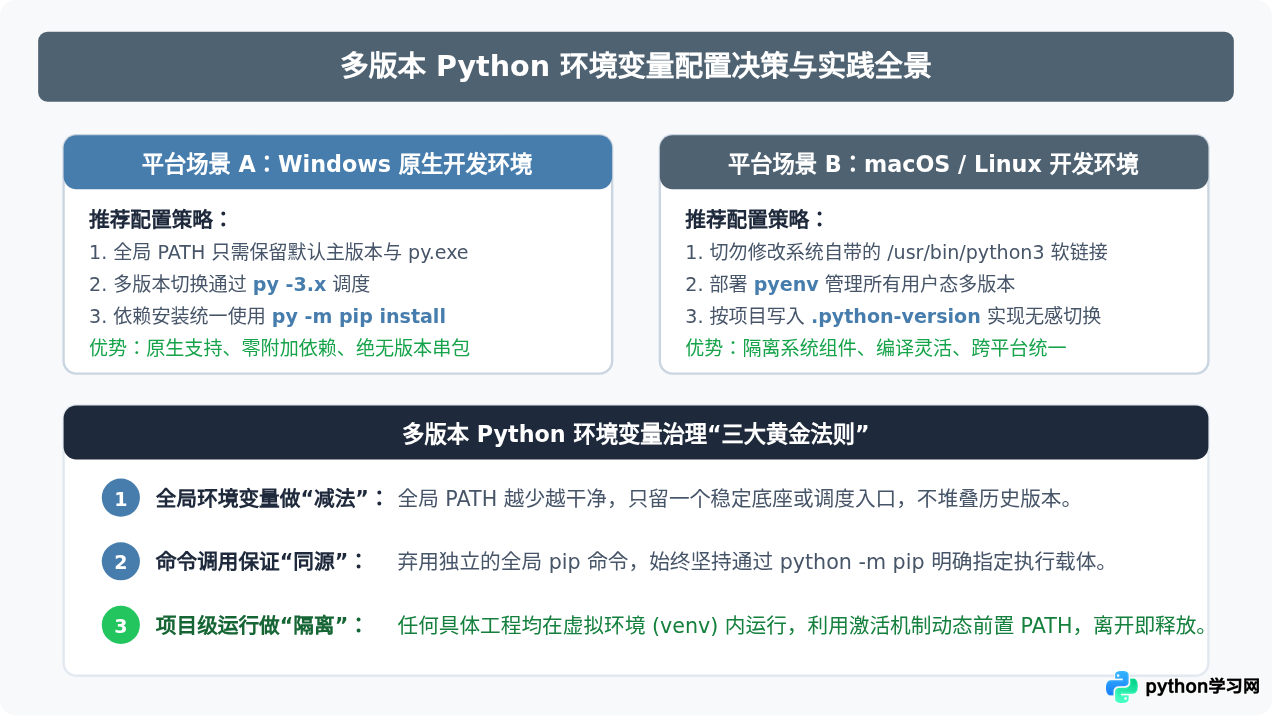
多版本 Python 共存时的环境变量管理,其终点不是寻求一种完美的“静态 PATH 排序”,而是将环境职责下放。让操作系统 PATH 保持纯净,把调度权交给启动器与虚拟环境,才能在多版本共存的复杂场景下实现长期稳定、开箱即用的开发体验。
免责声明:本文内容仅供参考,不代表本站观点。转载或引用请注明出处。









