

Python实现打字速度测试工具:基于Tkinter的完整源码解析

本文介绍如何使用Python内置的Tkinter库开发一个打字速度测试工具。程序包含文本随机显示、实时输入监听、准确率与速度计算及结果展示四大核心模块。通过StringVar跟踪输入状态,利用random库随机选取句子,并计算打字耗时与匹配度。文章提供完整源码及配置说明,适合Python初学者练习GUI编程与逻辑处理。
一、程序解读
本次开发中,我们完全依赖Python内置库,未引入第三方依赖。界面构建采用tkinter模块。核心逻辑主要划分为三个功能模块:
- 文本内容展示
- 输入内容校验
- 结果统计与呈现
二、文本内容的显示
在程序启动初始阶段,以及用户点击“切换文本”按钮后,系统需在界面中渲染待测文本。相关实现逻辑如下所示。
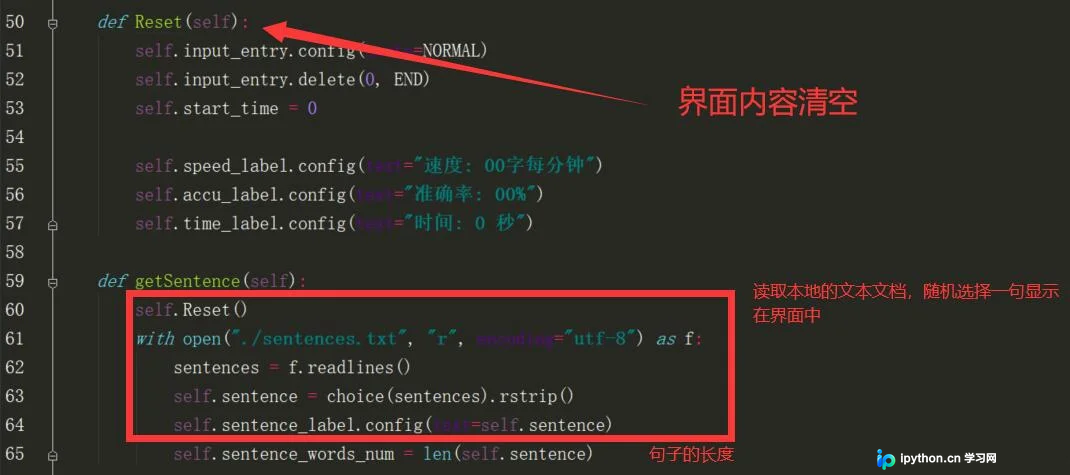
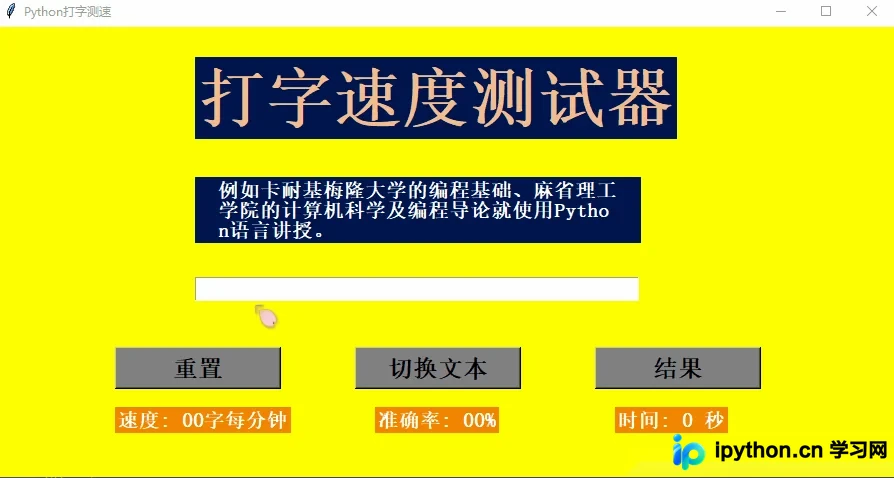
代码中self.Reset函数的主要功能是重置界面所有元素至初始状态。当用户点击“重置”按钮或程序首次运行时,均会触发该函数,具体效果如图所示。
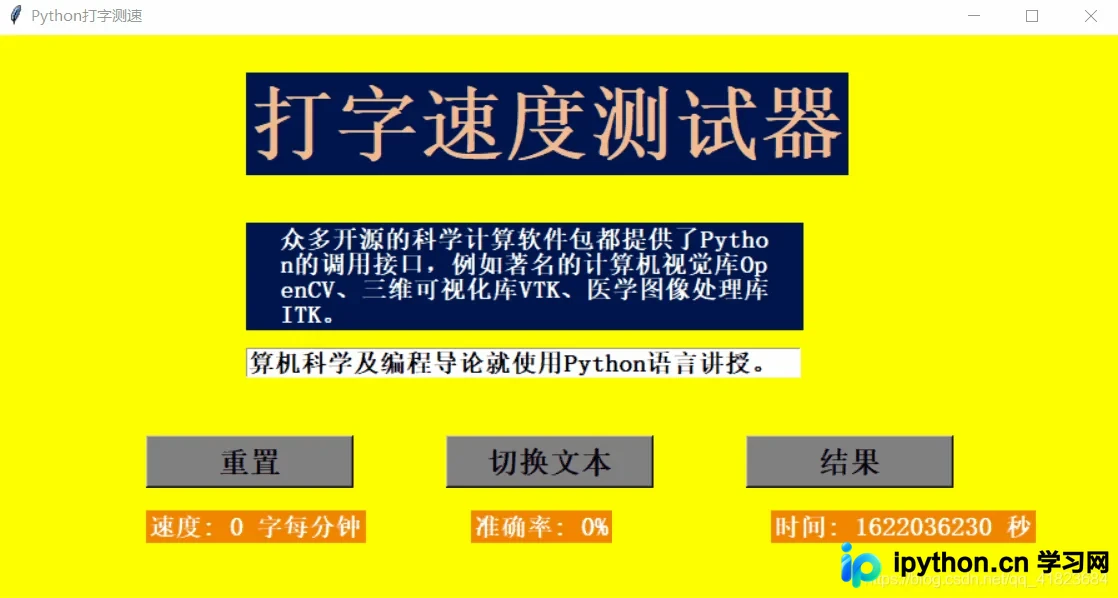
关于展示文本的获取,程序通过调用self.getSentence函数实现。该函数读取同级目录下的sentences.txt文件,解析其中所有文本行,每行视为一个独立句子。
利用random库中的choice函数从已读取的句子中随机抽取一句并显示在界面上。当用户点击“切换文本”按钮时,即可刷新显示新的随机句子,效果如图所示。
三、文本的输入检查
界面展示目标文本后,用户需在下方输入框中同步输入。此处利用tkinter库中的StringVar对象来实时监听输入内容,具体实现代码如下。

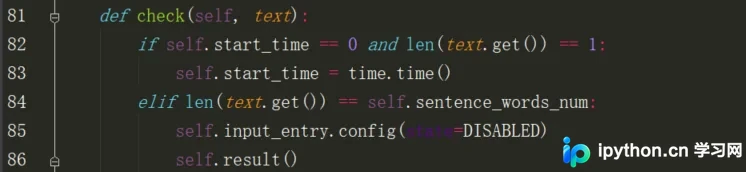
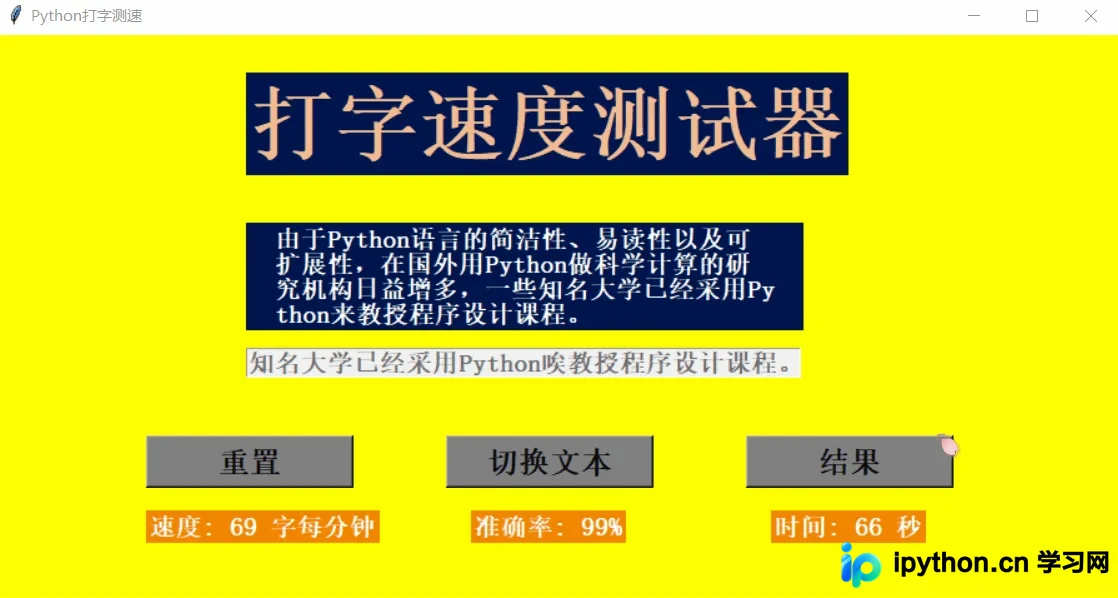
在用户输入过程中,通过StringVar对象的trace方法实时监听变化并执行self.check函数。该函数的作用是在检测到用户开始输入时,记录当前时间为self.start_time。
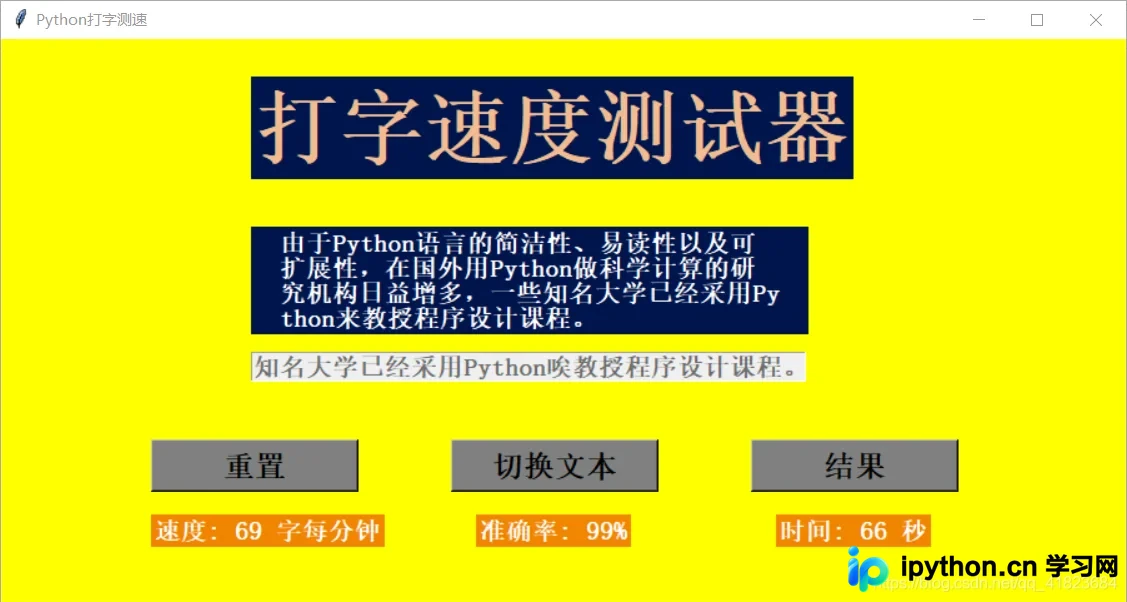
当用户输入内容的长度与目标展示文本长度一致时,程序自动调用self.result函数以计算并展示最终结果。运行效果如图所示。
四、结果计算和显示
打字速度的计算与结果展示通过调用self.result函数完成,具体代码逻辑如下。
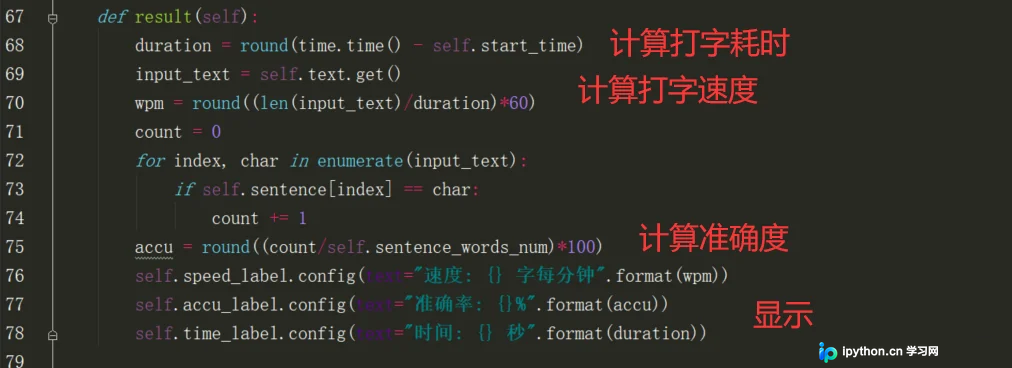
程序首先获取用户输入的文本内容,通过比对输入文本与标准文本的匹配程度来计算打字准确率。同时,根据用户打字的总耗时计算打字速度,并将最终结果展示在界面上,效果如图所示。
五、完整代码
以下是完整源代码(注意:需自行在同级目录下创建sentences.txt文件并放入测试句子):
import time
from random import choice
from tkinter import Tk, Label, CENTER, LEFT, StringVar, Entry,Button,DISABLED, END,NORMAL

class typeSpeed(object):
    def __init__(self):
        self.start_time = 0
        self.sentence_words_num = 0
        self.sentence = ""
        self.root = Tk()
        self.root.geometry("900x450+300+100")
        self.root.title("Python打字测速")
        self.root.config(bg="#FFFF00")

        Label(self.root, text="打字速度测试器", anchor=CENTER, font=(
            "times new roman", 50, "bold"), bg="#00154D", fg="#F2BC90").place(x=200, y=30)

        self.sentence_label = Label(self.root, text="欢迎使用打字速度测试器",
                                       wraplength=400, anchor=CENTER, font=("宋体", 15, "bold"), bg="#00154D", fg="#ffffff", width=40, justify=LEFT)
        self.sentence_label.place(x=200, y=150)
        self.text = StringVar()
        self.text.trace("w", lambda name, index, mode, text=self.text: self.check(text))
        self.input_entry = Entry(self.root, font=("宋体", 15, "bold"),
                                    width=40, textvariable=self.text)
        self.input_entry.place(x=200, y=250)

        reset_button = Button(self.root, text="重置", font=(
            "宋体", 18, "bold"), width=12, bg="#808080", command=self.Reset)
        reset_button.place(x=120, y=320)
        changetext_button = Button(self.root, text="切换文本", font=(
            "宋体", 18, "bold"), width=12, bg="#808080", command=self.getSentence)
        changetext_button.place(x=360, y=320)
        result_button = Button(self.root, text="结果", font=(
            "宋体", 18, "bold"), width=12, bg="#808080", command=self.result)
        result_button.place(x=600, y=320)

        self.speed_label = Label(self.root, text="速度: 00 字每分钟", font=(
            "宋体", 15, "bold"), bg="#f28500", fg="#ffffff")
        self.speed_label.place(x=120, y=380)
        self.accu_label = Label(self.root, text="准确率: 00%", font=(
            "宋体", 15, "bold"), bg="#f28500", fg="#ffffff")
        self.accu_label.place(x=380, y=380)
        self.time_label = Label(self.root, text="时间: 0 秒", font=(
            "宋体", 15, "bold"), bg="#f28500", fg="#ffffff")
        self.time_label.place(x=620, y=380)

        self.getSentence()
        self.root.mainloop()

    def Reset(self):
        self.input_entry.config(state=NORMAL)
        self.input_entry.delete(0, END)
        self.start_time = 0

        self.speed_label.config(text="速度: 00字每分钟")
        self.accu_label.config(text="准确率: 00%")
        self.time_label.config(text="时间: 0 秒")

    def getSentence(self):
        self.Reset()
        with open("./sentences.txt", "r", encoding="utf-8") as f:
            sentences = f.readlines()
            self.sentence = choice(sentences).rstrip()
            self.sentence_label.config(text=self.sentence)
            self.sentence_words_num = len(self.sentence)

    def result(self):
        duration = round(time.time() - self.start_time)
        input_text = self.text.get()
        wpm = round((len(input_text)/duration)*60)
        count = 0
        for index, char in enumerate(input_text):
            if self.sentence[index] == char:
                count += 1
        accu = round((count/self.sentence_words_num)*100)
        self.speed_label.config(text="速度: {} 字每分钟".format(wpm))
        self.accu_label.config(text="准确率: {}%".format(accu))
        self.time_label.config(text="时间: {} 秒".format(duration))


    def check(self, text):
        if self.start_time == 0 and len(text.get()) == 1:
            self.start_time = time.time()
        elif len(text.get()) == self.sentence_words_num:
            self.input_entry.config(state=DISABLED)
            self.result()


if __name__ == '__main__':
至此,关于使用Python实现打字测试工具的介绍已结束。如需了解更多Python打字测试器相关内容,欢迎查阅本站往期文章或继续浏览后续教程,感谢大家的支持!
免责声明:本文内容仅供参考,不代表本站观点。转载或引用请注明出处。









