

Python Tkinter事件绑定:怎么处理按钮点击与键盘输入

在 Python Tkinter 图形界面开发中,让静态组件“动起来”的核心手段就是事件绑定(Event Binding)。无论是用户点击按钮提交数据,还是按下回车键执行搜索,本质上都是程序捕获底层系统事件并调用预先指定的回调函数(Callback)。处理按钮点击时,我们既可以使用组件自带的 command 参数,也可以使用通用的 bind() 方法;而处理键盘输入时,则依赖事件序列命名规范与组件焦点(Focus)状态。理解两者的调用规则与传参差异,是编写稳定 Tkinter 交互程序的基础。
一、按钮点击处理:command 属性与 bind() 方法的区别
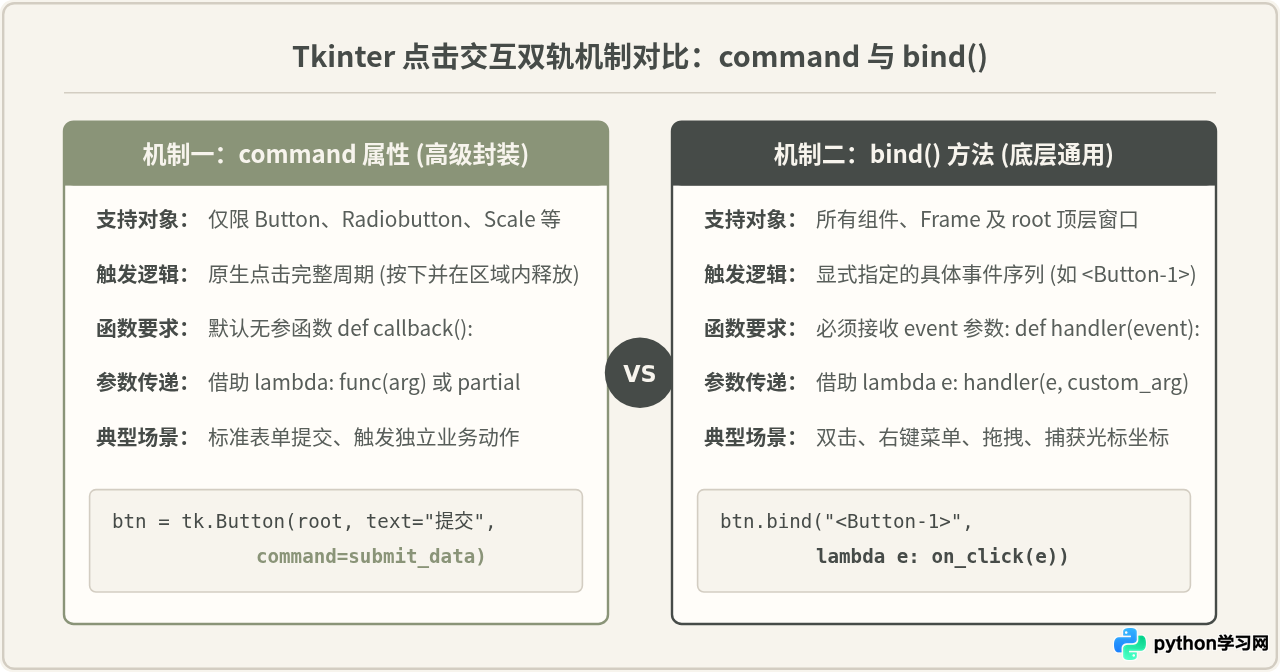
在 Tkinter 中,按钮点击是最基础也是最高频的交互。初学者最容易困惑的一点是:为什么有时写 Button(..., command=func),有时又写 button.bind("<Button-1>", func)?这两种方式虽然都能感知点击,但底层机制与适用场景截然不同。
1.1 简捷直观的 command 属性
command 是 tkinter.Button、Checkbutton 等交互组件的原生配置项。当用户在按钮区域内按下鼠标左键并正常抬起时,Tkinter 会自动触发 command 指向的可调用对象。
import tkinter as tk

def handle_click():
    print("按钮被点击,来自 command 触发")

root = tk.Tk()
root.title("Command 示例")

# 直接传入函数引用,不能带括号
btn = tk.Button(root, text="点击我", command=handle_click)
btn.pack(pady=20)

root.mainloop()
注意上面代码中的 command=handle_click。这里传递的是函数本身的名称(即函数引用),绝不能写成 command=handle_click()。若写了圆括号,Python 会在创建按钮时立刻执行该函数,并把其返回值(通常是 None)赋给 command,导致程序刚启动就触发了一次逻辑,后续真实点击却毫无反应。
1.2 通用灵活的 bind() 事件绑定
bind() 是所有 Tkinter 组件(包括 Label、Canvas、Frame 以及根窗口 root)都拥有的通用方法。它直接与 Tk 底层的事件分发系统对接。通过监听 <Button-1>(鼠标左键单击),同样可以响应按钮点击。
def handle_bind_click(event):
    print(f"点击位置坐标: x={event.x}, y={event.y}, 控件={event.widget}")

btn = tk.Button(root, text="高级点击")
btn.bind("<Button-1>", handle_bind_click)
btn.pack(pady=20)
与 command 不同,bind() 绑定的回调函数必须显式接收一个 event 事件对象参数。该对象封装了丰富的事件上下文,例如触发位置 event.x、event.y、产生事件的组件 event.widget 以及鼠标按键编号等。
1.3 按钮点击传递自定义参数的正确姿势
在实际业务中,我们经常需要给回调函数传参,比如点击列表中的某个按钮时传入商品 ID。直接写 command=delete_item(101) 会因为加了圆括号而导致初始化时立即执行。正确的做法是使用 lambda 匿名函数或 functools.partial:
from functools import partial
import tkinter as tk

def delete_user(user_id):
    print(f"正在删除用户: {user_id}")

root = tk.Tk()

# 方式一:使用 lambda 包装(最常用)
btn1 = tk.Button(root, text="删除用户1", command=lambda: delete_user(101))
btn1.pack(pady=5)

# 方式二:使用 functools.partial 偏函数(结构更清晰)
btn2 = tk.Button(root, text="删除用户2", command=partial(delete_user, 102))
btn2.pack(pady=5)

root.mainloop()如果在一个 for i in range(5): 循环中直接写 command=lambda: print(i),点击任何按钮打印出的都会是最后一个数字 4。这是因为匿名函数在执行时才会从外层作用域查找 i 的最终值。正确的写法是利用默认参数强制在创建时绑定当前值:command=lambda current_i=i: print(current_i)。
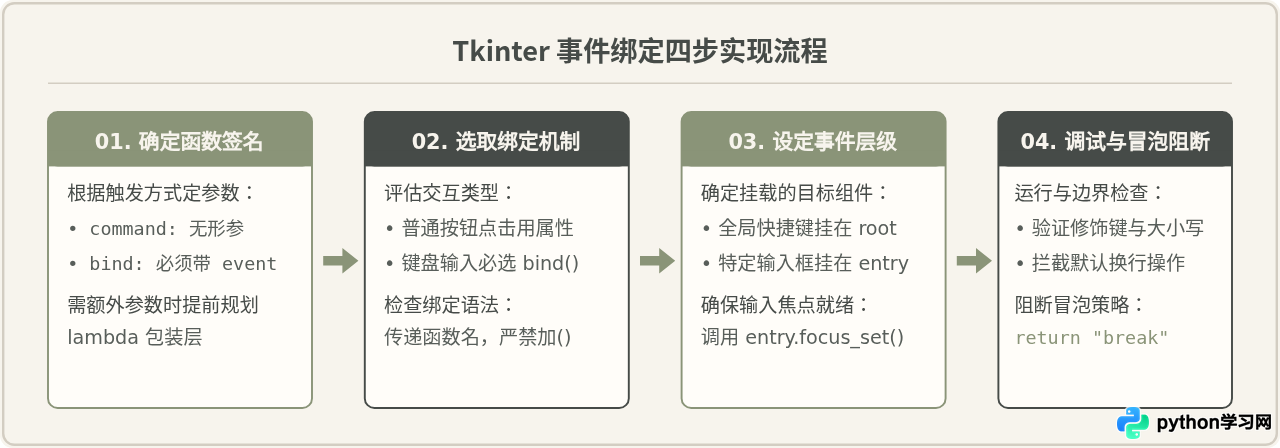
二、标准事件绑定的四步执行流程
无论是按钮点击还是键盘输入,规范的事件处理都可以遵循统一的设计与实现流程。理清这四步可以避免 90% 的参数不匹配与无响应问题。
三、键盘输入处理:事件序列与焦点机制
处理键盘输入是 GUI 编程的另一大支柱,例如按回车搜索、按 Esc 退出弹窗或按 Ctrl+S 保存。键盘交互完全基于 bind(),理解它的两个关键要素是按键序列语法与焦点机制。
3.1 常见键盘事件序列语法
在 Tkinter 中,事件序列用尖括号包围。事件描述遵循统一模式:<修饰符-类型-键符>。
| 事件序列写法 | 触发说明 | 适用场景 |
|---|---|---|
<Return> |
主键盘上的回车键(Enter)按下 | 文本框确认输入、表单快速提交 |
<KP_Enter> |
小键盘(Keypad)上的回车键按下 | 财务数据输入、专业键盘回车 |
<Escape> |
退出键(Esc)按下 | 关闭模态对话框、取消当前操作 |
<Key> |
按下任意键盘按键 | 全局按键监听、按键统计与监控 |
<Control-s> / <Control-S> |
按住 Ctrl 键同时按下字母 s | 快捷保存操作(Windows/Linux 常用) |
<Command-s> |
macOS 平台的 Command + S 组合键 | 苹果系统的专属快捷操作 |
<F1> ~ <F12> |
功能键 F1 到 F12 按下 | 打开帮助手册、全屏切换等快捷键 |
3.2 键盘事件为何常“失灵”?焦点(Focus)的决定性作用
许多初学者经常遇到这样的问题:“我明明对一个 Entry 输入框或者 Canvas 画布绑定了 <Return>,为什么敲键盘完全没有任何反应?”
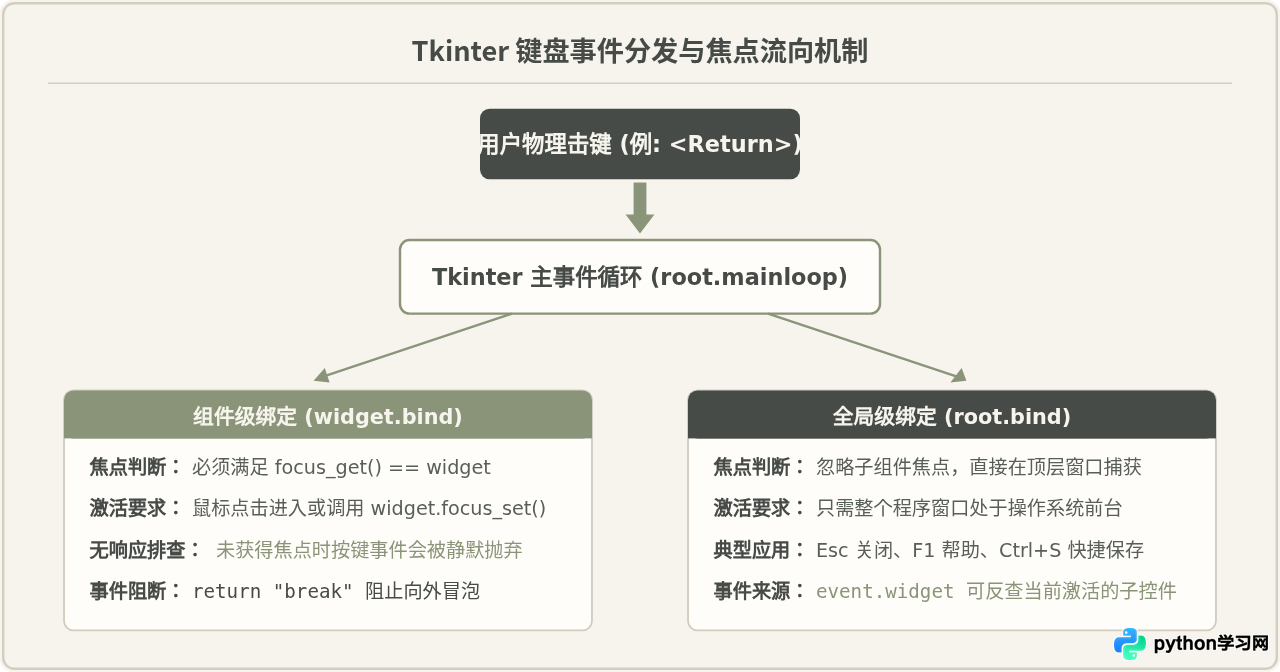
根本原因在于输入焦点(Focus)。键盘是全局共享的硬件设备,操作系统必须知道当前击键该派发给屏幕上的哪一个组件。在 Tkinter 中:
- 只有当前处于激活状态并持有焦点的组件,才能接收到定向到该组件的键盘事件。
- 如果事件绑定在
entry上,但用户未点击该输入框,该输入框就没有焦点,因此不会触发绑定的回调。 - 若希望某个输入框在窗口打开时就能立即响应回车,必须显式调用
entry.focus_set()抢占焦点。 - 如果希望无论焦点在何处都能响应快捷键(如 Esc 关闭全屏、Ctrl+Q 退出),应该把事件绑定在根窗口
root上,而不是某个局部子组件上。
四、完整实战示例:可交互的表单输入与快捷键响应界面
下面是一个结合了按钮点击(带参数)、单行输入框回车提交、全局快捷键退出与清空的完整 Python Tkinter 脚本。代码可以直接在本地 Python 3 环境下运行:
import tkinter as tk
from tkinter import messagebox

class InteractiveApp:
    def __init__(self, root):
        self.root = root
        self.root.title("Tkinter 事件绑定实战")
        self.root.geometry("420 300")
        self.root.resizable(False, False)

        # 1. 顶部提示
        lbl_hint = tk.Label(root, text="请输入内容后按 Enter 或点击按钮提交:", font=("PingFang SC", 10))
        lbl_hint.pack(pady=(20, 5))

        # 2. 单行输入框 Entry
        self.entry = tk.Entry(root, width=32, font=("PingFang SC", 12))
        self.entry.pack(pady=10)

        # 绑定键盘事件:在输入框内按下回车触发提交
        self.entry.bind("<Return>", self.on_enter_press)

        # 抢占初始焦点,让用户一打开窗口就能直接打字
        self.entry.focus_set()

        # 3. 按钮容器 Frame
        btn_frame = tk.Frame(root)
        btn_frame.pack(pady=15)

        # 按钮一:使用 command 正常提交
        self.btn_submit = tk.Button(
            btn_frame,
            text="确认提交 (Enter)",
            command=self.submit_data,
            bg="#8A9478",
            fg="#2D312E",
            padx=10,
            pady=4
        )
        self.btn_submit.pack(side=tk.LEFT, padx=6)

        # 按钮二:使用 lambda 传递特定模式参数
        self.btn_clear = tk.Button(
            btn_frame,
            text="清空输入 (Esc)",
            command=lambda: self.clear_input(notify=True),
            padx=10,
            pady=4
        )
        self.btn_clear.pack(side=tk.LEFT, padx=6)

        # 4. 底部日志展示
        self.lbl_status = tk.Label(root, text="状态: 等待用户输入", fg="#585E5A")
        self.lbl_status.pack(side=tk.BOTTOM, pady=15)

        # 5. 全局快捷键绑定到 root 根窗口
        # 按 Esc 键清空输入框,忽略当前焦点位置
        self.root.bind("<Escape>", lambda e: self.clear_input(notify=False))
        # 按 Ctrl+Q 退出程序
        self.root.bind("<Control-q>", lambda e: self.root.destroy())

    def on_enter_press(self, event):
        """处理 Entry 内部的回车事件,必须接收 event 参数"""
        self.submit_data()
        # 阻断事件继续向外层冒泡
        return "break"

    def submit_data(self):
        """核心业务逻辑,既可供 command 调用,也可供键盘事件触发"""
        text = self.entry.get().strip()
        if not text:
            messagebox.showwarning("提示", "输入内容不能为空!")
            return
        self.lbl_status.config(text=f"状态: 成功处理内容 [{text}]")
        self.entry.delete(0, tk.END)

    def clear_input(self, notify=False):
        """清空输入框,支持布尔参数判定是否弹出提醒"""
        self.entry.delete(0, tk.END)
        self.lbl_status.config(text="状态: 输入框已清空")
        if notify:
            print("控制台记录:用户手动点击了清空按钮")

if __name__ == "__main__":
    app_root = tk.Tk()
    app = InteractiveApp(app_root)
    app_root.mainloop()
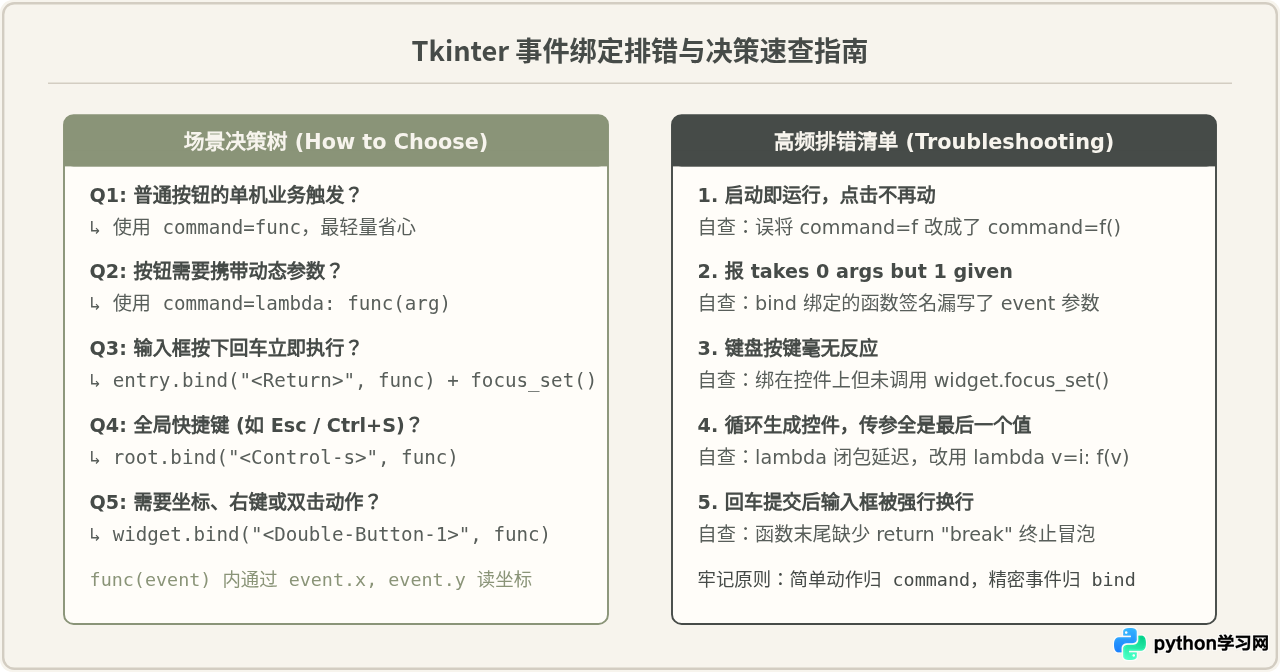
五、高频踩坑点与排错决策速查
在事件绑定的日常编写中,以下几类问题出现频率极高,但排查思路其实非常直接:
5.1 误写成 command=func() 的立发性故障
现象: 窗口还未展示,后台或控制台就打印出了点击日志;而真正用鼠标点击按钮时却全无反应。
原因: Python 遇到 func() 会立刻执行并取其返回值。将函数赋给回调时,务必只传函数名 command=func,或使用 command=lambda: func()。
5.2 TypeError: takes 0 positional arguments but 1 was given
现象: 使用 bind() 绑定函数后,一按键盘或点击就抛出参数个数不符的异常。
原因: bind() 在触发时底层必定会传入一个 Event 实例。如果定义函数为 def on_press():,由于无法容纳这个实参就会报错。修正方法是修改函数声明为 def on_press(event):,或者使用可变参数 def on_press(*args): 兼顾 command 和 bind。
5.3 多行文本 Text 回车换行拦截与 return "break"
如果在多行输入框 tkinter.Text 上绑定 <Return> 实现回车发送,会发现文字虽然发送了,但输入框里却多了一个空换行符。这是因为默认的组件按键行为仍然在继续。
对策: 在回调函数的末尾写上 return "break"。在 Tkinter 事件分发体系中,返回 "break" 字符串会立即终止底层事件传播链,彻底取消文本框的原生换行操作。
六、总结
掌握 Tkinter 的事件处理,核心在于把握以下原则:
- 优先原则: 针对普通按钮点击、单选/复选框等标准组件,优先使用
command参数,代码简洁明了,不易出错。 - 精密交互原则: 针对键盘输入、双击、拖拽、右键弹出或需获取鼠标精确物理位置的场景,统一使用
bind(),并确保回调函数正确声明event形参。 - 焦点就绪原则: 键盘事件高度依赖焦点流转。局部组件按键必须提前聚焦(
focus_set()),全局快捷键则直接绑定至顶层窗口(root.bind())。
遵循这套规范,就能在 Python Tkinter 项目中构建出响应迅速、逻辑严密且易于维护的用户界面交互逻辑。
免责声明:本文内容仅供参考,不代表本站观点。转载或引用请注明出处。









