

Python tkinter库绘制春联和福字的示例详解

发布时间:2026-10-15| 6人浏览过
本文详细介绍如何利用Python的tkinter库绘制春联和福字。通过创建画布、编写上下联及横批代码,并绘制门框与福字,逐步展示动态生成效果。文章提供完整代码片段及运行结果,帮助读者掌握基本的GUI绘图技巧。
Python tkinter绘制春联与福字教程
春节临近,使用Python编写一副春联和福字作为新年礼物。本文将重点介绍如何使用Python的tkinter库来实现这一功能,并详细展示具体的代码实现过程。
创建画布
首先,我们需要创建一个画布对象,用于后续的绘图操作。具体的代码实现如下:
root=Tk()
root.title('新年快乐')
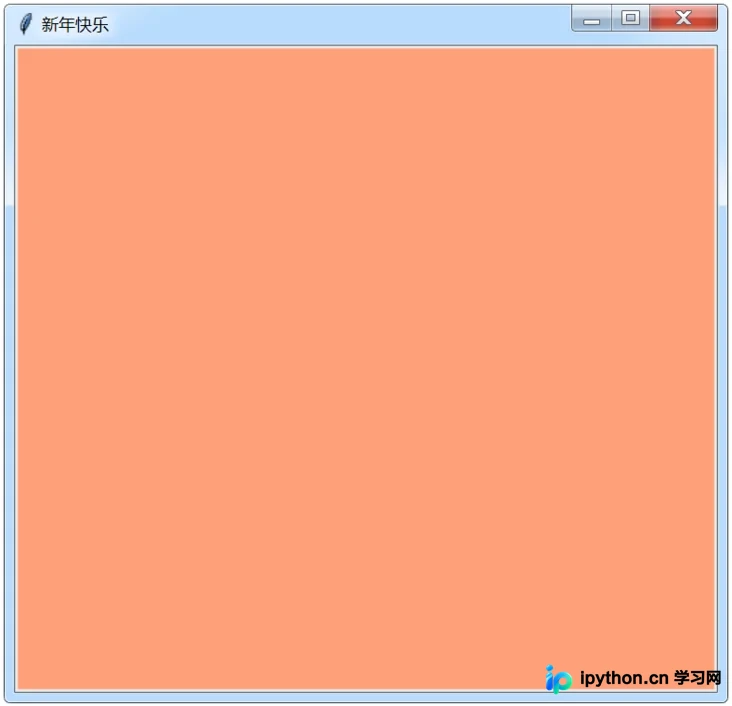
canvas=Canvas(root,width=500,height=460,bg='lightsalmon')
运行上述代码后的初始效果如下图所示:
绘制上联
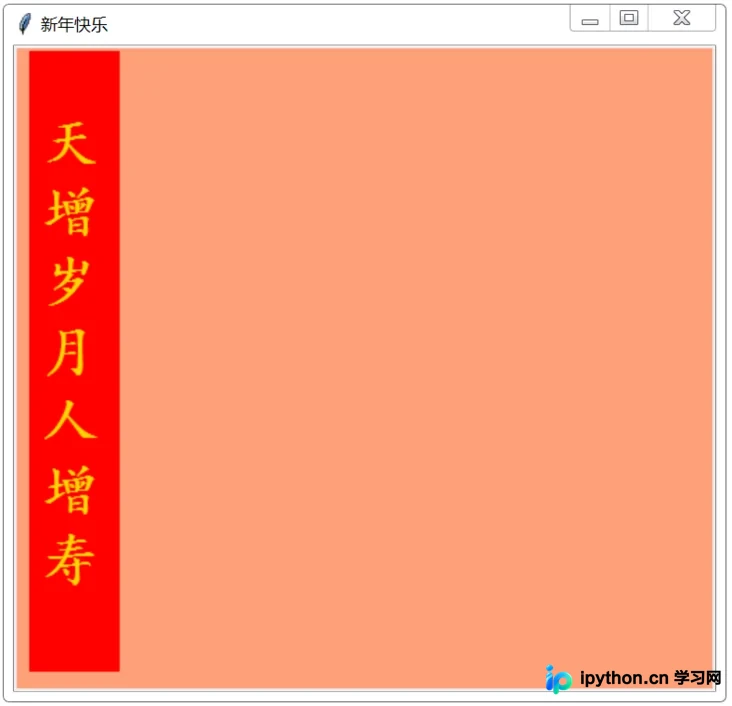
接下来,我们编写上联的内容。主要的代码实现部分如下:
for i in range(0,451):
    canvas.create_rectangle(10,3,76,i,outline='#FFA07A',fill='red')
    root.update()

for i in range(len(str_1)):
    canvas.create_text(40,str_2[i],text=str_1[i],fill='#FFD700',font=('楷体',30,'bold'))
    root.update()
    time.sleep(0.5)
上联绘制完成后的效果展示如下:
添加横批
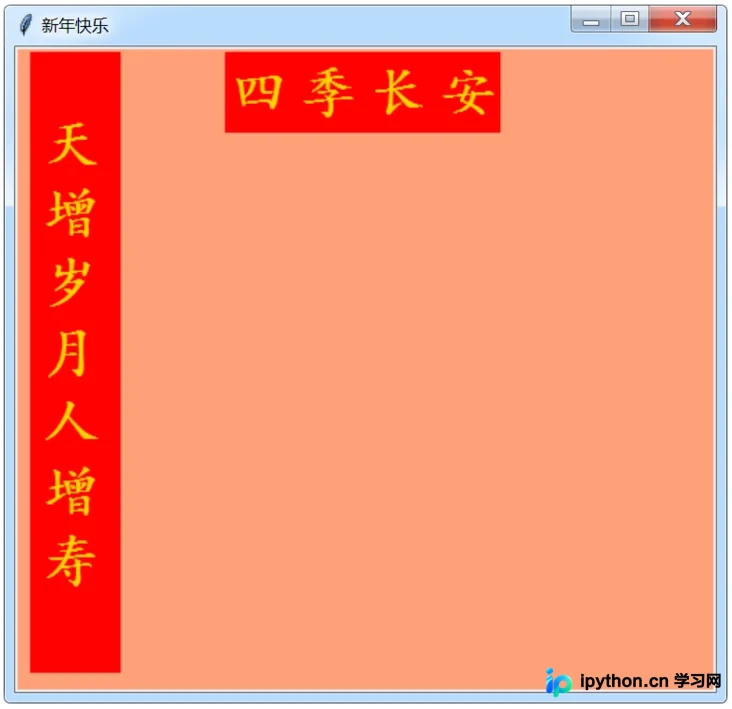
随后,我们添加横批部分。相关的核心代码实现如下:
for i in range(150,350):
    canvas.create_rectangle(150,3,i,62,outline='#FFA07A',fill='red')
    root.update()

for i in range(len(str_4)):
    canvas.create_text(str_5[i],33,text=str_4[i],fill='#FFD700',font=('楷体',30,'bold'))
    root.update()
    time.sleep(0.5)
横批绘制完成后的视觉效果如下:
编写下联
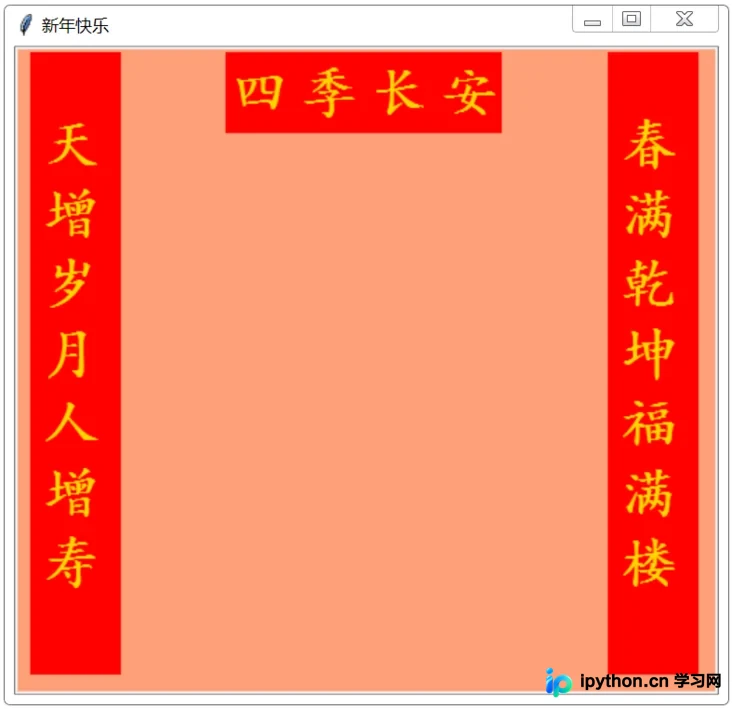
接着,我们开始写下联的内容。主要的代码实现如下:
for i in range(0,451):
    canvas.create_rectangle(424,3,490,i,outline='#FFA07A',fill='red')
    root.update()

for i in range(len(str_3)):
    canvas.create_text(454,str_2[i],text=str_3[i],fill='#FFD700',font=('楷体',30,'bold'))
    root.update()
    time.sleep(0.5)
下联绘制完成后的效果展示如下:
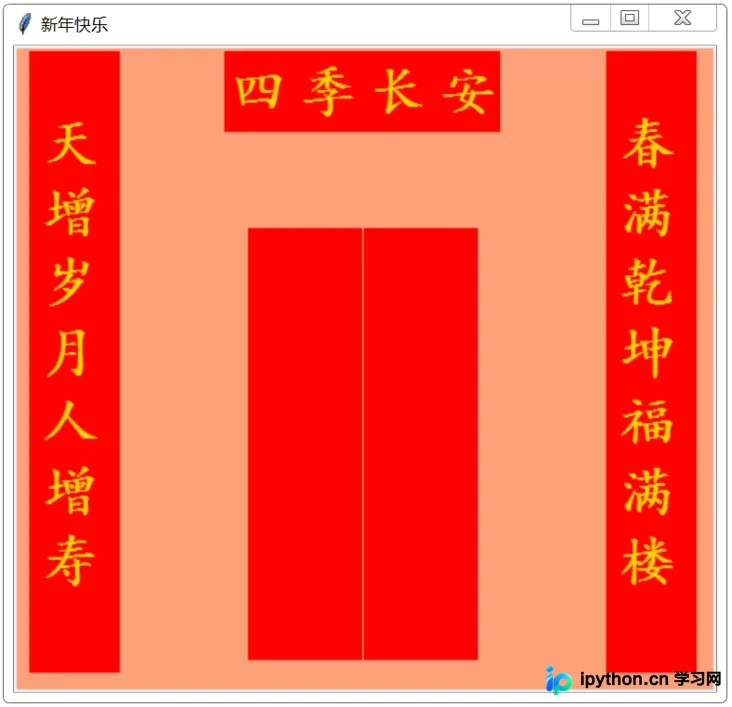
绘制门框
为了增强视觉效果,我们继续绘制一扇简单的门。相关的代码实现如下:
for i in range(167,251):
    canvas.create_rectangle(167,130,i,441,outline='#FFA07A',fill='red')
    root.update()

for i in range(250,334):
    canvas.create_rectangle(250,130,i,441,outline='#FFA07A',fill='red')
    root.update()
门绘制完成后的效果如下:
添加福字
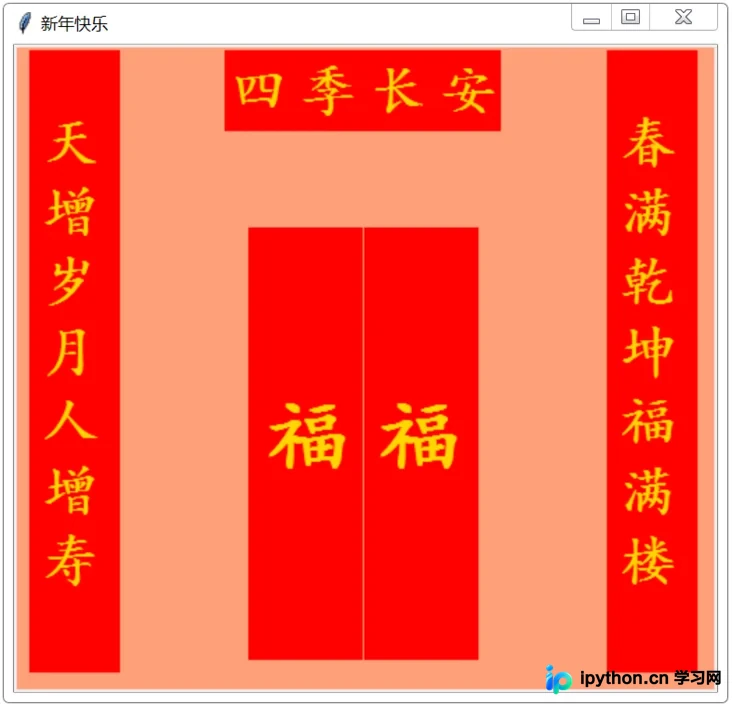
考虑到门显得过于单调,我们在门上添加两个福字。具体的代码实现如下:
canvas.create_text(210,280,fill='#FFD700',text='福',font=('楷体',45,'bold'))
canvas.create_text(290,280,fill='#FFD700',text='福',font=('楷体',45,'bold'))
最终完整的绘制效果如下图所示:
至此,关于使用Python tkinter库绘制春联和福字的示例详解已介绍完毕。如需了解更多相关Python tkinter绘制春联和福字的内容,请搜索本站以前的文章或继续浏览下面的相关文章,希望大家以后多多支持本站!
免责声明:本文内容仅供参考,不代表本站观点。转载或引用请注明出处。









