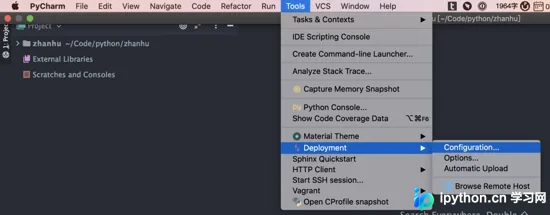
Mac上PyCharm配置远程服务器及Python解释器完整指南
本文详细讲解在Mac系统中如何使用PyCharm连接远程Linux服务器,并配置使用远程服务器的Python解释器进行开发。内容涵盖Connection连接参数设置、本地与远程目录映射,以及SSH Interpreter添加远程Python路径的具体步骤,帮助开发者搭建高效的远程调试环境。
2026-10-13
6

本文详细讲解在Mac系统中如何使用PyCharm连接远程Linux服务器,并配置使用远程服务器的Python解释器进行开发。内容涵盖Connection连接参数设置、本地与远程目录映射,以及SSH Interpreter添加远程Python路径的具体步骤,帮助开发者搭建高效的远程调试环境。
本文详细介绍 PyCharm 的永久激活方法,涵盖从下载对应版本的补丁文件、放置至 bin 目录,到修改 VM 选项添加 javaagent 参数的完整步骤。同时提供通过 License Server 地址进行激活的操作流程,包括处理失效时的备用地址方案,旨在帮助用户完成开发环境的授权配置。

本文介绍PyCharm使用激活码进行快速激活的操作流程。主要步骤包括修改系统Hosts文件以屏蔽JetBrains账户验证域名,以及复制特定激活码完成软件授权。文中提供了Windows与Mac/Linux系统的Hosts路径说明,并强调Hosts配置错误是激活失败的主要原因。
本文详细解决PyCharm激活码失效及报错“this license has been cancelled”的问题。核心步骤包括访问指定网站获取新激活码,并在Windows系统的hosts文件中添加0.0.0.0 account.jetbrains.com及www.jetbrains.com条目,以屏蔽验证服务器,从而恢复软件正常使用至2020年3月。
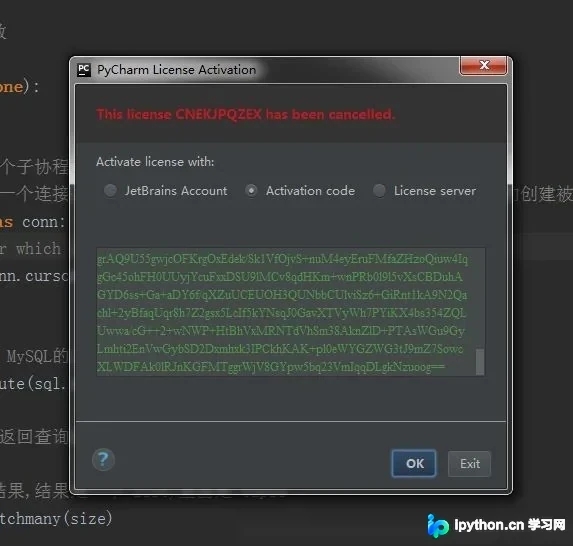
本文介绍 PyCharm 的两种激活方式。第一种为通过 License Activation 界面粘贴激活码进行短期授权;第二种为推荐的本地永久激活方案,需断网操作,将 jetbrains-agent.jar 放入安装目录,并在 Edit Custom VM Options 中添加 -javaagent 参数,重启后通过注册界面完成激活。
针对PyCharm等IDE因Python动态类型特性导致的第三方库代码提示缺失问题,本文提供了三种有效解决方案。通过assert isinstance、类型注解或类型注释明确变量类型,可强制IDE进行准确类型推断,从而恢复函数和属性的自动补全功能,提升开发效率。
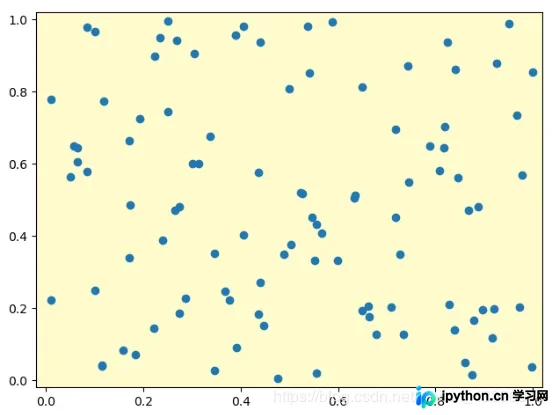
本文介绍在PyCharm中使用Matplotlib时,绘图结果无法显示UI交互效果(如十字光标定位)的问题。通过修改Settings中Tools下的Python Scientific选项,取消勾选即可恢复独立的绘图窗口,实现预期的动态交互效果。
本文详细介绍在Mac系统中为PyCharm配置Anaconda Python环境的步骤。重点解决常见误区,指导用户通过System Interpreter正确指向anaconda3下的python.app路径,完成环境配置以利用Anaconda集成的第三方库。
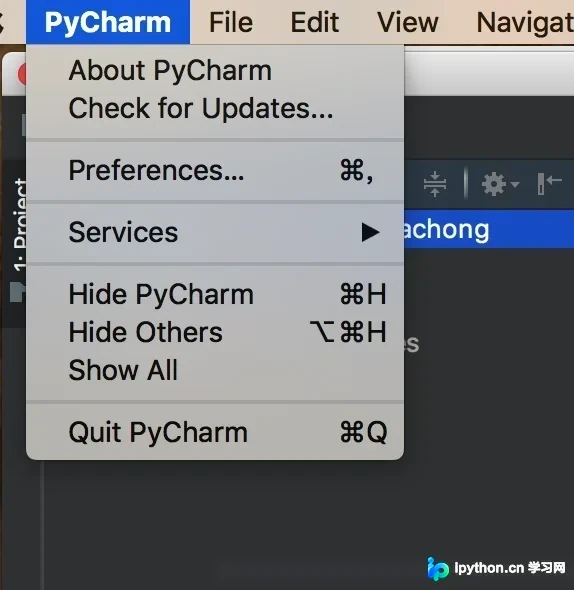
本文详细介绍在Windows系统中通过命令行安装pip工具的具体步骤,包括配置环境变量与执行easy_install。随后演示如何使用pip命令安装如pygame等第三方库,并深入解析在PyCharm中通过Default Settings配置项目解释器及添加包的正确流程,特别指出虚拟环境路径对库导入的影响。
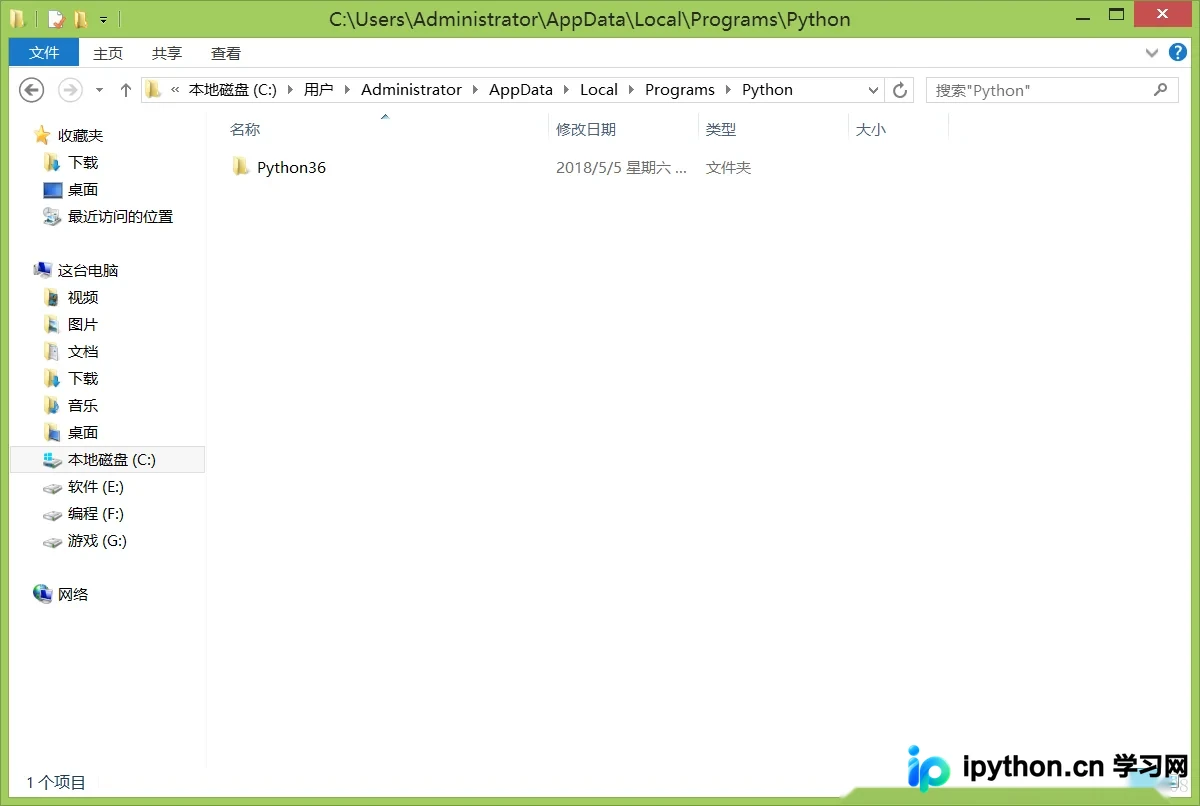
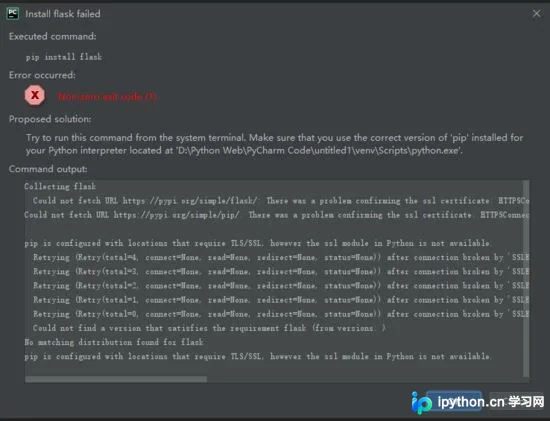
本文详细记录了在PyCharm中创建Flask项目时遇到的pip安装失败问题。通过排查发现,PyCharm默认基于Anaconda创建虚拟环境时,若配置不当会导致pip因SSL模块不可用而失效。解决方案是在创建新项目时,手动指定基于官方Python解释器而非Anaconda,从而避免依赖冲突,确保项目顺利创建。
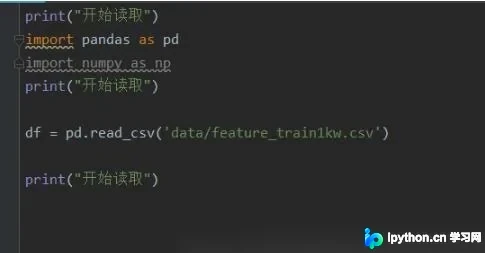
本文解决PyCharm中导入pandas时程序无响应或报错ModuleNotFoundError的问题。主要方案包括在设置中重新安装pandas并尝试不同版本号,以及切换至已配置好pandas的项目解释器。通过暴力卸载重装或更改Project Interpreter路径,可有效恢复环境正常运行。
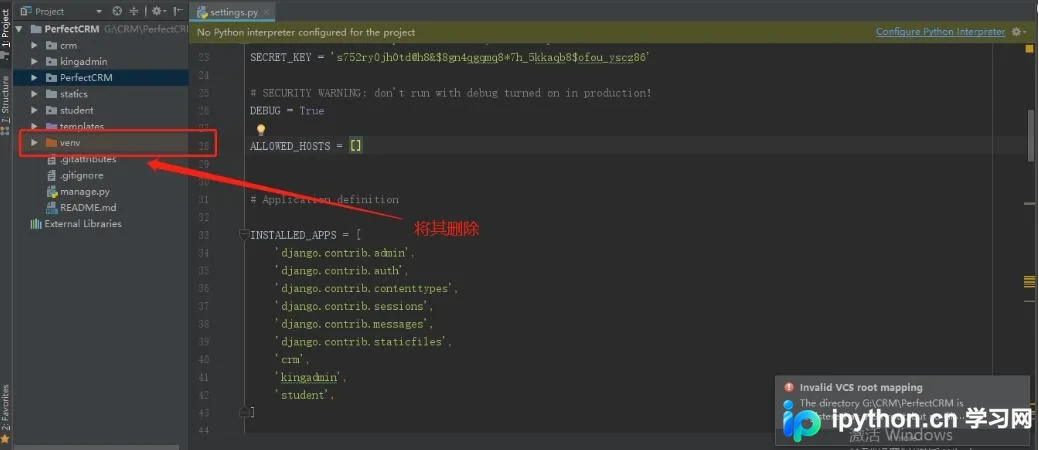
本文详细介绍如何在PyCharm中为引入的第三方项目创建独立的虚拟环境。通过隔离依赖包,有效避免本地解释器版本冲突及加载缓慢问题。教程涵盖从删除旧venv、配置Project Interpreter到手动安装模块的全流程操作,确保项目依赖纯净且可复用。