

PyCharm激活码失效报错解决方案:修改Hosts文件恢复使用

本文详细解决PyCharm激活码失效及报错“this license has been cancelled”的问题。核心步骤包括访问指定网站获取新激活码,并在Windows系统的hosts文件中添加0.0.0.0 account.jetbrains.com及www.jetbrains.com条目,以屏蔽验证服务器,从而恢复软件正常使用至2020年3月。
PyCharm激活码失效问题描述
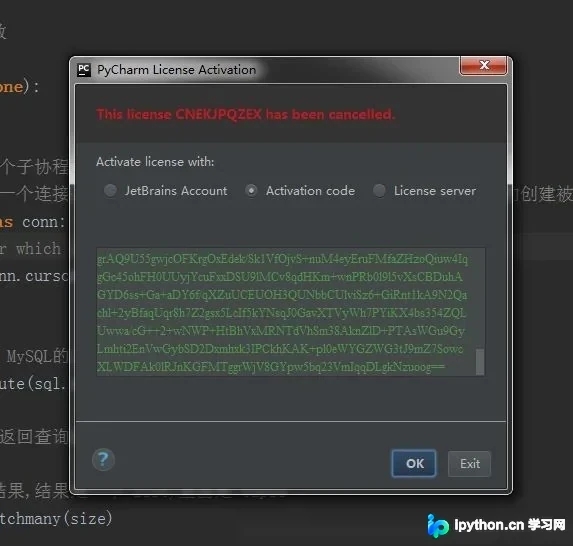
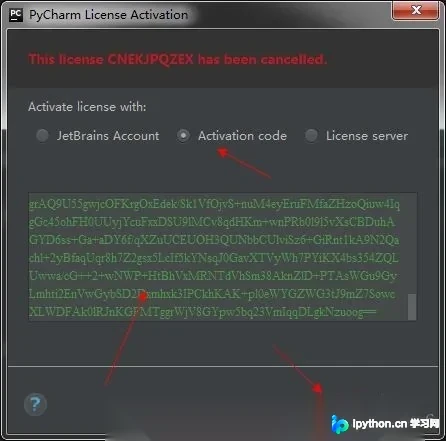
许久未动笔的Python小项目,今日重启PyCharm准备继续开发时,发现之前的激活码已失效无法使用。原本兴致勃勃准备开工,却遭遇此状况,令人沮丧。此前查找的激活码声称可使用至18年1月,如今看来已不可行,具体报错情况如下图所示:
解决方案来源与核心思路
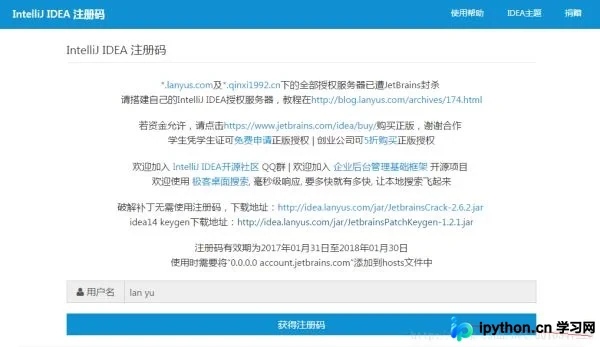
经过一番搜索与尝试,笔者最终找到了可行的解决路径,问题迎刃而解,得以继续编码工作。该方案源自特定网站,此处整理具体操作步骤,旨在帮助遇到相同问题的网友。参考网址如下:http://idea.lanyus.com/
部分用户反馈,即便使用上述网站提供的激活码仍报错,提示“this license BIG3CLIK6F has been cancelled”。这是因为仅靠激活码不足,还需修改系统Hosts配置。具体操作是将“0.0.0.0 account.jetbrains.com”与“0.0.0.0 www.jetbrains.com”追加至hosts文件中,如此配置后,软件可使用期限可延长至2020年3月11日(依据最新更新)。
Windows系统Hosts文件修改步骤
以下以Windows操作系统为例,简述具体的修改步骤:
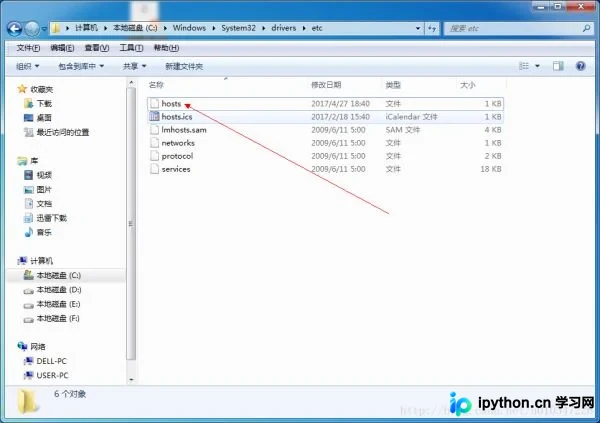
Windows系统中,hosts文件的标准路径位于:C:\Windows\System32\drivers\etc
文件位置示意如下图所示:
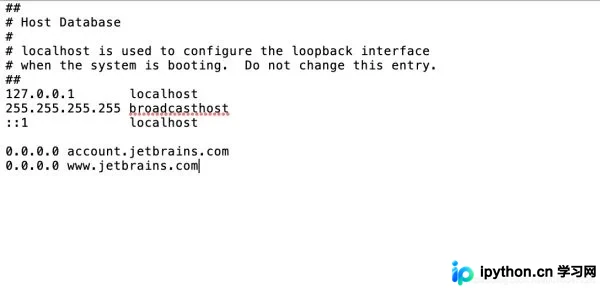
使用任意文本编辑器打开该hosts文件,在文件末尾添加“0.0.0.0 account.jetbrains.com”及“0.0.0.0 www.jetbrains.com”这两行内容,保存文件后关闭编辑器即可。
添加后的hosts文件内容应如下所示:
重新激活与使用验证
随后,从前述网站获取注册码,将其复制并粘贴至PyCharm激活界面(如首图所示的Activation code文本框)中,点击OK确认,即可重新正常使用PyCharm。
总结
总结
至此,关于PyCharm激活码失效及许可证被取消问题的图文解决教程介绍完毕。如需了解更多相关PyCharm License Activation激活码失效的内容,建议查阅本站历史文章或继续阅读后续相关教程,感谢支持。
免责声明:本文内容仅供参考,不代表本站观点。转载或引用请注明出处。









