

Mac上PyCharm配置远程服务器及Python解释器完整指南

本文详细讲解在Mac系统中如何使用PyCharm连接远程Linux服务器,并配置使用远程服务器的Python解释器进行开发。内容涵盖Connection连接参数设置、本地与远程目录映射,以及SSH Interpreter添加远程Python路径的具体步骤,帮助开发者搭建高效的远程调试环境。
PyCharm远程服务器连接配置
本文旨在介绍如何在Mac环境下利用公司运行服务器进行代码开发与调试,重点演示如何配置PyCharm以使用远程服务器的Python解释器,并整理了完整的配置流程。
进入配置页面
在PyCharm菜单栏中,按照下图所示路径依次点击 Tools -> Deployment -> Configration… 进入设置界面。
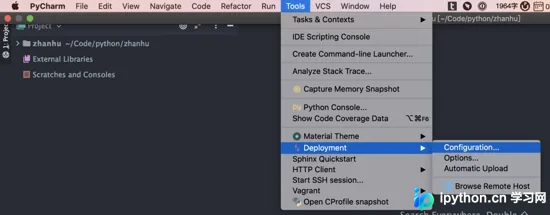
开始配置连接服务器
1. Connection 选项设置:
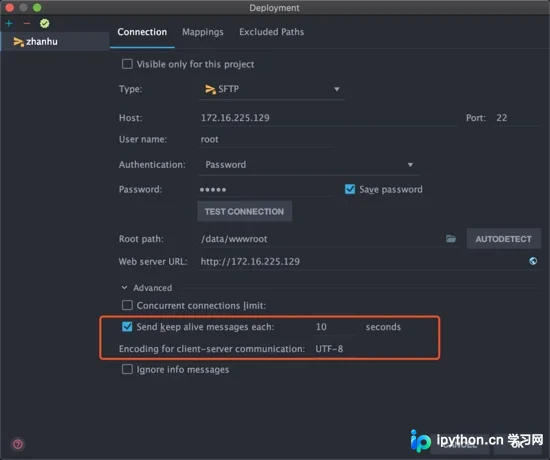
具体参数说明如下:
- name:用于标识该服务器配置的名称。
- Type:协议类型,建议优先选择 SFTP 协议以确保连接稳定性。
- Host、User name、Password:分别填写服务器的IP地址、登录用户名及密码等连接信息。
- Root Path:设置服务器项目运行的上级目录,注意路径结束符不要包含斜杠/。
- Send Keep alive messages eash:将该值调整为10,以设定心跳同步频率。
- 编码类型:如果服务器环境非UTF-8,需在此处手动设置为对应的编码格式。
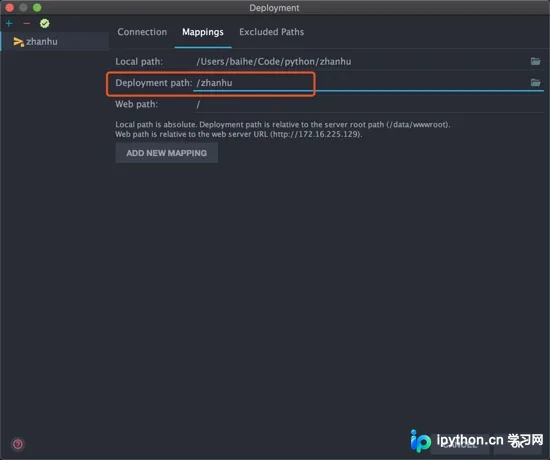
1.Mapping 选项设置,主要设置本地项目目录与远程目录的映射
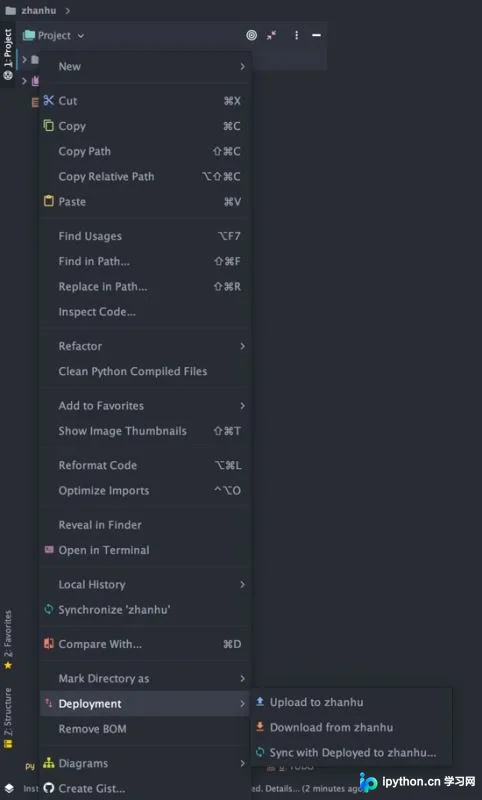
至此,本地与远程服务器的连接同步配置已完成。此时即可进行本地代码与远程服务器代码之间的上传、下载或差异对比操作。
配置远程Python解释器
配置使用远程服务器 Python 解释器
使用服务器调试 Python 程序的前提是服务器上已安装Python解释器。若未安装,请先完成安装,具体可参考作者相关文章。
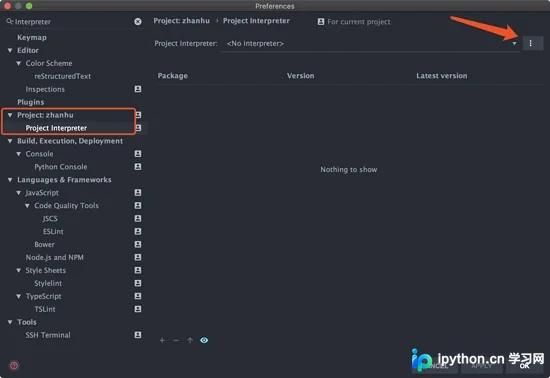
在菜单栏中,依次选择 File -> Settings… -> Project ×× -> Project Interpreter,点击右侧的 Add 按钮以添加新的解释器。
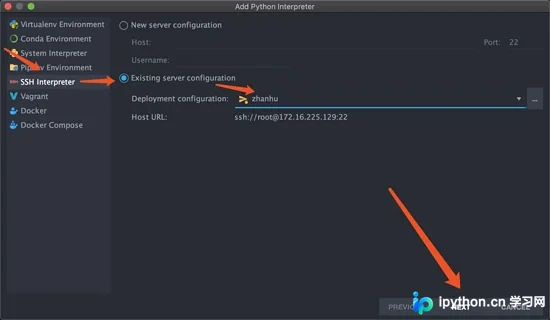
选择 SSH Interpreter,并选中上一步中已配置好的服务器连接。当然,也可以手动填写服务器的 Host 地址、Port 端口号及 Username 用户名,填写完毕后点击 Next 继续。
选择远程服务器上Python解释器的具体路径。在服务器上的远程同步文件夹 Sync folders 中,可以添加多个解释器路径。若不清楚Python安装位置,可远程连接服务器后,使用命令 which python 来查找Python的安装路径。
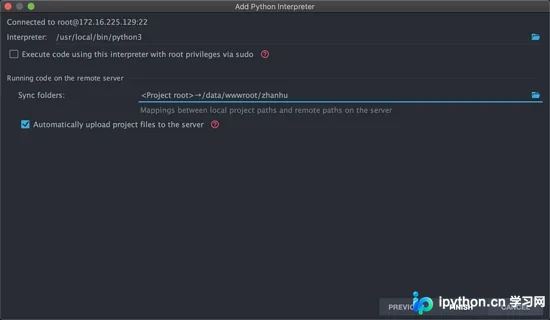
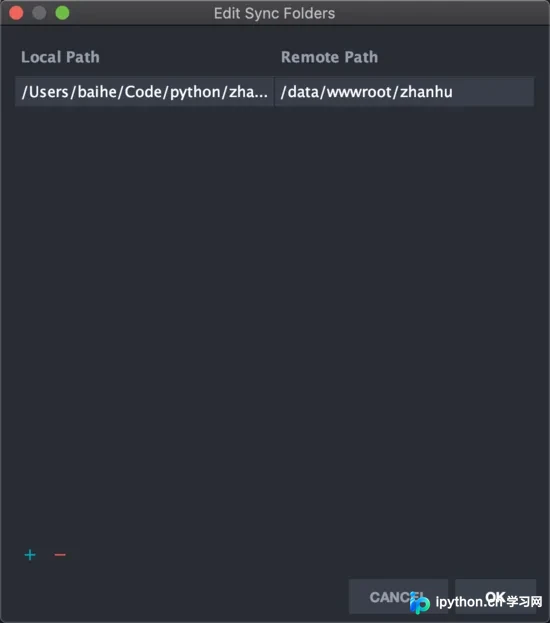
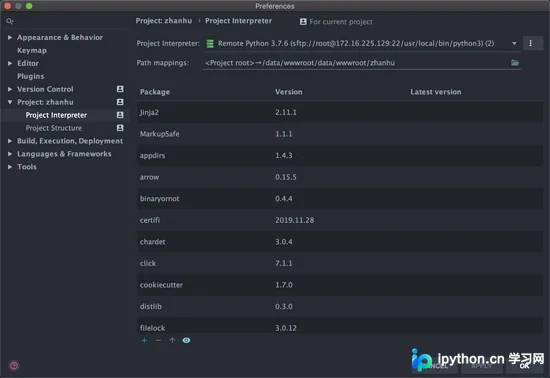
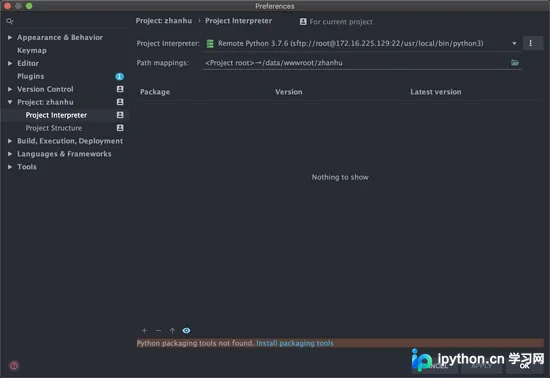
点击 Finish 完成配置。此时该项目已切换为使用远程服务器上的Python解释器。后续项目中若需启用或停用该解释器,只需手动更改解释器设置即可。
总结
以上就是在Mac上配置PyCharm连接远程服务器并实现使用远程服务器Python解释器的完整教程。更多相关Mac配置PyCharm连接远程服务器及使用远程Python解释器的内容,欢迎搜索本站历史文章或继续浏览下方相关文章,希望大家以后多多支持本站!
免责声明:本文内容仅供参考,不代表本站观点。转载或引用请注明出处。









