

PyCharm导入Python项目并配置解释器的完整步骤
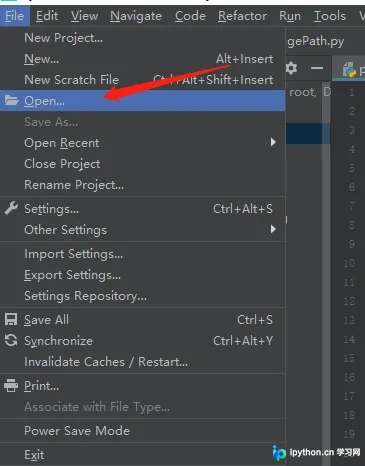
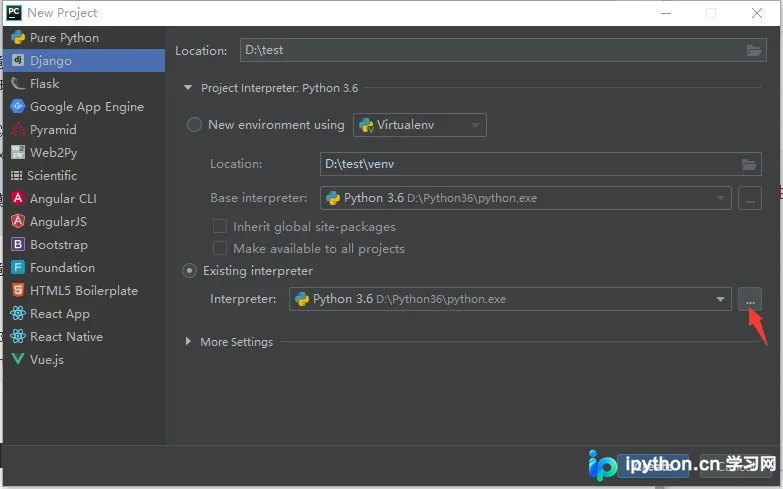
本文详细介绍在PyCharm中导入现有Python项目并配置Python解释器的具体操作流程。通过File菜单打开项目文件夹,进入Settings配置Project Interpreter,选择本地Python.exe路径或新建环境,即可完成环境搭建,确保项目正常运行。
2026-10-13
6

本文详细介绍在PyCharm中导入现有Python项目并配置Python解释器的具体操作流程。通过File菜单打开项目文件夹,进入Settings配置Project Interpreter,选择本地Python.exe路径或新建环境,即可完成环境搭建,确保项目正常运行。
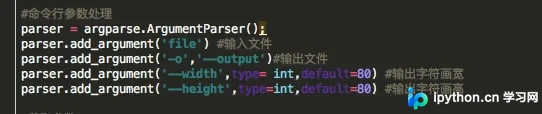
本文详解在 PyCharm 中进行 Debug 调试时如何传递命令行参数。通过进入 Run 菜单下的 Edit Configurations 选项,在 Script parameters 字段中输入所需参数(如文件路径),即可解决因缺少参数导致的运行报错问题,确保脚本正常执行。
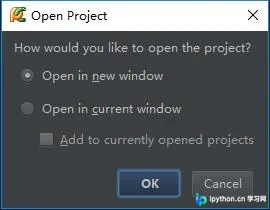
本文详细解析在PyCharm中同时处理多个Python项目的操作技巧。针对新建项目时“Open in new window”与“Open in current window”导致的工程切换繁琐问题,提供了通过Settings配置Project Structure并添加Content Root的解决方案,实现项目A与项目B在同一窗口内的共存与便捷切换。
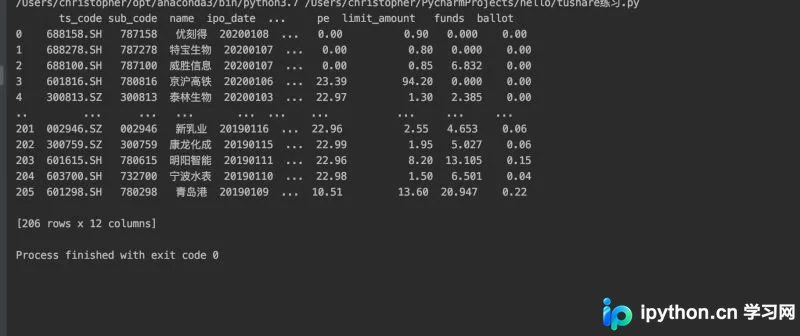
在Python开发中,当输出内容过多时,PyCharm控制台常以省略号截断显示。本文介绍如何通过pandas库的set_option方法,调整display.max_columns和display.max_rows参数,强制显示所有列和行,从而解决输出内容不完整的问题,确保数据查看的完整性。
本文详细介绍 PyCharm 最新版本的两种激活方式,重点推荐第二种通过修改 vmoptions 文件实现近乎永久有效的激活方法。同时涵盖 Mac 系统自带 Python 的验证、PyCharm 下载步骤及插件配置建议,帮助开发者快速搭建高效的 Python 集成开发环境。

本文介绍如何在PyCharm中解决Python运行权限问题。通过创建包装脚本调用sudo python,并配置/etc/sudoers.d实现免密执行,最后在PyCharm的项目解释器中指向该脚本,从而允许以root权限运行调试任务。
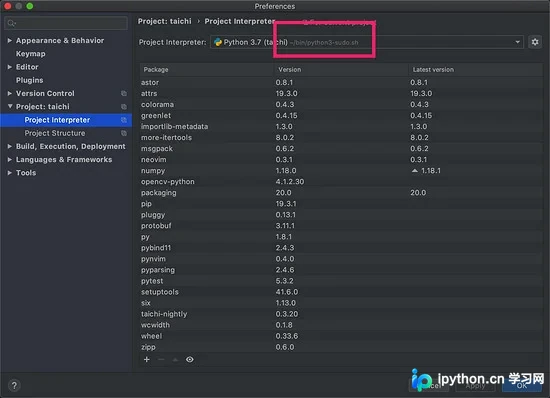
本文详细介绍Python3虚拟环境的搭建过程,涵盖Windows、MacOS及Linux平台的安装与配置方法。重点讲解virtualenv和virtualenvwrapper的使用,包括环境变量设置、工作目录配置及常用命令。此外,还提供PyCharm中创建和管理虚拟环境的步骤,帮助开发者实现项目环境隔离,避免依赖冲突。
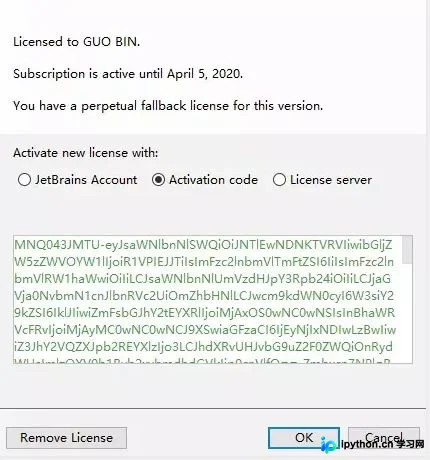
本文详细介绍 PyCharm 2019 系列版本的激活流程与汉化方法。通过提供特定激活码,支持 2019.1 至 2019.x 版本,并配合汉化补丁实现简体中文界面。文章指导用户通过 Help 菜单进入注册界面完成激活,解除功能限制以免费使用完整功能。
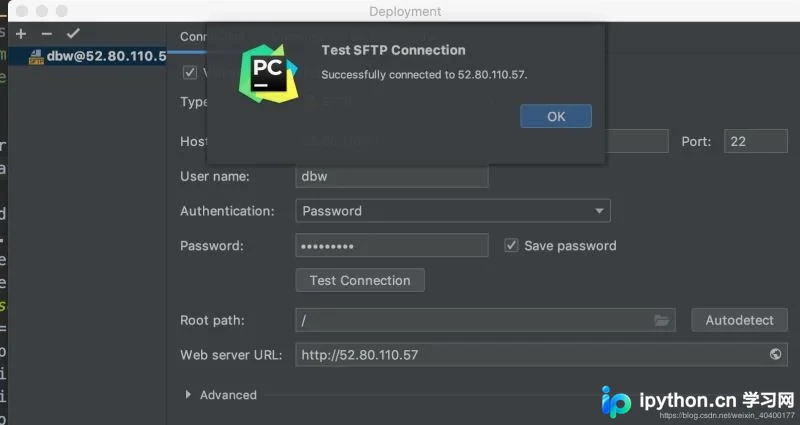
本文详解如何在 PyCharm 中配置远程 Linux 服务器的 Conda 或 Python 环境。通过建立 SFTP 连接并指定远程解释器路径,开发者可在本地 IDE 中直接调用远程服务器的包和依赖。文章涵盖从配置部署、映射项目到测试运行及文件同步的完整步骤,帮助实现高效的远程开发体验。
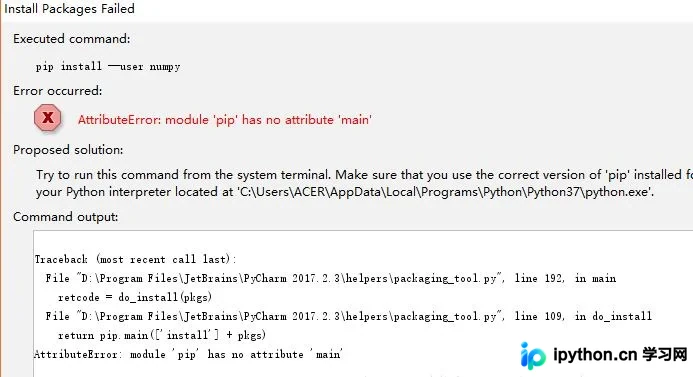
本文针对PyCharm中安装NumPy库失败的问题,提供了两种实用的解决方法。首先介绍通过配置系统环境变量Path来修正Python路径指向,其次演示在CMD命令行中直接执行安装命令的操作步骤。通过这两种方式,可有效解决依赖库安装报错,确保在PyCharm项目中正常调用NumPy模块,适用于Python开发环境搭建过程中的常见故障排查。
本文解析Python、Anaconda与PyCharm三者的核心关系:Python是编程语言,Anaconda是包含常用库的发行版,PyCharm是集成开发环境。推荐先安装Anaconda再安装PyCharm,以避免手动配置依赖库的繁琐过程,提升开发效率。
本文介绍解决PyCharm启动后持续显示“updating indices...indexing”的方法。通过File-Settings进入Project Structure,右键点击无需索引的文件夹并选择“Excluded”,同时设置检索排除特定文件,从而停止无意义的索引进程,提升IDE启动与运行效率。