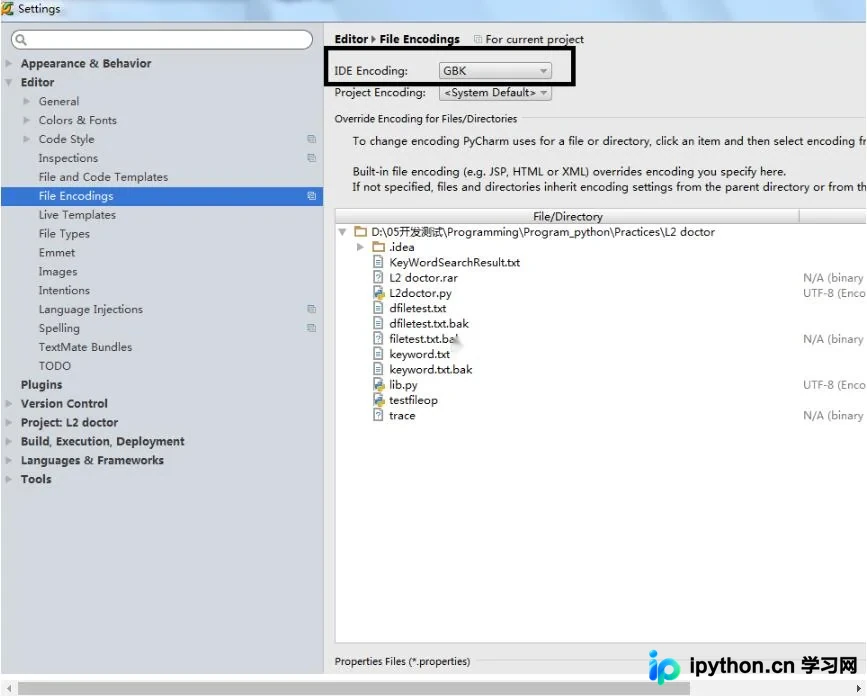
解决PyCharm控制台中文输出乱码及文件栏显示异常
本文介绍解决PyCharm控制台输出中文目录乱码的有效方法。当代码使用UTF-8编码时,若控制台仍显示乱码,需将IDE Encoding设置为GBK以匹配Windows系统。此外,还解决了项目栏中文文件名显示异常的问题,通过调整默认中文字体实现正常显示。
2026-10-13
6

本文介绍解决PyCharm控制台输出中文目录乱码的有效方法。当代码使用UTF-8编码时,若控制台仍显示乱码,需将IDE Encoding设置为GBK以匹配Windows系统。此外,还解决了项目栏中文文件名显示异常的问题,通过调整默认中文字体实现正常显示。
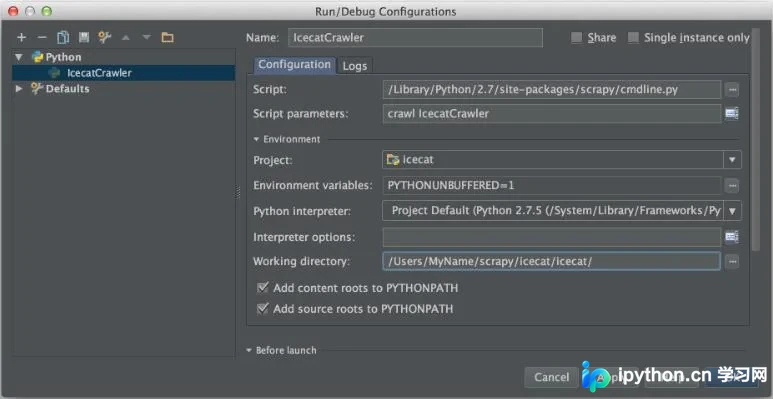
本文详细介绍如何在PyCharm集成开发环境中执行Scrapy爬虫命令。通过解析Scrapy二进制文件背后的Python脚本机制,指导用户定位并配置PyCharm的命令行运行支持文件。重点讲解如何在Script parameters中正确填写爬虫名称等执行参数,从而实现在IDE内直接运行如scrapy crawl等命令,提升开发调试效率。
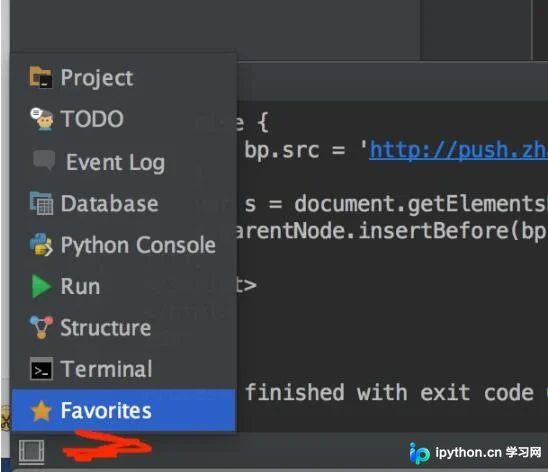
本文详细介绍在PyCharm集成开发环境中打开Terminal(终端)的具体操作步骤。通过点击界面左下角的Terminal标签,即可快速调出命令行窗口,方便执行Python脚本或系统命令。该方法是Python开发者日常使用PyCharm进行项目管理和代码调试的基础技能,操作简单直观,适合各类版本用户参考。
本文详细讲解如何在Python环境中安装Scrapy爬虫框架,并介绍如何利用PyCharm完成项目的初始化与Spider创建。内容涵盖使用国内豆瓣源解决安装慢的问题、验证安装版本、通过命令行创建项目结构以及在IDE中生成Spider模板的完整操作流程,帮助开发者快速上手Scrapy开发。
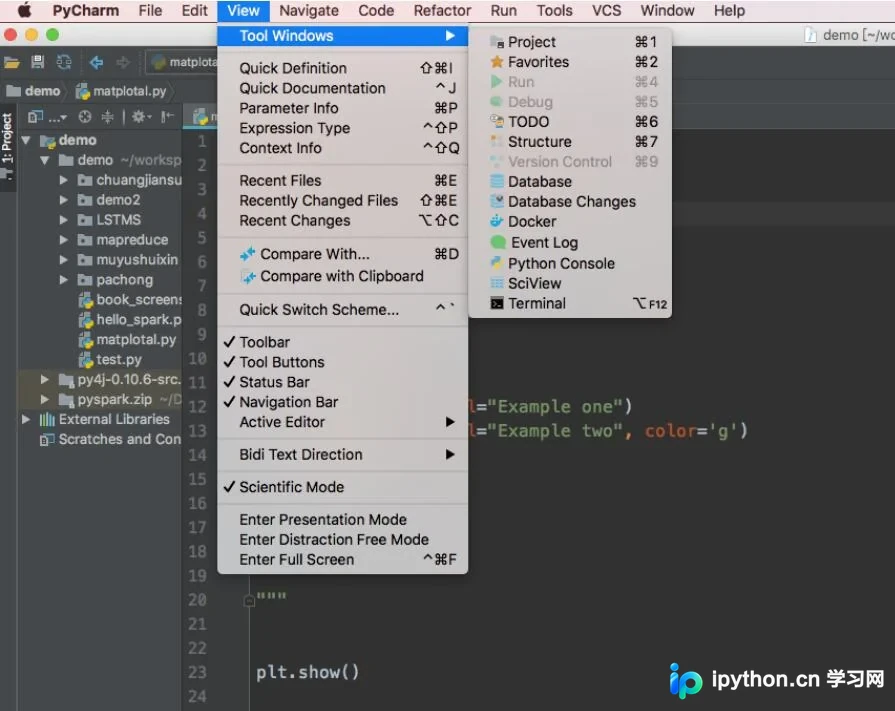
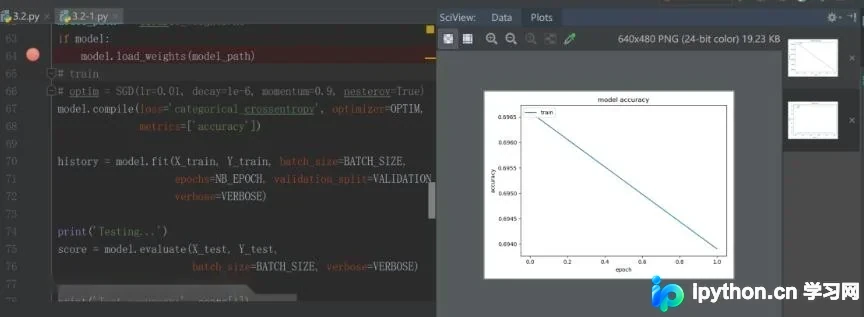
本文介绍在 PyCharm 专业版中启用 SciView 工具窗口的具体步骤。通过勾选 View 菜单下的 Scientific Mode,可将 SciView 固定于右侧导航栏。同时,若需隐藏 Matplotlib 生成的图表,可在 Settings 的 Python Scientific 设置中取消 Show plots in toolwindow 选项。
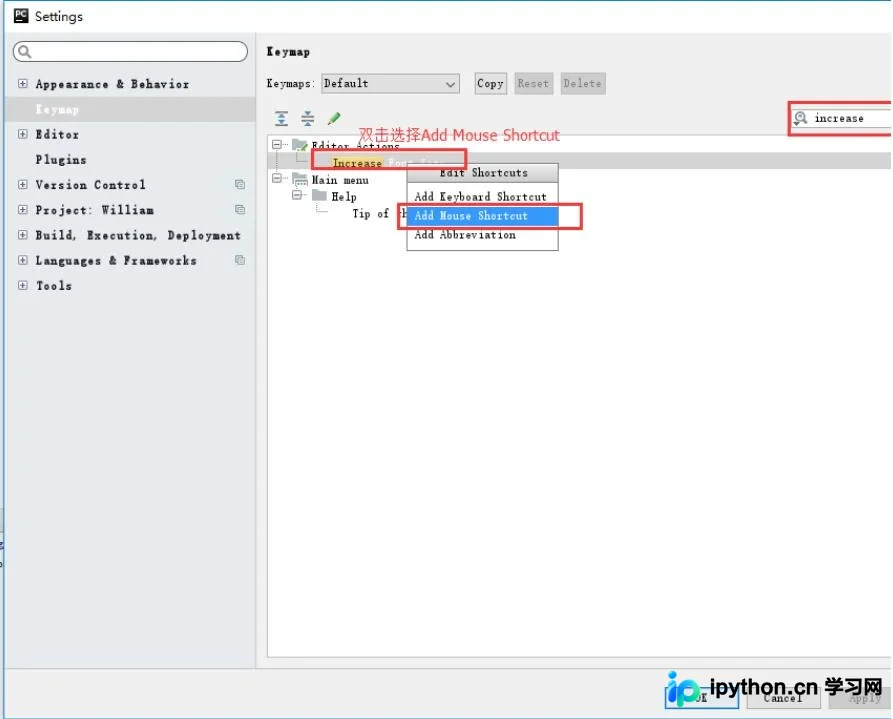
本文详细介绍如何在 PyCharm 中通过鼠标滚轮快速调整代码字体大小。通过修改 Keymap 中的 Increase Font Size 和 Decrease Font Size 命令,绑定 Ctrl 加鼠标滚轮操作,实现无需键盘快捷键即可直观调整编辑器字号,提升编码体验。
本文介绍在Python开发环境中控制matplotlib绘图显示的方法。在PyCharm中,通过添加plt.show()语句可正常显示图表;若需隐藏绘图,可在导入pyplot前调用matplotlib.use('agg')。在Jupyter Notebook中,使用%matplotlib inline魔法命令即可在页面内直接显示绘图结果。
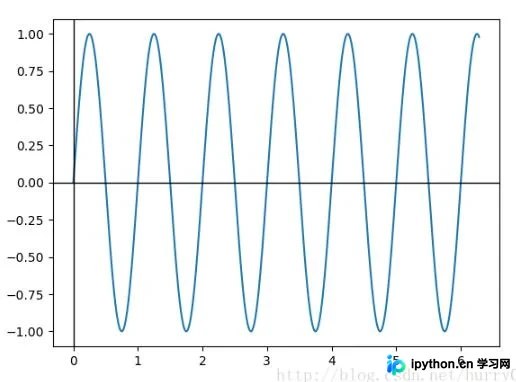
本文介绍如何解决新版PyCharm(2017.3及之后版本)中Matplotlib绘图结果默认显示在SciView窗口而非独立弹窗的问题。通过取消设置中“Show plots in toolwindow”选项,即可恢复图像在独立窗口中弹出的传统显示方式。
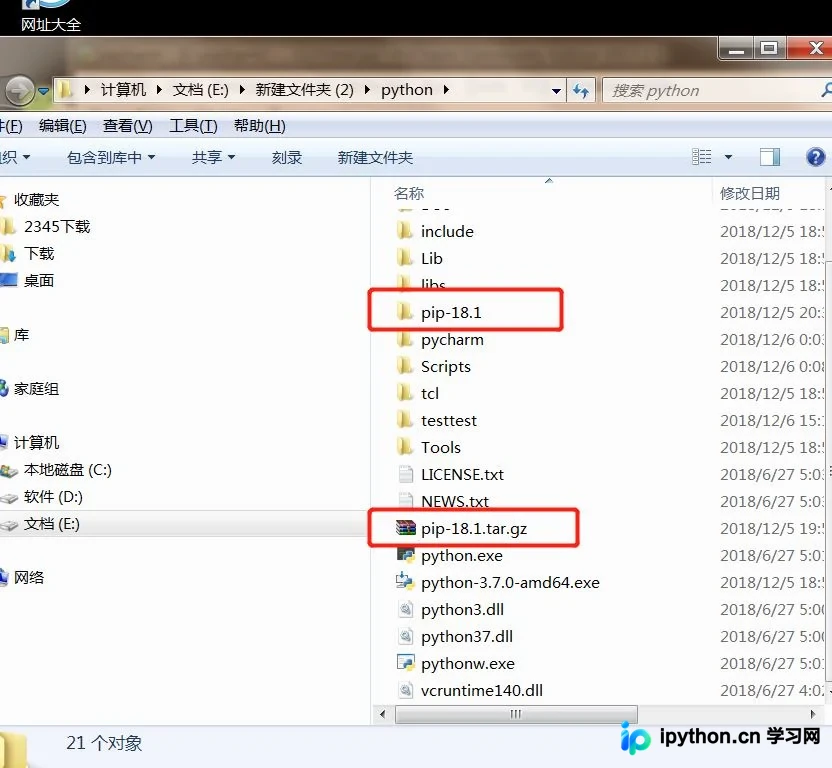
本文详细讲解Selenium3与Python3环境的搭建流程,涵盖Firefox浏览器安装、Python及pip配置、PyCharm集成开发环境设置,以及Selenium库的两种安装方式。重点演示如何通过cmd验证环境,并下载对应版本的Firefox WebDriver驱动以完成自动化测试环境的最终配置与脚本测试。
本文针对Python开发中cv2和tensorflow模块代码自动补全失效的问题,提供了一种基于import语句的解决方案。通过分别导入cv2和tensorflow.contrib子包,可恢复IDE的智能提示功能,确保开发效率。
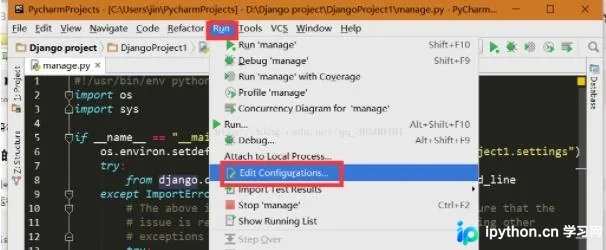
本文详细介绍Python脚本运行参数的设置方法,以Django的manage.py为例。内容涵盖通过命令行直接添加参数启动服务,以及在PyCharm集成开发环境中配置Script parameters的具体步骤。通过对比两种方式的实际操作与输出结果,帮助开发者快速掌握不同环境下的参数传递技巧,解决监听端口等配置问题。