

PyCharm 开启 SciView 工具窗口及隐藏 Matplotlib 图表的方法

发布时间:2026-10-13| 5人浏览过
本文介绍在 PyCharm 专业版中启用 SciView 工具窗口的具体步骤。通过勾选 View 菜单下的 Scientific Mode,可将 SciView 固定于右侧导航栏。同时,若需隐藏 Matplotlib 生成的图表,可在 Settings 的 Python Scientific 设置中取消 Show plots in toolwindow 选项。
首先,确保已下载并安装 PyCharm 专业版。启动软件后,打开或新建一个 Python 项目。接着,在顶部菜单栏中找到 View 导航栏。
具体操作界面如下所示:
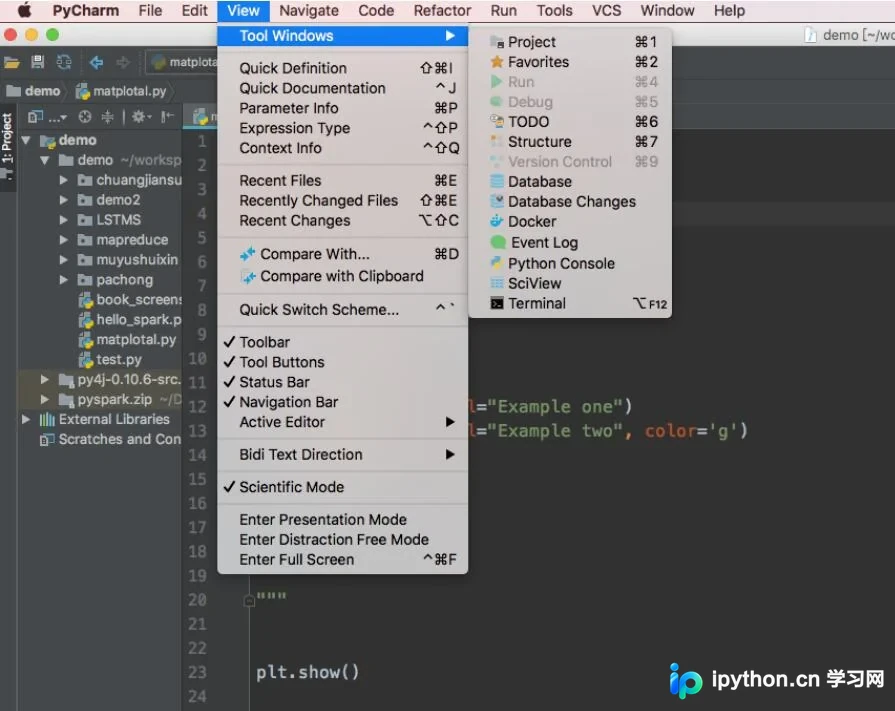
在 Tool Windows 子菜单中,可以找到 SciView 按钮。然而,默认情况下每次启动 PyCharm 都需要手动点击一次,操作较为繁琐。
在 View 菜单下存在一个名为 Scientific Mode 的选项。勾选该选项后,SciView 将自动固定在右侧导航栏中,方便随时调用。
若希望在使用 Matplotlib 时不显示 SciView 窗口,可进入 Settings | Tools | Python Scientific 设置项,取消勾选 Show plots in toolwindow 选项即可。
需要注意:如果未勾选 Scientific Mode,则在 Settings | Tools 下方将无法找到 Python Scientific 相关配置项。
以上即为 PyCharm 中设置 SciView 工具窗口的完整方法,供各位开发者参考。
免责声明:本文内容仅供参考,不代表本站观点。转载或引用请注明出处。









