

PyCharm Python断点调试与变量查看实战指南
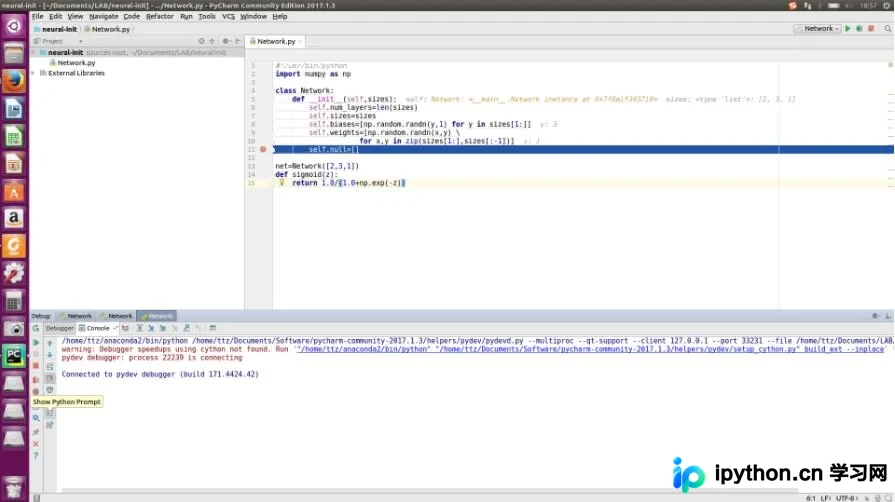
本文详解在PyCharm中利用断点调试Python程序的方法。通过设置断点、运行调试模式及进入Console控制台,可实时查看如self.weights等变量内容。文中提供了具体操作步骤及代码示例,帮助开发者高效排查程序逻辑问题,提升调试效率。
2026-10-13
6

本文详解在PyCharm中利用断点调试Python程序的方法。通过设置断点、运行调试模式及进入Console控制台,可实时查看如self.weights等变量内容。文中提供了具体操作步骤及代码示例,帮助开发者高效排查程序逻辑问题,提升调试效率。
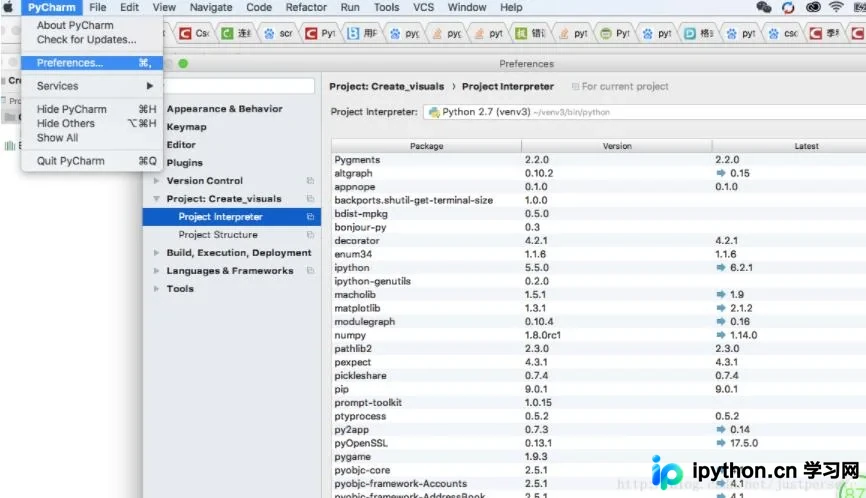
本文介绍在PyCharm中切换Python解释器时容易遇到的配置路径误区。指出应在Preferences中进行操作,而在File Setting中切换可能导致失败。通过明确正确的设置入口,帮助用户顺利解决解释器切换问题,确保开发环境配置准确无误。
本文详细介绍在Ubuntu系统中下载、解压并安装PyCharm Community版的完整流程。重点讲解新建或打开项目时如何指定Python解释器(如python2.7),以及在配置文件中手动添加PYTHONPATH等环境变量的具体操作步骤,确保项目依赖正确加载。
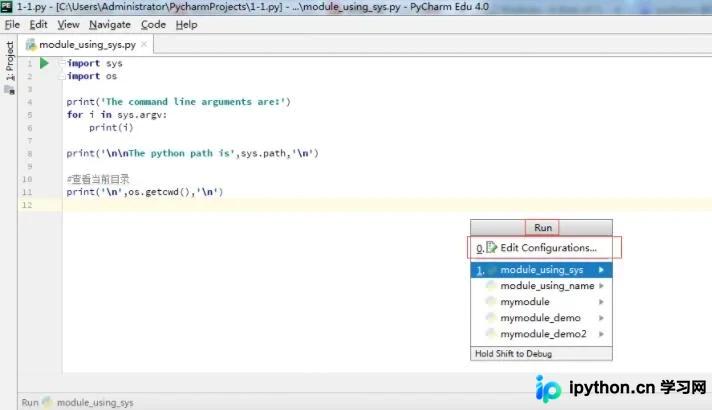
本文介绍在PyCharm中运行Python脚本时如何传递参数。通过快捷键Alt+Shift+F10调出运行窗口,选择Edit Configurations或直接按0进入配置界面,在Parameters栏输入所需参数后点击运行即可生效。该方法适用于需要动态传参的Python程序调试场景。
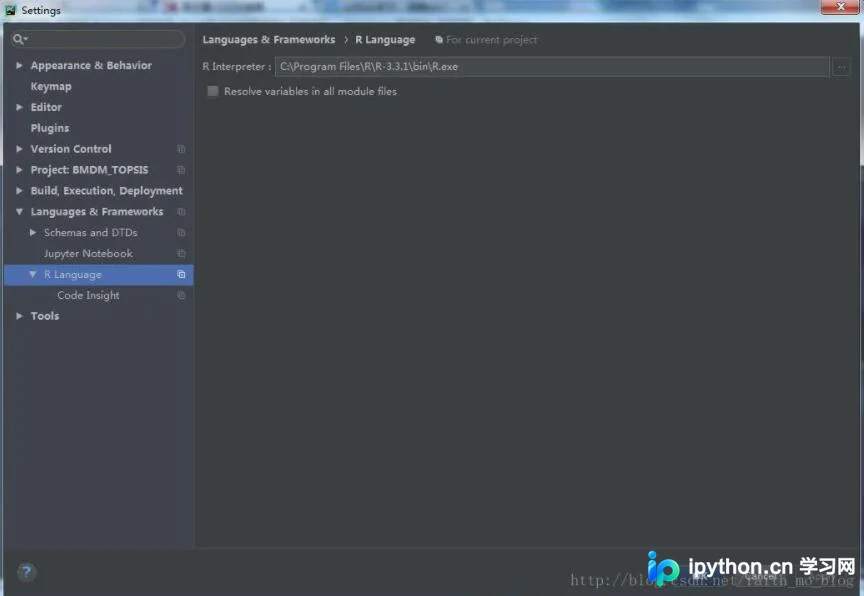
本文介绍解决PyCharm右下角“No R interpreter defined”提示的两种方案。若需使用R语言,可安装R并将路径配置至PyCharm;若无需R语言开发,建议直接卸载R语言插件。完成配置或卸载后重启PyCharm即可消除该提示,确保开发环境整洁。
本文详细讲解在Mac系统中首次安装PyCharm后,如何手动配置Project Interpreter。通过从官网下载Python版本,并在PyCharm偏好设置中添加Virtualenv Environment,快速完成环境搭建,确保项目正常运行。
新安装的Python解释器可能覆盖系统原有环境,导致已安装的库无法导入。本文介绍在PyCharm中通过修改项目解释器或添加环境变量来解决此问题的方法,分别提供Mac和Windows系统下的具体操作路径。
本文针对PyCharm中运行解释器显示为空的问题提供解决方案。通过重新配置项目解释器路径,可恢复代码运行环境。适用于遇到此类配置错误的开发者,帮助快速修复IDE设置以正常使用Python功能。
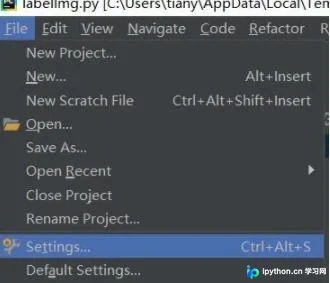
本文介绍在 PyCharm 中配置远程解释器的具体操作流程。通过进入 References 设置,选择 Project Interpreter 并添加 Remote 配置,填写必要信息后保存即可。该方法适用于需要在本地 IDE 连接远程服务器进行 Python 开发的场景,帮助开发者快速搭建远程调试环境。
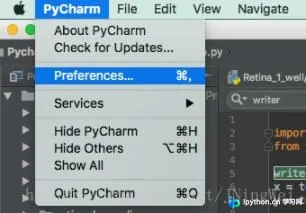
本文介绍了在Windows系统中重置PyCharm配置及更换解释器的操作方法。通过定位并删除特定用户目录下的配置文件,可实现恢复默认设置;随后在软件内替换本地解释器路径即可完成环境切换。
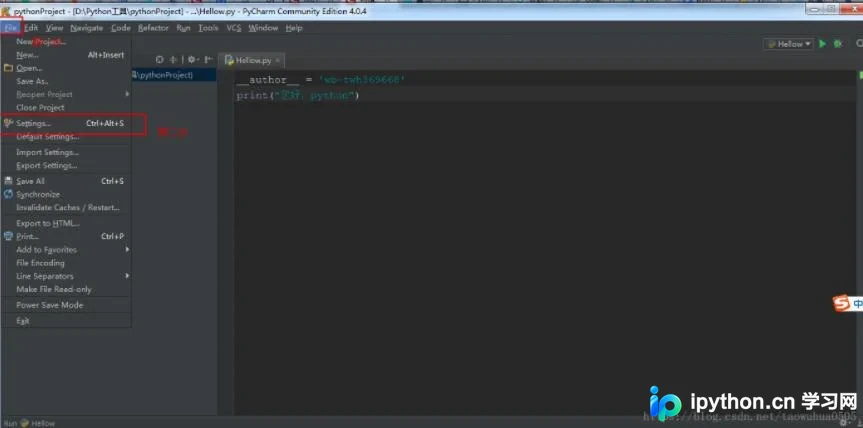
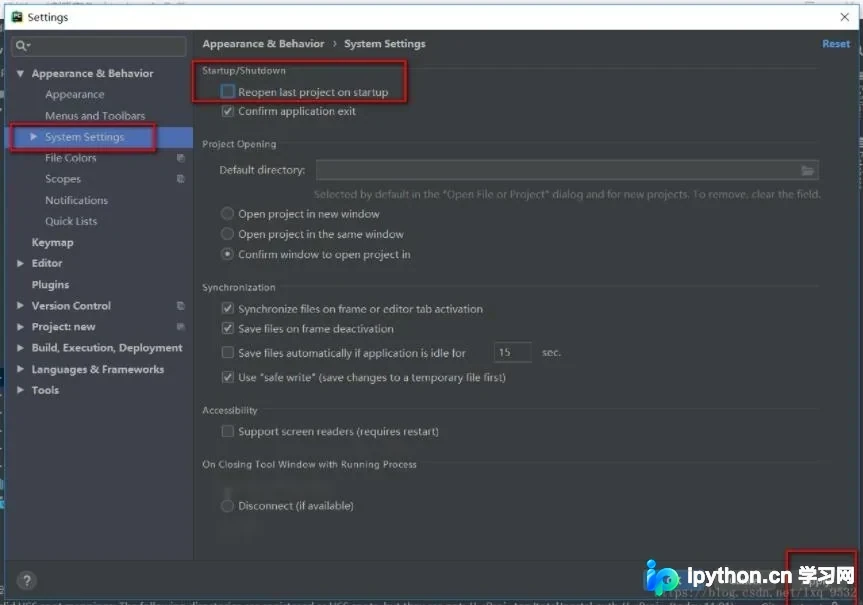
本文介绍如何取消PyCharm每次启动时自动打开上次项目的功能。通过进入设置页面,找到Reopen last project on startup选项并取消勾选,即可解决该问题,提升开发环境启动效率。
本文解决PyCharm中调用matplotlib.pyplot无法弹出图形窗口的问题。核心方法是在导入模块前指定后端:使用matplotlib.use('TkAgg')可恢复交互式显示,适用于调试;而设置为'Agg'则关闭显示仅保存图像,适合批处理。结合pandas读取CSV数据示例,提供完整的代码配置方案。