

解决PyCharm控制台中文输出乱码及文件栏显示异常

发布时间:2026-10-13| 6人浏览过
本文介绍解决PyCharm控制台输出中文目录乱码的有效方法。当代码使用UTF-8编码时,若控制台仍显示乱码,需将IDE Encoding设置为GBK以匹配Windows系统。此外,还解决了项目栏中文文件名显示异常的问题,通过调整默认中文字体实现正常显示。
近期公司更换了新电脑,需要重新搭建各类开发环境。回顾过往,PaaS平台在此类场景下确实具备一定市场价值,若能提前部署,可大幅减少重复配置的工作量。此处仅作简要吐槽,下面进入正题。
完成Python安装后,接着安装PyCharm。导入原有程序并试运行以验证安装是否成功,结果发现控制台输出的目录信息出现乱码,该目录包含中文路径。
查阅网络资料,有建议指出将相关设置中的两个Encoding选项调整为UTF-8即可解决。按此配置后,问题并未消除,即便代码内部已明确使用UTF-8编码。
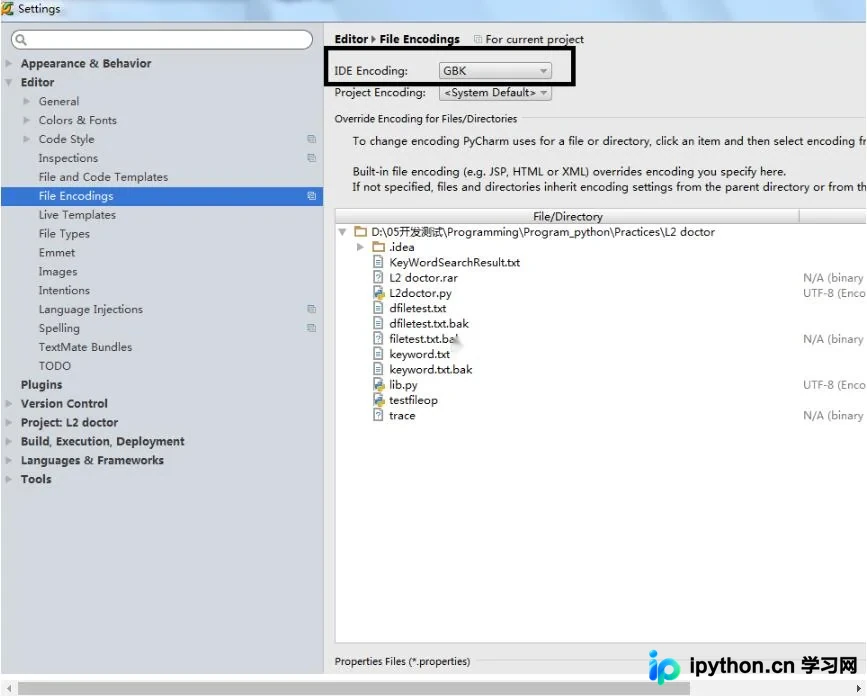
经过两天的关键词搜索与尝试,最终找到一种可行的解决方案:将IDE Encoding设置为GBK,随后重新运行程序,中文目录即可正常显示,效果如参考图所示。

据分析,IDE编码不宜设为UTF-8,而应设为GBK,这是因为控制台代码需与Windows系统保持一致。
此外,PyCharm项目栏中若文件名包含中文,有时也会显示为乱码,可采用以下方法处理。
依次进入FILE -> SETTINGS -> APPEARANCE,将默认字体设置为中文字体,务必选择支持中文的字体。
以上即为解决PyCharm控制台输出乱码及文件栏显示问题的完整方案,供各位参考,欢迎支持。
免责声明:本文内容仅供参考,不代表本站观点。转载或引用请注明出处。









