


很多人看到 Jupyter Notebook 报 No module named,第一反应是补装缺失模块,但这类报错在实际环境里往往没这么简单。更常见的情况是:当前调用的并不是你以为的 Python 环境,或者 notebook、traitlets、jupyter_server 之间已经出现了版本错配。下面按“先判断原因,再决定是修补还是重建”的顺序梳理,帮助你更快定位问题,也能知道什么情况下继续修环境只是浪费时间。
为什么启动时会报 No module named
以常见的 No module named 'jupyter_server.contents' 为例,这类错误通常不是因为你完全没装 jupyter_server,而是 notebook 在运行时尝试导入对应模块时失败了。也就是说,问题核心是导入路径或依赖关系已经不一致。
常见触发点主要有这几类:
traitlets版本过高,例如traitlets >= 6.0,而你仍在使用旧版notebook(如 v6.x),这会导致兼容性问题,进而影响 import 路径解析。- 执行过
pip install --upgrade notebook之类的升级操作,但jupyter_server没有同步到兼容版本,依赖链因此断开。已知可用的一组组合是notebook==6.5.4、traitlets==5.9.0、jupyter_server==2.7.0。 - 在 Conda 环境里混用
pip和conda安装包,导致同名依赖分别落在不同位置,最终运行时拿到的是一套拼接出来的环境。 - 命令入口调用错了。比如你明明在虚拟环境里装了 Jupyter,但 shell 实际执行的是全局路径或
--user目录下的jupyter-notebook。
所以,这个错误本质上不是“缺包提示”,而是“当前解释器找不到它应该能找到的模块”。只要这个判断方向错了,后面无论是反复安装还是不断升级,通常都解决不了问题。
先确认你实际在用哪个环境
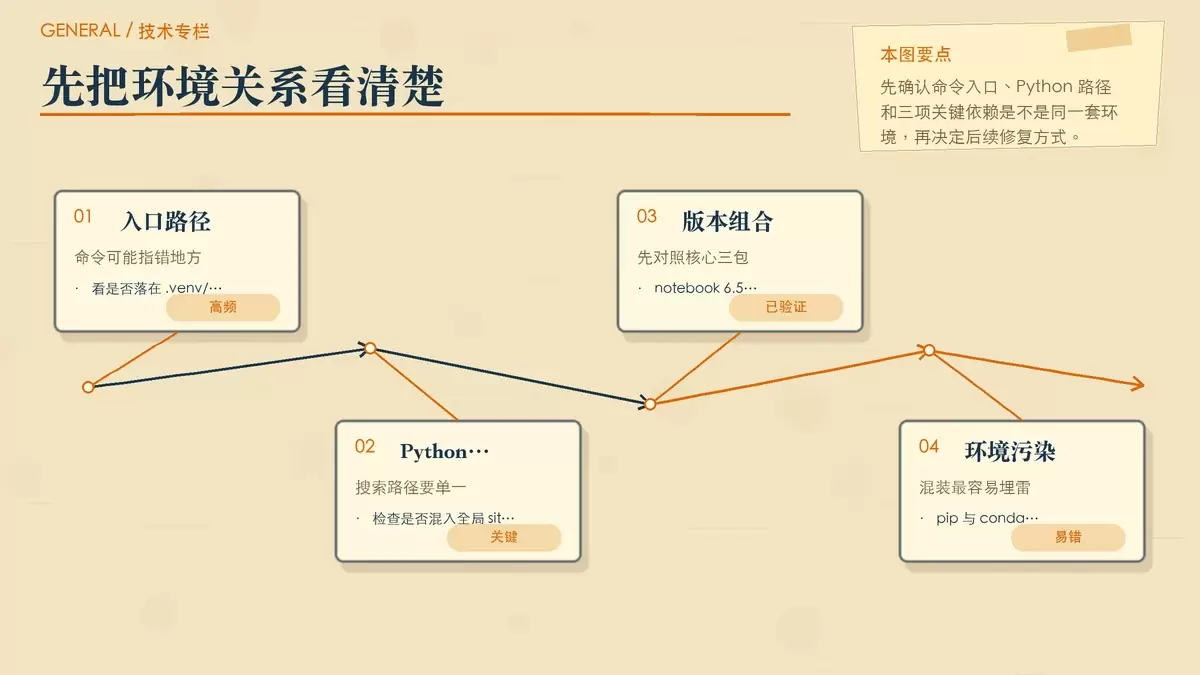
排查这类问题时,最重要的不是马上重装,而是先确认当前 Python、当前 Jupyter 命令和当前依赖版本到底是不是同一套环境。
1. 检查 jupyter-notebook 的实际路径
先看命令解析到了哪里:
which jupyter-notebook在 Linux/macOS 下使用上面的命令;Windows 下则用:
where jupyter-notebook如果输出路径位于你的 .venv/ 或 env/ 目录中,说明命令入口基本正常;如果它指向 ~/.local/bin/、系统 Python 目录,或者其他历史环境路径,就说明你现在虽然“以为”自己在当前环境中操作,实际运行的却是别处安装的 Jupyter。
2. 检查 Python 模块搜索路径
继续确认解释器的模块搜索范围:
python -c "import sys; print('n'.join(sys.path))"这一步重点不是看输出有多长,而是看其中是否混入了意料之外的全局 site-packages。如果一个虚拟环境里同时出现系统级包路径、用户目录包路径和当前环境路径,那么即使单个包版本看起来没错,也很容易在运行时被错误导入。
3. 对照核心三包的版本
接着检查关键依赖:
pip show traitlets notebook jupyter_server这里至少要确认三件事:
notebook是否仍是 6.x 版本;traitlets是否已经升到了不兼容的版本;jupyter_server是否存在,且版本与当前notebook能配上。
如果你看到的不是一组明确兼容的版本,而是升级过、降级过、混装过之后的组合,那么问题通常已经比较清楚了:不是单个包损坏,而是整个依赖关系已经失去一致性。
快速修复:直接对齐兼容版本
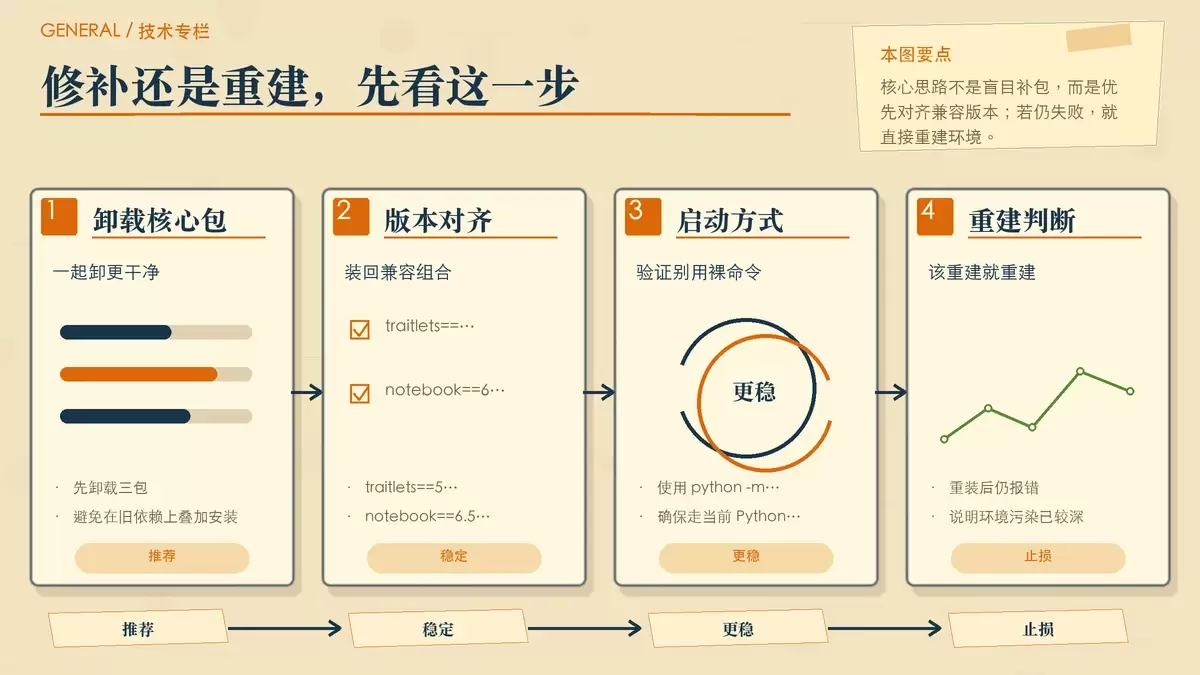
当环境还没严重污染时,最快的办法通常不是逐个试错,而是把核心三件套一起卸掉,再装回一组已经验证稳定的版本。
先卸载:
pip uninstall -y traitlets notebook jupyter_server再安装指定组合:
pip install traitlets==5.9.0 notebook==6.5.4 jupyter_server==2.7.0完成后,不要急着输入裸命令启动,而是优先这样验证:
python -m notebook这样做的意义很直接:它会明确使用当前 python 对应的模块路径,而不是交给 shell 去猜测应该调用哪个 jupyter notebook 可执行文件。很多“明明已经装好了还是报错”的情况,最后就是靠这一步暴露出命令入口不一致的问题。
如果这套版本对齐之后仍然失败,基本可以判断环境已经被污染得比较深。这时继续补包、删包、再升级,往往只会把问题拖得更久。
什么时候该直接重建虚拟环境
当你出现下面几种情况时,重建环境通常比继续修补更省时间:
which jupyter-notebook或where jupyter-notebook指向了多个历史路径;sys.path里混入了当前虚拟环境以外的全局包目录;- 你已经记不清之前到底是用
pip、conda还是--user安装过哪些包; - 核心三包反复重装后,报错内容仍在变化。
这类情况下,继续修往往是在一套已经断裂的依赖图上做局部缝补。看起来每次只差一个包,实际上底层路径和版本关系早就乱了。
重建环境时最容易忽略的三个细节
新建 venv 之后,下面三步很关键,少做一步都可能让新环境再次踩坑。
先升级 pip
python -m pip install --upgrade pip旧版 pip 有时会在解析依赖时表现不稳定,或者跳过本该安装的依赖。你如果一上来就直接装 Jupyter,后面再追问题会很被动。
优先安装 notebook,而不是一把装 jupyter
python -m pip install notebook相比之下,pip install jupyter 会一并拉下 jupyterlab 等更多组件。对于只是要恢复 Notebook 使用的人来说,这会增加依赖规模,也会提高冲突概率。
启动时尽量坚持用 python -m notebook
python -m notebook这一步看起来只是命令写法不同,实际上决定了你是否绕开 shell 缓存、历史 PATH 和旧命令残留。很多人重复重装十次,问题都出在这里:包已经装进当前环境了,但启动时走的还是旧入口。
从排障效率来看,真正容易卡住人的通常不是某一个版本号,而是两个更隐蔽的细节:一是 python -m 与裸命令之间的路径差异,二是 pip 本身过旧导致的依赖安装不完整。把这两点手动核实清楚,才能判断当前环境到底值不值得继续修。









