

Windows系统下安装TensorFlow CPU版本的完整指南

本文详细介绍在Windows系统下安装TensorFlow CPU版本的完整步骤。内容涵盖Python 3.8、Miniconda及Visual C++运行库的安装配置,通过Anaconda Prompt执行pip命令安装Tensorflow及相关辅助库,并演示使用Jupyter Notebook验证安装是否成功。适合初学者参考,确保环境兼容性与功能正常。
一、环境配置
首先需要准备好基础软件环境,包括Python 3.8、Miniconda以及Visual C++运行库。
1.1 安装python3.8
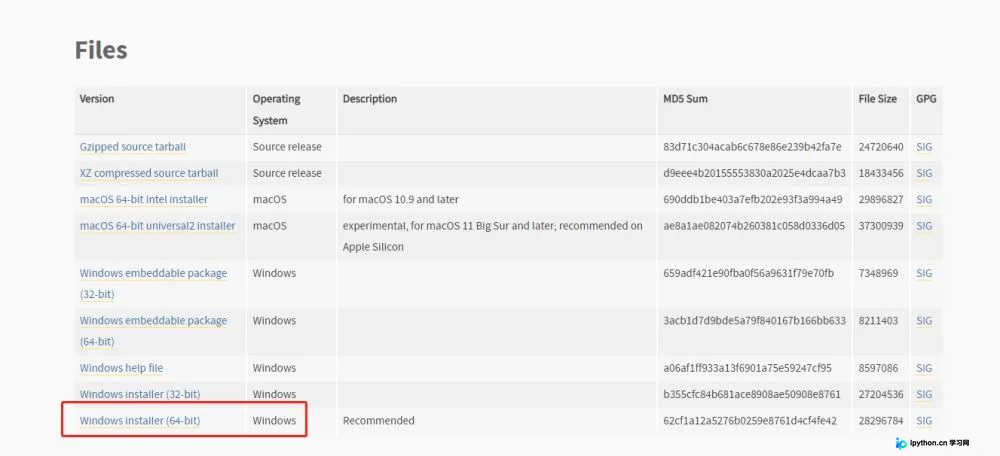
访问Python官方网站,下载并安装Windows installer (64-bit)(我下载的版本)。
1.2 安装Miniconda
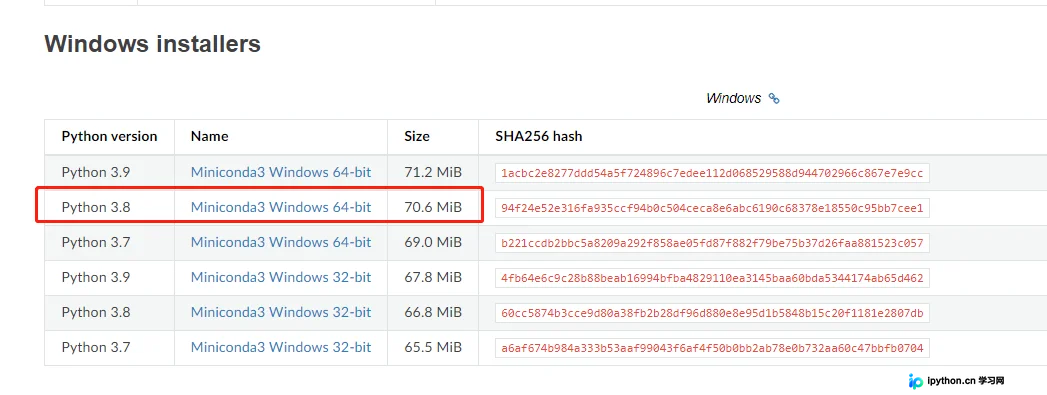
访问Miniconda官方网站,下载并安装Miniconda3 Windows 64-bit(我下载的版本)。
请注意,此处下载的Miniconda版本必须与之前安装的Python版本相匹配。
1.3 安装Visual C++
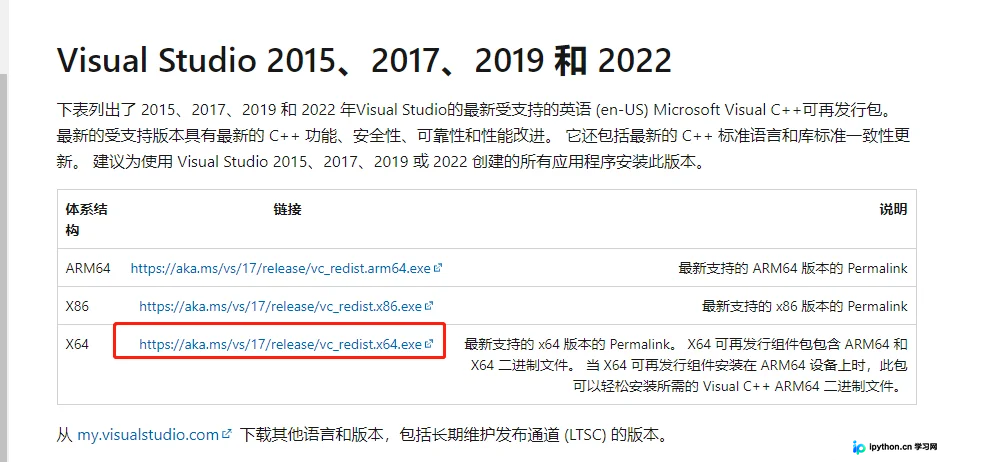
访问Visual C++官方网站,下载并安装VC_redist.x64.exe。
所有组件安装完毕后,点击左下角程序菜单,界面如图所示。

二、安装Tensorflow
TensorFlow提供CPU和GPU两个版本。由于个人电脑硬件限制,本文仅介绍CPU版本的安装方法。GPU版本虽然速度更快,但需要NVIDIA GPU 450+以上版本的支持,若电脑不支持则无法使用。
1)打开Anaconda Prompt,输入以下命令进行安装:
pip install tensorflow -i https://pypi.doubanio.com/simple/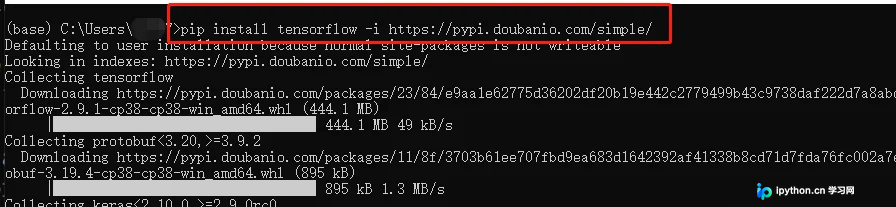
2)接着安装其他必要的辅助库,包括pandas、matplotlib和notebook,输入命令:
pip install pandas matplotlib notebook -i https://pypi.doubanio.com/simple/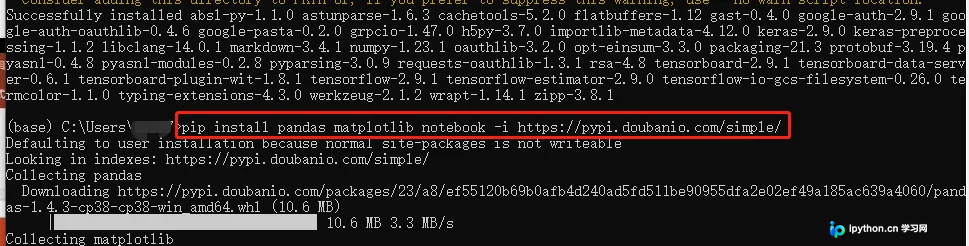
3)启动notebook,输入以下命令:
jupyter notebook或者(若上述命令无法打开)
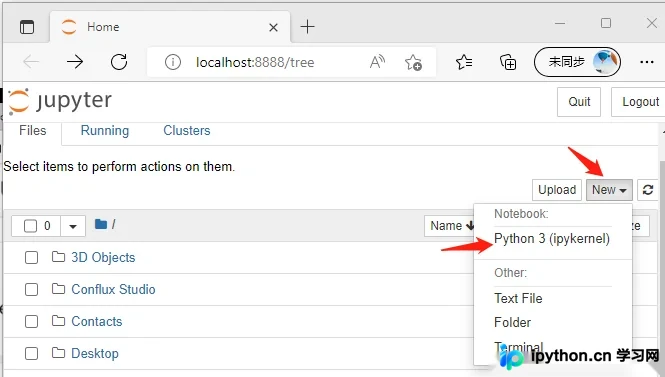
python -m notebook随后会自动弹出一个窗口,显示notebook页面。点击new,然后点击Python 3 (ipykernel)即可新建一个编程环境。
接着,输入import tensorflow as tf和print(tf.__version__)以打印版本信息,点击运行按钮或快捷键shift+Enter。
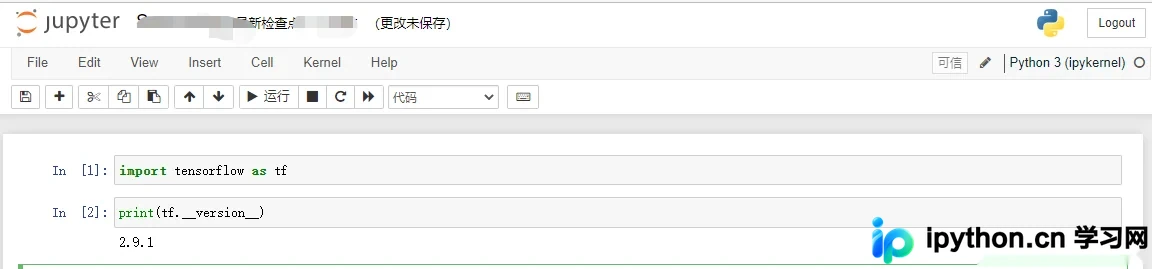
至此,TensorFlow的安装即告完成。
到此这篇关于Windows系统下安装tensorflow的文章就介绍到这了,更多相关Windows安装tensorflow内容请搜索本站以前的文章或继续浏览下面的相关文章希望大家以后多多支持本站!
免责声明:本文内容仅供参考,不代表本站观点。转载或引用请注明出处。









