

Jupyter Notebook 自定义 Python 解释器配置指南

发布时间:2026-10-16| 4人浏览过
本文详细介绍如何在 Jupyter Notebook 中配置自定义 Python 解释器。通过修改 kernel.json 文件,将默认解释器指向特定的虚拟环境路径,实现多版本 Python 的管理。文中还涵盖了配置过程中可能遇到的 ipykernel 缺失报错及日志排查方法,确保环境稳定运行。
在 Jupyter Notebook 中配置自定义 Python 解释器
Jupyter Notebook 提供的网页交互体验与虚拟环境带来的依赖隔离优势,此处不再赘述。
- Jupyter Notebook 作为网页版交互环境,功能类似于 IPython,具备强大的数据处理与代码执行能力。
- 虚拟环境若损坏,重新安装即可。关键在于如何让 Jupyter Notebook 正确运行在指定的 Python 虚拟环境中。
以 Linux 系统为例查找 Jupyter 安装路径,Windows 系统的操作步骤大致相同。
- 在命令窗口中输入命令:jupyter kernelspec list
- 该命令用于查看当前 Jupyter Notebook 默认使用的解释器配置。
$ jupyter kernelspec list
Available kernels:
python3 /home/www/opt/anaconda3/share/jupyter/kernels/python3- 根据命令返回的结果,进入对应的文件夹目录。
- 在该目录下,可以找到一个名为 kernel.json 的配置文件。
- 该配置文件的具体内容如下所示。
$ cd /home/www/opt/anaconda3/share/jupyter/kernels/python3
$ ls -l kernel.json
-rw-rw-r--  1 www  www  231 10  9 19:26 kernel.json

$ cat kernel.json
{
 "argv": [
  "/home/www/opt/anaconda3/bin/python",
  "-m",
  "ipykernel_launcher",
  "-f",
  "{connection_file}"
 ],
 "display_name": "Python 3 (ipykernel)",
 "language": "python",
 "metadata": {
  "debugger": true
 }
}
- 请记录文件中 /home/www/opt/anaconda3/bin/python 这一路径值,因为接下来需要对其进行修改。
- 在修改之前,请确保你已经创建好目标虚拟环境。
你也可以选择使用已存在的虚拟环境进行配置。
- 使用命令 python3 -m venv ~/bin/newtest 创建新的虚拟环境。
- 此处的
~代表用户家目录的简写形式。
接下来设置自定义的 Python 解释器路径。
在 Linux 环境下可直接使用 vim 编辑器,Windows 用户可使用任意文本编辑器打开文件。
- 将原路径 /home/www/opt/anaconda3/bin/python 替换为新虚拟环境的路径 /home/www/bin/newtest/bin/python。
- 注意:红色字体部分为替换后的新内容,请务必核对路径无误,避免拼写错误。
- 如果路径配置错误,你将看到如下错误提示信息。
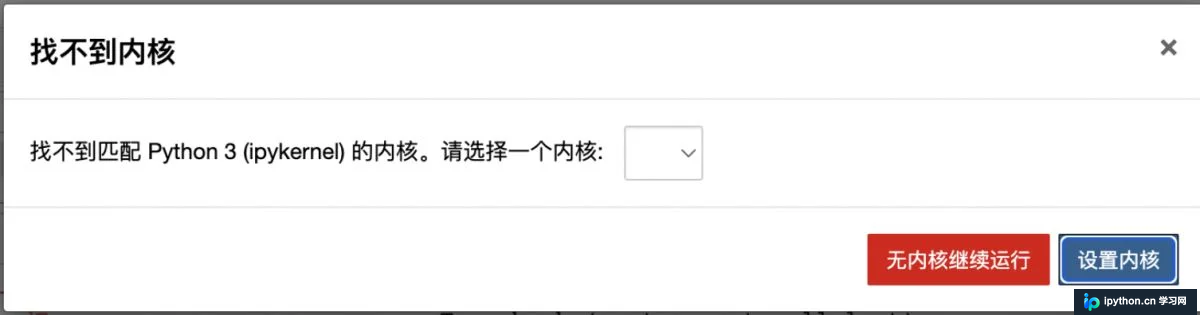
完成修改后,建议重启服务以确认配置生效。
尝试创建一个新的 Notebook 文件。
- 新建 Notebook 时,可能会等待一段时间后出现以下错误提示。
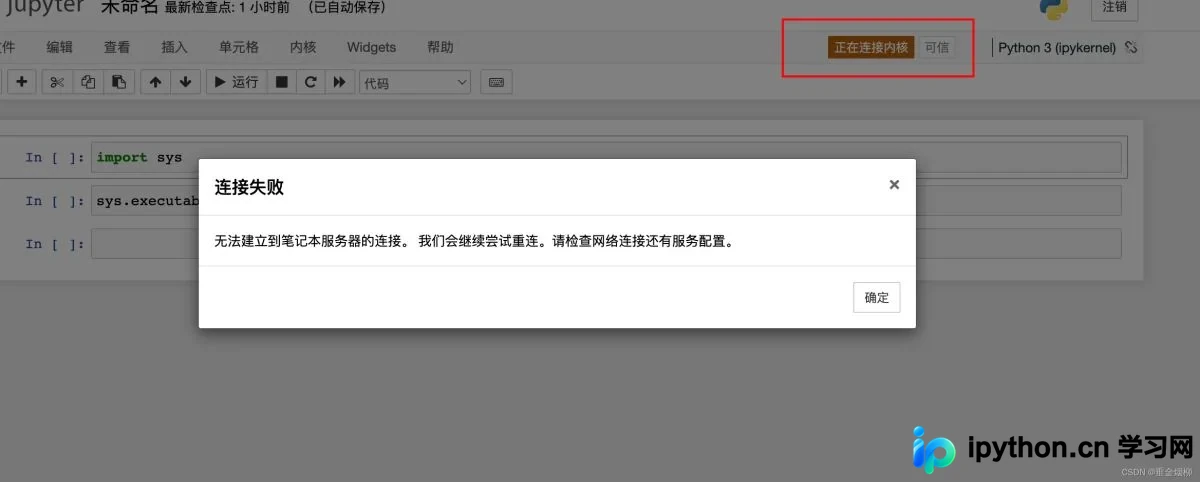
- 此时网络状态正常,并非真正的网络连接问题。
- 此时应返回启动台查看日志,分析日志是解决问题的最佳途径,避免盲目搜索网络相关解决方法。
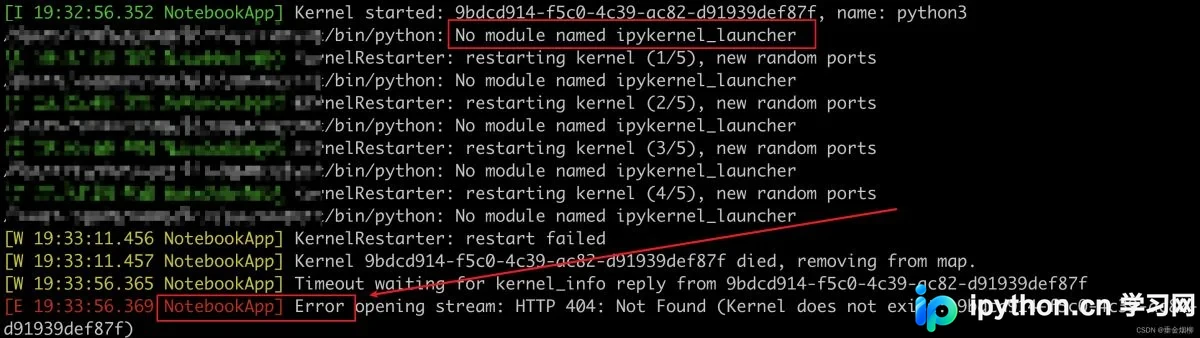
- 首先在日志中查找关键字 Error,后续信息提示 404,这确实容易让人误以为是网络问题。
- 这显然不可能,因此产生怀疑并加以确认。
- 向上滚动日志查看前几行的内容。
- 日志显示:No module named ipykernel_launcher。
- 这表明缺少必要的模块,需要解决该问题。
采取以下措施进行修复。
- 执行命令 pip install ipykernel 安装缺失的模块。
- 无需追问原因,这是标准的操作流程。
在 Notebook 中输入以下代码进行验证。
import sys\nsys.executable
执行上述代码,若返回结果为你设置的解释器路径,则表示配置成功。
至此,关于 Jupyter Notebook 自定义 Python 解释器的配置介绍完毕,更多相关内容可搜索本站往期文章或继续浏览后续文章,感谢支持。
免责声明:本文内容仅供参考,不代表本站观点。转载或引用请注明出处。









