

PyCharm怎么创建Python项目:新手完整步骤图解

在 PyCharm 中创建 Python 项目的核心只有两件事:指定一个本地文件夹作为工作目录,以及为该项目绑定正确的 Python 解释器。只要理解了项目目录与运行环境的对应关系,整个新建流程就能在三分钟内完成。本文将逐步讲解从启动欢迎窗口、配置虚拟环境到运行首行代码的完整过程。
第一步:确认前置运行依赖
很多新手初次使用 PyCharm 时容易产生误解,以为安装了 PyCharm 就自带了 Python。PyCharm 本质上是集成开发环境(IDE),负责提供代码编辑、项目管理和调试功能,它本身不包含 Python 语言的执行核心。
在新建项目前,你的电脑上必须已安装好官方 Python 解释器。你可以通过系统终端运行以下命令来确认当前系统是否存在可用 Python:
python --version
# 或在部分系统执行:
python3 --version
如果终端能正确输出类似 Python 3.10.x 或 Python 3.11.x 的版本号,说明底层环境准备就绪,可以打开 PyCharm 开始建项。
第二步:开启新建项目向导
启动 PyCharm 后,界面会根据你是否曾打开过项目而呈现两种入口:
- 欢迎窗口(首次使用):在主界面中央直接点击 “New Project”(新建项目)大按钮。
- 已有项目窗口(日常开发):点击顶部菜单栏的 File > New Project...。
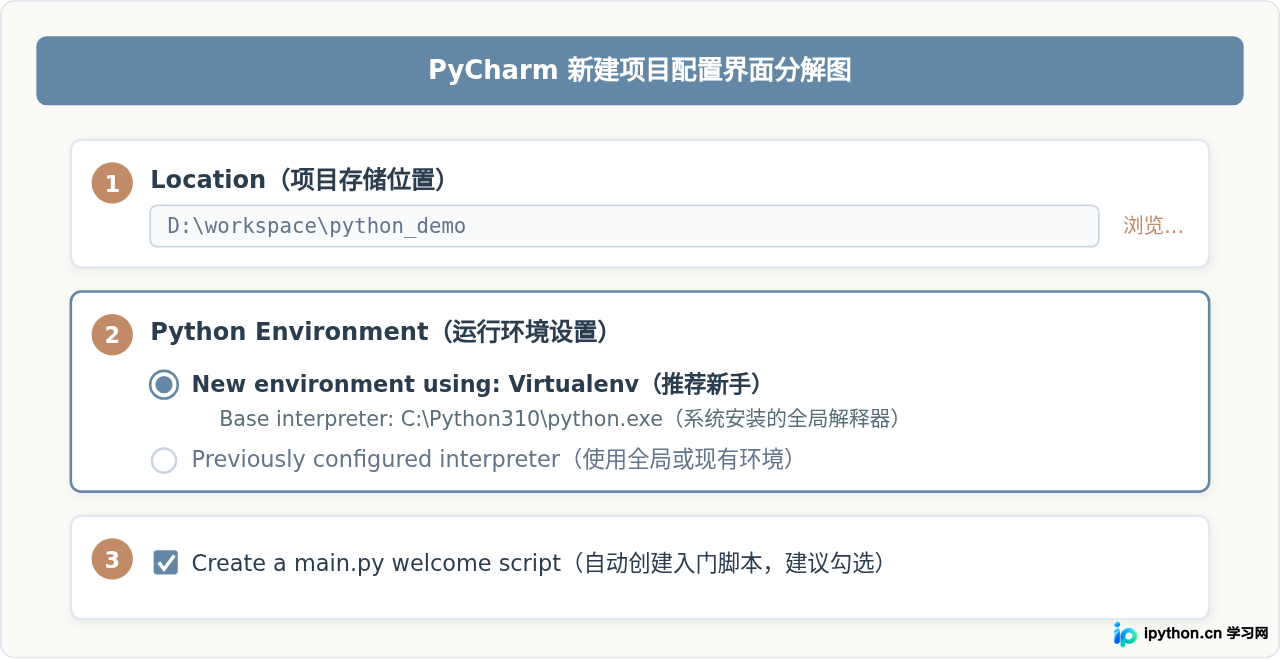
在弹出的配置面板中,左侧项目类型选择默认的 Pure Python(纯 Python 项目)。右侧则是核心配置区,所有关键设置都在这里完成。
第三步:核心参数的正确选择依据
配置面板看似参数繁多,新手只需关注三个核心区域:
1. Location(项目存储路径)
这是项目在硬盘上的实际物理文件夹。路径最后一段的名称即为项目名(例如 D:\workspace\python_demo 中的 python_demo)。设置时需注意两点:
- 避免路径中包含中文字符或特殊符号,防止部分底层三方库在读写文件时发生编码异常。
- 请勿直接选定磁盘根目录(如
C:\或D:\),务必指定专用的子文件夹。
2. Python Interpreter(环境类型划分)
PyCharm 提供了“新建虚拟环境”和“使用现有全局环境”两种方式:
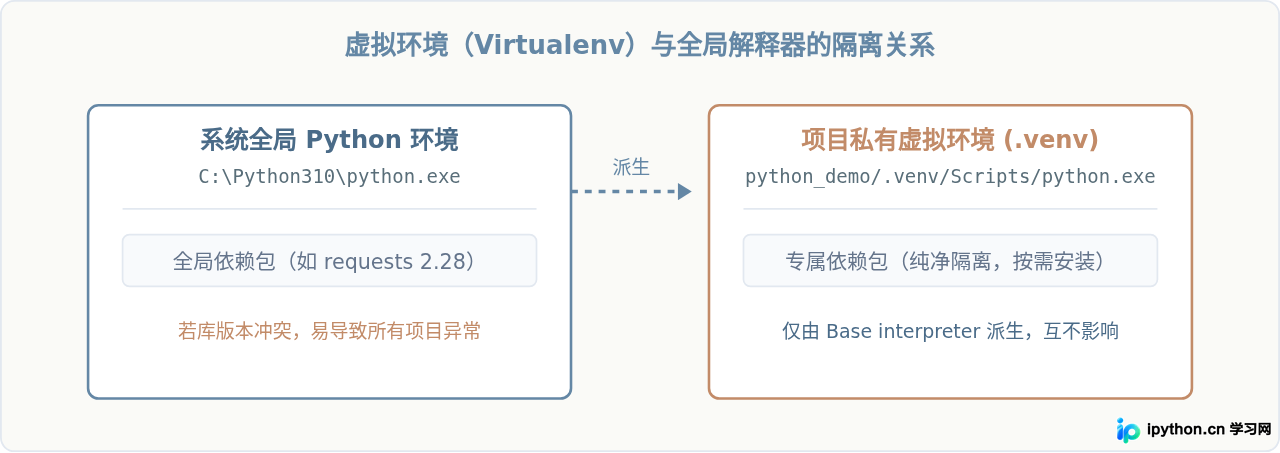
- New environment using Virtualenv(推荐):PyCharm 会在项目内自动创建一个轻量的隔离沙箱(通常命名为
.venv或venv)。这意味着你为该项目安装的任何扩展库都不会干扰其他项目,各项目间的版本依赖完全独立。 - Previously configured interpreter:直接使用你操作系统里全局安装的 Python 解释器。适合只有简单临时测试代码的场景。
新手关键提示:如果你选择“New environment”,必须确保下方 Base interpreter 框中准确选中了你之前安装的 python.exe 路径。如果这里为空,说明 PyCharm 未能自动扫描到系统环境,需手动点击右侧三点图标定位到 Python 的安装路径。
第四步:创建文件并执行首行代码
点击窗口右下角的 Create(创建)按钮后,PyCharm 会自动初始化工作目录并加载解释器。首次配置虚拟环境需要十几秒,待右下角进度条索引(Indexing)完成后即可开始写代码:
- 在左侧项目结构树中,右键点击项目根文件夹名称。
- 依次选择 New > Python File。
- 输入文件名(例如
hello,无需手写.py后缀,软件会自动补全),按回车确认。 - 在中央编辑器中输入基础测试代码:
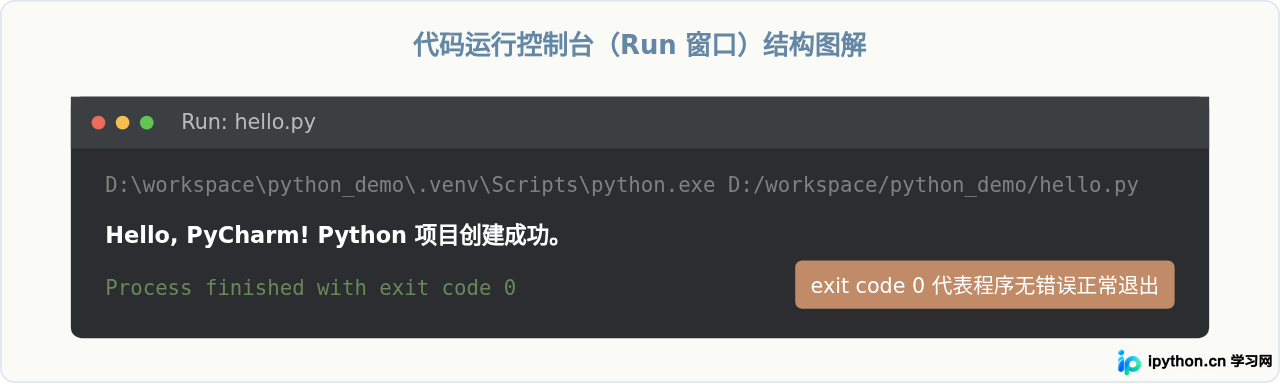
print("Hello, PyCharm! Python 项目创建成功。")
运行该程序有三种常用方式:
- 在代码编辑区域的任意空白处单击鼠标右键,选择 Run 'hello'。
- 使用键盘快捷键:Windows 系统按
Ctrl + Shift + F10;macOS 系统按Control + Option + R。 - 查看界面右上角,在运行下拉框已自动选中当前脚本时,直接点击绿色的三角形 Run 图标。
第五步:新手建项常见问题与处理办法
| 现象 / 报错 | 成因分析 | 解决办法 |
|---|---|---|
| No Python interpreter configured for the project | 项目未绑定解释器,通常发生在直接打开了一个外部已存在文件夹时。 | 点击右上角提示的 Configure Python Interpreter,或进入 Settings > Project > Python Interpreter 手动指定已有的 Python 路径。 |
| 右键菜单没有“Run”选项 | 新建的文件扩展名不是 .py,或者该目录被标记为了排除文件夹(Excluded)。 |
检查左侧目录树中的文件图标是否包含 Python 蛇标;确保文件名后缀为 .py。 |
| 右下角进度条卡死或很慢 | PyCharm 正在扫描项目文件建立代码补全索引,或在从远程下载组件。 | 耐受等待首次索引结束;切勿将大型音视频、巨量数据集放入项目目录内,必要时将其右键标记为 Excluded。 |
总结
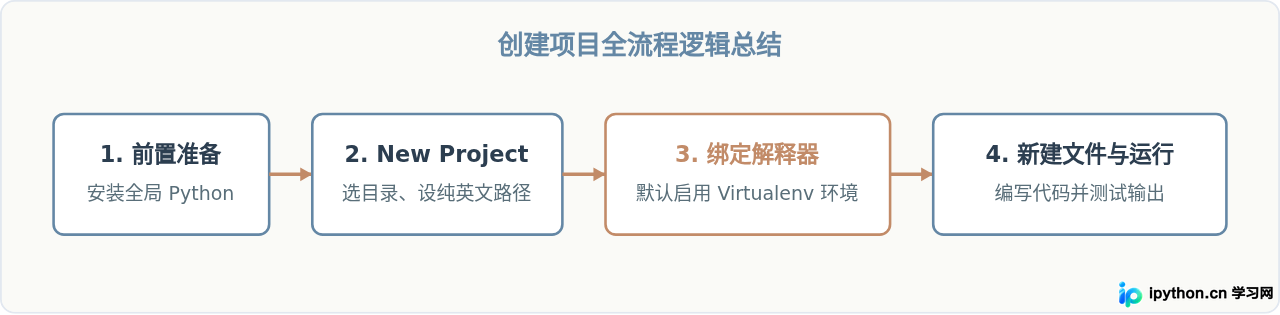
在 PyCharm 中建立新项目的要领,核心在于搞清楚“代码放在哪”与“用哪个 Python 跑”。按照先定纯英文保存路径、后基于系统解释器生成虚拟环境、最后创建脚本测试输出的顺序操作,即可避开绝大多数由于环境错乱导致的运行故障。项目创建成功后,后续无论安装第三方库还是进行多文件模块拆分,都可以在这个规范的结构下稳定推进。
免责声明:本文内容仅供参考,不代表本站观点。转载或引用请注明出处。









