

Python Excel数据可视化常用图表生成与选型指南

本文针对Excel数据分析场景,系统梳理Python常用图表类型的适用边界与选择逻辑。通过标准化的数据读取、清洗与Matplotlib绘图流程,详解折线、柱状、条形及散点图等核心代码实现与参数配置,结合排版避坑指南,帮助开发者快速定位数据表达需求并输出高质量报表。
一、 明确数据表达目标与图表边界
数据可视化的核心不是堆砌特效,而是让图形回答明确的业务问题。图表类型选错会导致即使代码未报错,读者依然无法抓取重点。实际应用中应遵循“先看意图,后选图形”的原则:
- 观测随时间或周期的连续变化 → 折线图
- 对比独立类别的高低差异 → 柱形图 / 条形图
- 评估两个指标是否存在关联规律 → 散点图
- 查看少量项的占比结构 → 饼图 / 堆积图
- 多维度能力综合画像 → 雷达图

| 图表类型 | 最适合表达 | 不建议使用的场景 |
|---|---|---|
| 折线图 | 时间趋势、连续变化 | 类别过多且无时间关系 |
| 柱形图 | 类别对比 | 类别名称太长 |
| 条形图 | 排行榜、长文本类别 | 时间趋势展示 |
| 散点图 | 变量关系、离群点 | 单一类别统计 |
| 饼图 | 少量类别占比 | 类别太多、差异很小 |
| 雷达图 | 多指标能力画像 | 精确数值对比 |
| 组合图 | 数量 + 趋势同时展示 | 数据量纲差异过大 |
| 双轴图 | 两个量纲同时观察 | 没有明确解释口径 |
二、 自动化数据读取与预处理流水线
Python 绘图并非直接从画布开始,而是依赖底层数据的规范性。完整的链路为:Excel 数据导入 → Pandas 清洗转换 → Matplotlib/Plotly 渲染输出。若字段命名冲突、空值未处理或数据类型混杂,最终输出的图表只会放大混乱程度。

第1步:加载Excel源文件并建立DataFrame对象
目的:将电子表格转换为内存对象以便程序调用。入口:脚本起始处。
动作:使用 pandas.read_excel() 指定文件路径,自动解析行与列结构。完成后应能在控制台打印出数据预览(如 df.head())以确认行列对齐无误。
import pandas as pd
import matplotlib.pyplot as plt

df = pd.read_excel("data.xlsx")
print(df.head())
第2步:清洗异常格式并统一字段类型
目的:消除日期无法识别、文本型数字或空值导致的绘图崩溃风险。入口:读取之后、绘图之前。
动作:针对原始报表常见的混乱字段进行类型转换,例如将文本格式的日期转为 DatetimeIndex,利用 dropna() 剔除无效记录或 fillna(0) 填补数值空缺。完成标志是数据框内无报错警告,且参与计算的列均为标准数值型。
第3步:按业务意图调用对应绘图函数
目的:将整理好的数据映射为符合分析目标的视觉形式。以下针对三大高频场景提供标准参数配置:
场景A:展示时间序列与连续波动 → 折线图
当横轴代表月份、批次或周期时,优先使用 plt.plot()。配合 marker 标记节点,linewidth 控制线条粗细,辅以网格线便于读数。
import matplotlib.pyplot as plt

months = ["1月", "2月", "3月", "4月", "5月", "6月"]
values = [120, 150, 130, 180, 210, 190]

plt.figure(figsize=(8, 5))
plt.plot(months, values, marker="o", linewidth=2)
plt.title("月度数据趋势")
plt.xlabel("月份")
plt.ylabel("数值")
plt.grid(axis="y", linestyle="--", alpha=0.4)
plt.tight_layout()
plt.show()

场景B:对比独立类别大小 → 柱形图与条形图
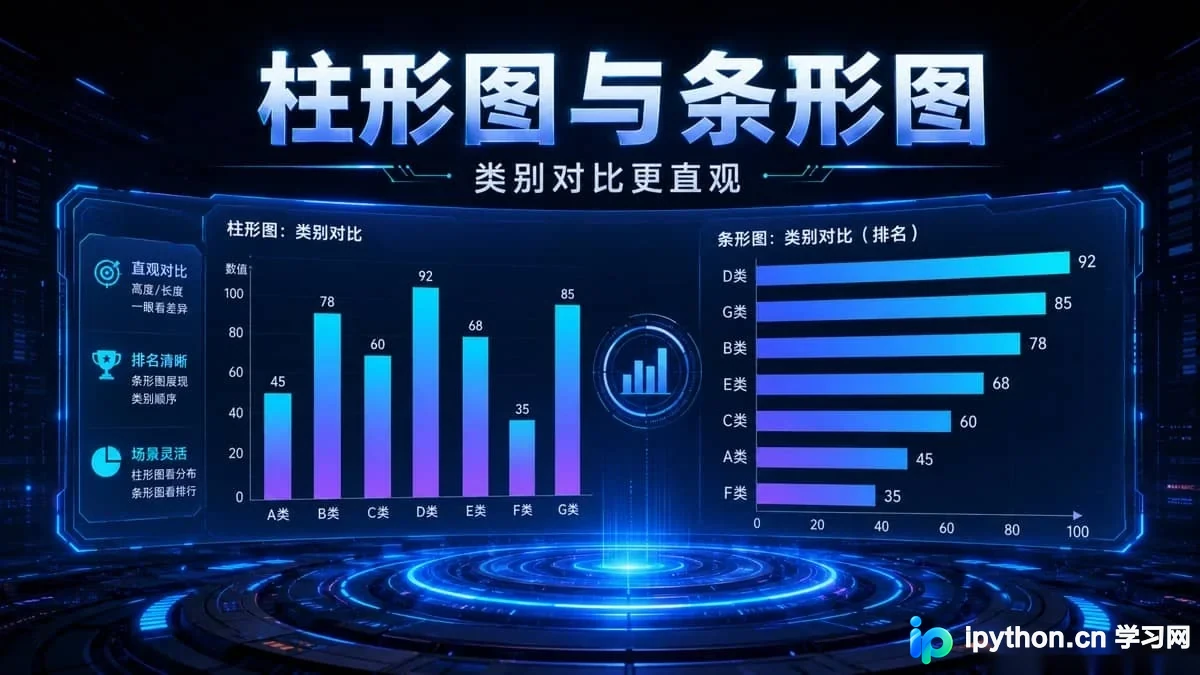
短名称与数量较少时使用竖向柱形图 plt.bar();长文本名称或制作排行榜时切换为横向条形图 plt.barh(),避免坐标轴文字重叠遮挡。
# 柱形图示例
categories = ["A类", "B类", "C类", "D类"]
values = [45, 78, 60, 92]
plt.figure(figsize=(7, 5))
plt.bar(categories, values)
plt.title("类别数据对比")
plt.xlabel("类别")
plt.ylabel("数值")
plt.tight_layout()
plt.show()

# 条形图示例
categories = ["企业微信在线文档", "Outlook", "Teams", "Edge浏览器"]
values = [28, 19, 12, 9]
plt.figure(figsize=(8, 5))
plt.barh(categories, values)
plt.title("软件故障次数排行")
plt.xlabel("次数")
plt.tight_layout()
plt.show()
场景C:探查双变量关联与离群点 → 散点图
当需要评估两个指标(如成本与响应时长、学习时间与成绩)是否存在相关规律时,使用 plt.scatter()。密集分布暗示相关性,偏离主体即为离群点,建议叠加趋势线辅助判断。
import matplotlib.pyplot as plt

x = [10, 20, 30, 40, 50, 60, 70]
y = [15, 25, 33, 48, 52, 70, 76]

plt.figure(figsize=(7, 5))
plt.scatter(x, y)
plt.title("变量关系散点图")
plt.xlabel("变量X")
plt.ylabel("变量Y")
plt.grid(True, linestyle="--", alpha=0.4)
plt.tight_layout()
plt.show()

三、 图表输出验证与常见排错指引
代码未报错不代表图表已达成业务目标。生成图像后请按以下维度交叉核对:
- 类型匹配度:若发现用饼图强行表现时间走向,或把相关性硬拆成并列柱状,需立即回归“先问问题再选图”的原则重构。
- 坐标轴与单位标识:缺少横纵轴含义或量纲说明的图表缺乏解释力。确保每个刻度对应真实业务口径。
- 类别密度控制:普通柱状图承载超过10个类别时会严重拥挤。应对数据进行降维排序,提取Top N或合并冗余项后再渲染。
- 结论前置校验:技术交付物不能仅停留在图片层。必须在图文旁附带基于图表形态得出的明确判断或行动建议。
四、 核心设计原则总结
数据可视化的本质是信息降噪而非堆砌特效。在实际报表开发与自动化脚本编写中,请严格遵循“定义表达目标 → 筛选图表类型 → 清理数据底座 → 编写绘图代码”的顺序。单纯背诵API函数无法解决复杂业务场景,唯有将图表选择视为数据结构化设计的延伸,才能让读者快速捕捉关键信息。
以上就是Python Excel数据可视化中常用图表生成的详细内容,更多关于Python数据图表自动化处理的资料请关注本站其它相关文章!
免责声明:本文内容仅供参考,不代表本站观点。转载或引用请注明出处。









