

Python Matplotlib折线图与散点图绘制详解

本文详细介绍如何使用Python的Matplotlib库绘制折线图与散点图。内容涵盖基础安装、线条粗细与标签定制、坐标轴校正、散点样式设置(颜色、轮廓、大小)、颜色映射应用以及图表自动保存方法,帮助开发者掌握数据可视化的核心技巧。
绘制简单的折线图
在使用matplotlib绘制简单的折线图之前,首先需要安装该库。可以直接在PyCharm终端中执行pip install matplotlib命令进行安装。
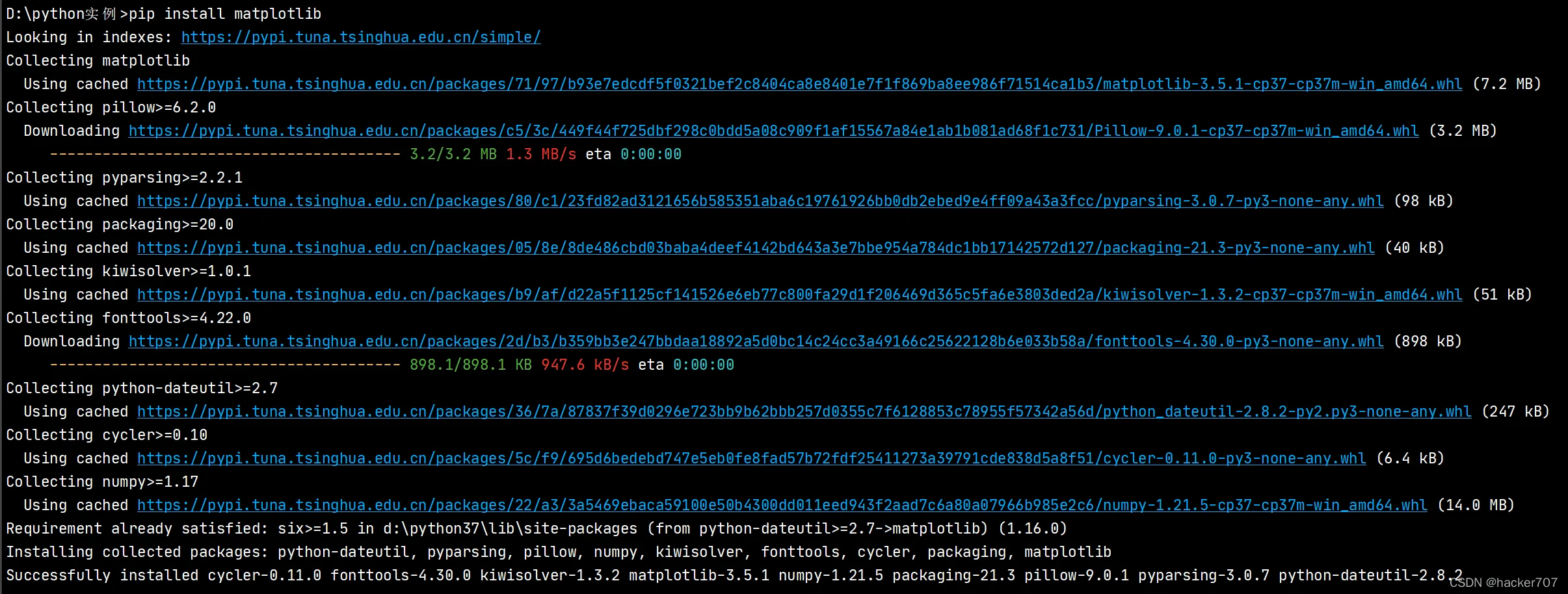
接下来,使用matplotlib绘制简单的折线图,并对其进行定制,以实现数据的可视化操作。
import matplotlib.pyplot as plt  # 导入pyplot模块并设置别名为plt

squares = [1, 4, 9, 16, 25]
plt.plot(squares)
plt.show()  # 打开matplotib查看器,并显示绘制的图形
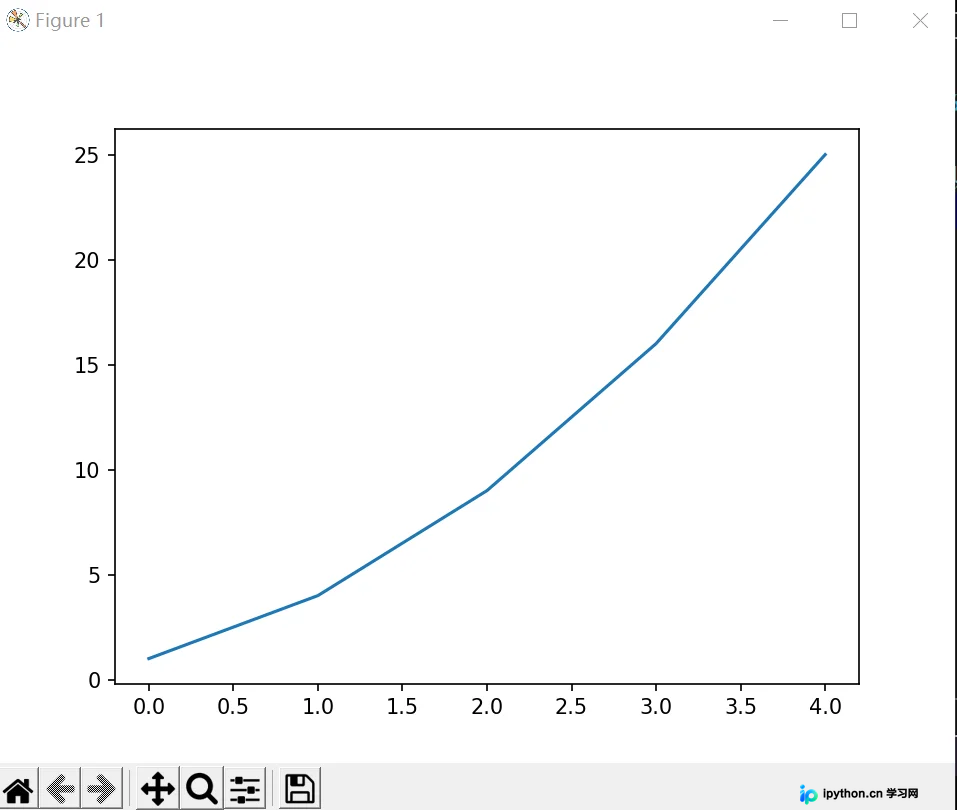
运行结果如下:
修改标签文字和线条粗细
上图所示的图形表示的数字越来越大,但标签文字太小,线条太细,不方便观察,这时就需要调整一下增加图形的可读性。
import matplotlib.pyplot as plt  # 导入pyplot模块并设置别名为plt

squares = [1, 4, 9, 16, 25]
plt.plot(squares, linewidth=5)  # 函数linewidth设置绘制线条的粗细
# 设置图表标题,并给坐标轴加上标签
plt.title('Square number', fontsize=24)
plt.xlabel('Value', fontsize=14)
plt.ylabel('Square of Value', fontsize=14)
# 设置刻度标记的大小
plt.tick_params(axis='both', labelsize=14)
plt.show()  # 打开matplotib查看器,并显示绘制的图形
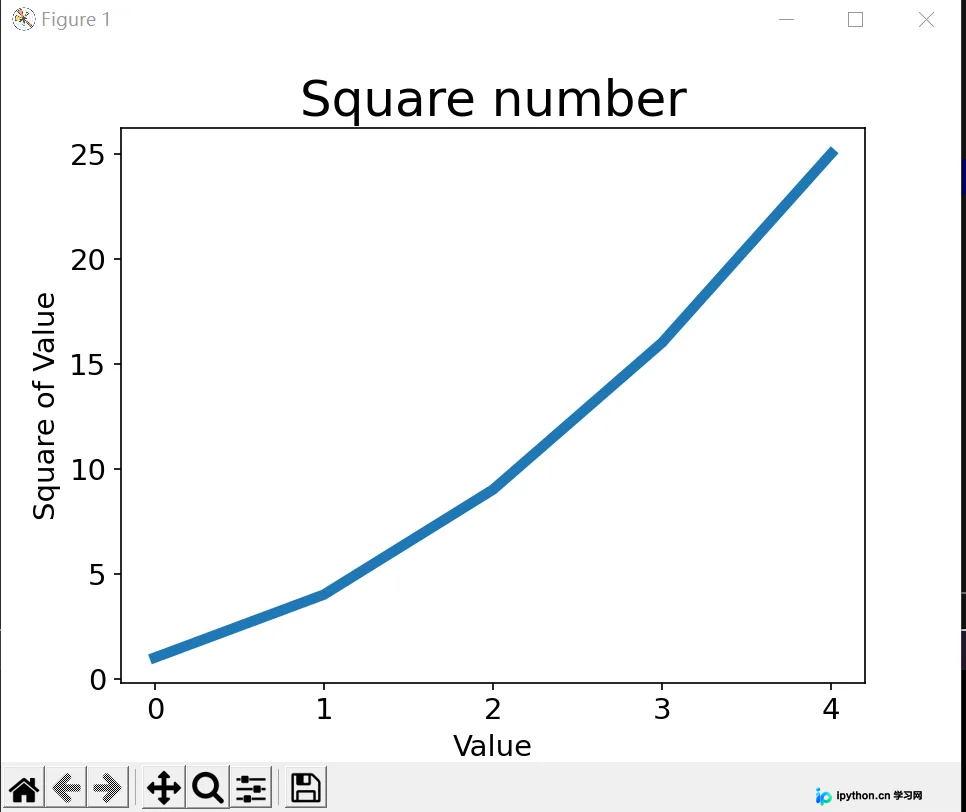
效果如下:
校正图形
图形更容易阅读了,但我们发现没有正确的绘制数据,折线图的终点指出4的平方为25!

向plot()提供一系列数字时,它假设第一个数据点对应的x坐标值为0,但我们的第一个点对应的x值为1。为改变这种默认行为,我们可以给plot同时提供输入值和输出值。
import matplotlib.pyplot as plt  # 导入pyplot模块并设置别名为plt

input_value = [1, 2, 3, 4, 5]
squares = [1, 4, 9, 16, 25]
plt.plot(input_value, squares, linewidth=5)  # 函数linewidth设置绘制线条的粗细
# 设置图表标题,并给坐标轴加上标签
plt.title('Square number', fontsize=24)
plt.xlabel('Value', fontsize=14)
plt.ylabel('Square of Value', fontsize=14)
# 设置刻度标记的大小
plt.tick_params(axis='both', labelsize=14)
plt.show()  # 打开matplotib查看器,并显示绘制的图形
效果如下:
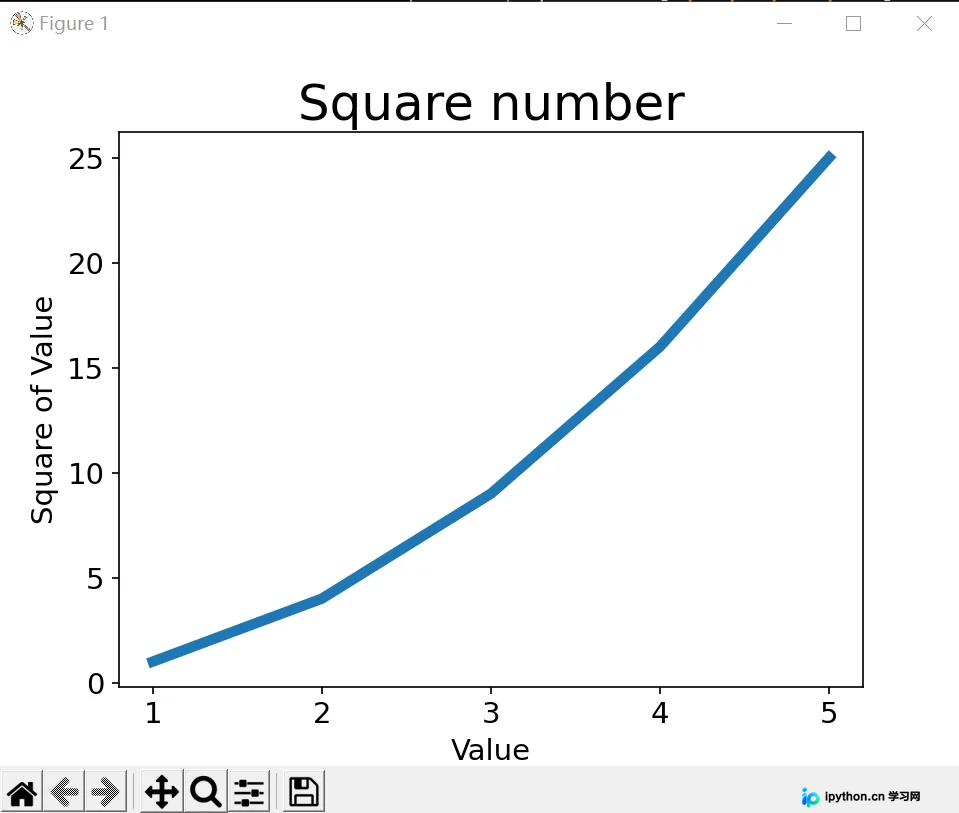
现在plot()成功绘制数据,因为我们同时提供了输入值和输出值。使用plot()时可指定各种实参,还可使用众多函数对图像进行定制。
使用scatter()绘制散点图并设置其格式
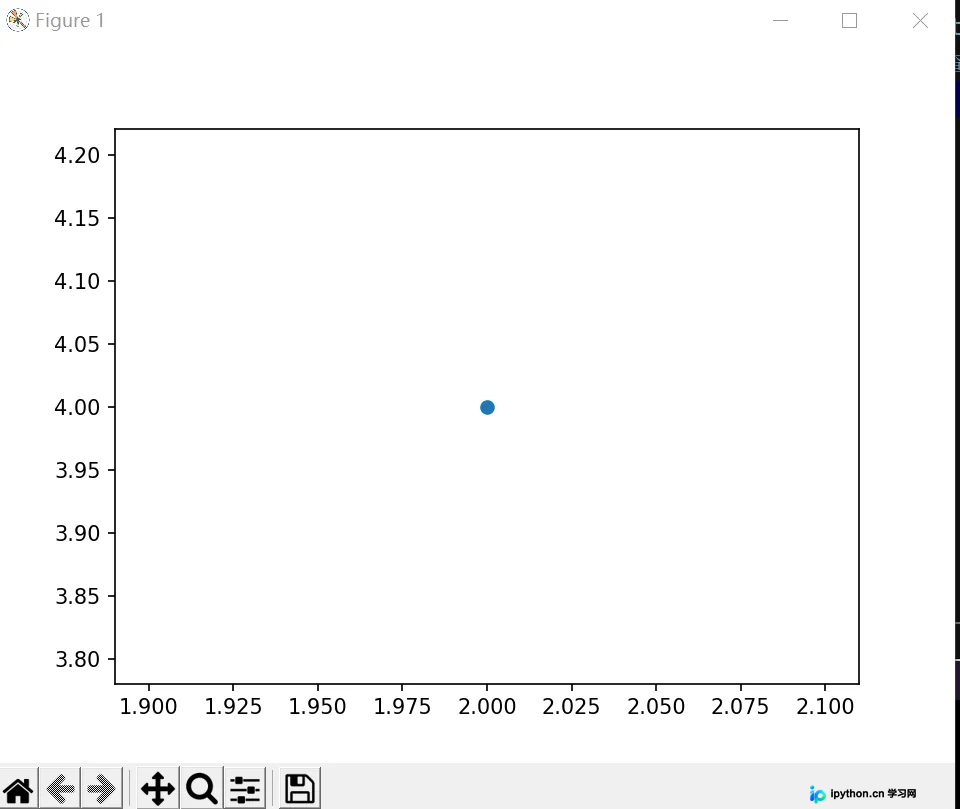
有时候需要绘制散点图并设置各个数据的格式。例如:你可能想以一种颜色显示较小的值,用一种颜色显示较大的值。绘制大型数据集时,你还可以对每个点都设置同样的格式,再使用不同的样式选项重新绘制某个点,以突出它们。要绘制单个点,可使用函数scatter(),并向它传递一对x,y坐标,它将在指定位置绘制一个点。
import matplotlib.pyplot as plt

plt.scatter(2, 4)  # 向scatter函数传递一对x,y坐标
plt.show()  # 打开matplotib查看器,并显示绘制的图形
效果如下:
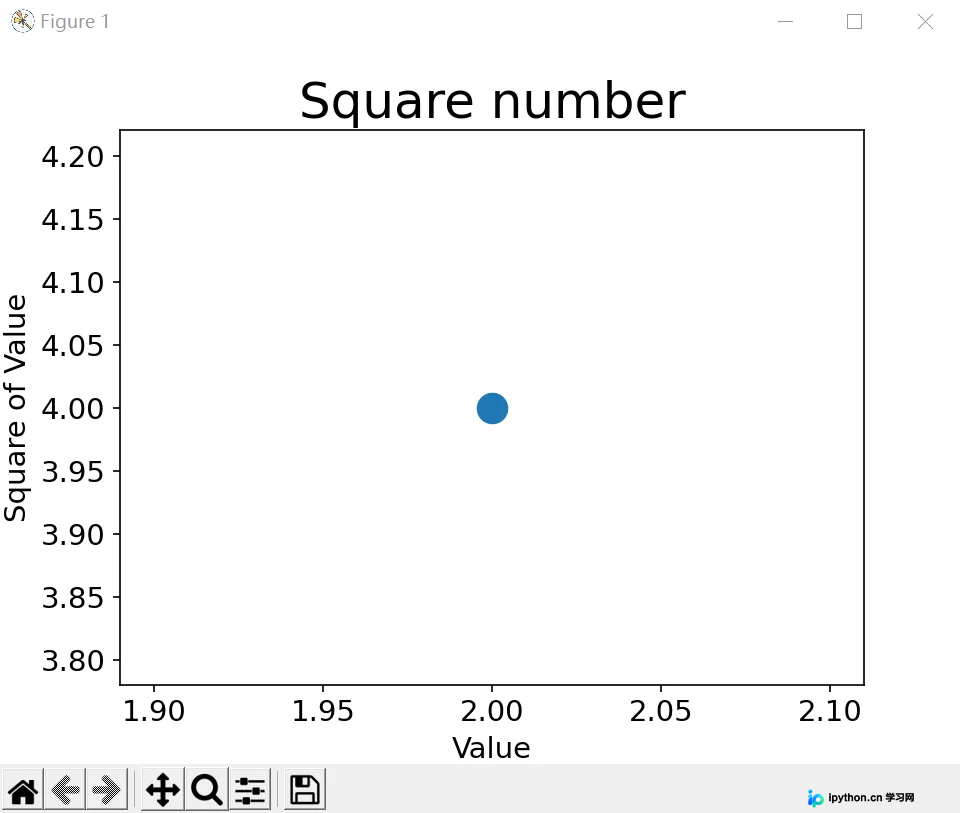
下面来设置输出的样式,使其更有趣:添加标题,给坐标轴加上标签,并设置文本格式。
import matplotlib.pyplot as plt

plt.scatter(2, 4, s=200)  # 向scatter函数传递一对x,y坐标
# 设置图表标题,并给坐标轴加上标签
plt.title('Square number', fontsize=24)
plt.xlabel('Value', fontsize=14)
plt.ylabel('Square of Value', fontsize=14)
# 设置刻度标记的大小
plt.tick_params(axis='both', which='major', labelsize=14)
plt.show()  # 打开matplotib查看器,并显示绘制的图形
效果如下:
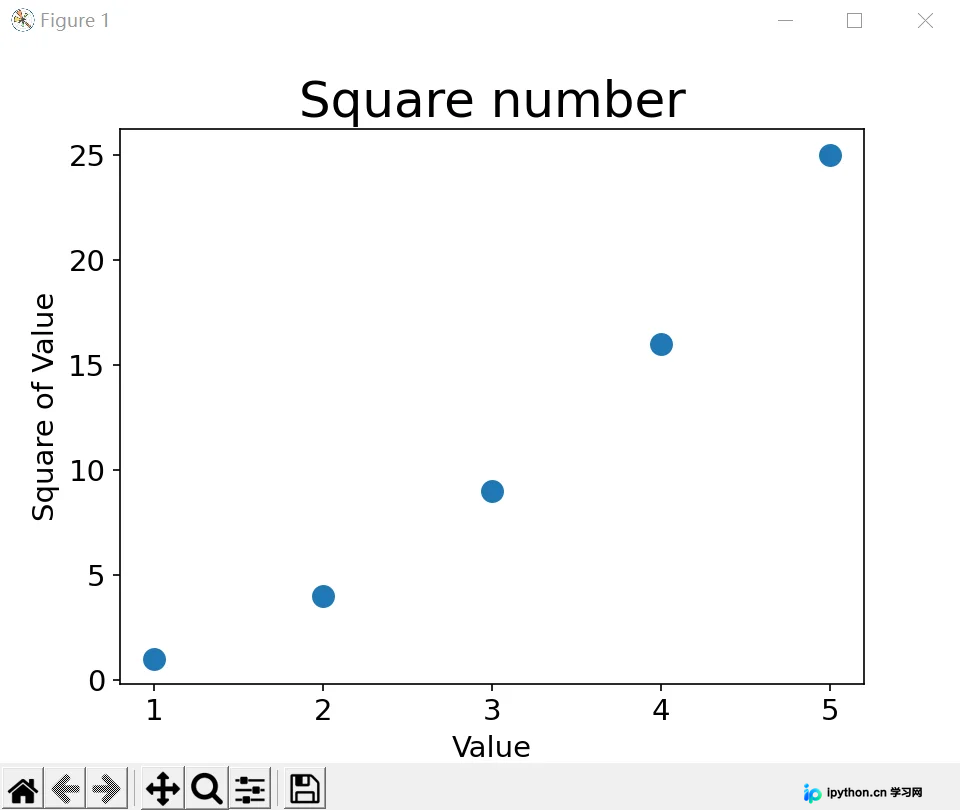
使用scatter()绘制一系列点
import matplotlib.pyplot as plt

x_values = [1, 2, 3, 4, 5]
y_values = [1, 4, 9, 16, 25]
plt.scatter(x_values, y_values, s=100)  # 向scatter函数传递一对x,y坐标
# 设置图表标题,并给坐标轴加上标签
plt.title('Square number', fontsize=24)
plt.xlabel('Value', fontsize=14)
plt.ylabel('Square of Value', fontsize=14)
# 设置刻度标记的大小
plt.tick_params(axis='both', which='major', labelsize=14)
plt.show()  # 打开matplotib查看器,并显示绘制的图形
效果如下:
自动计算数据
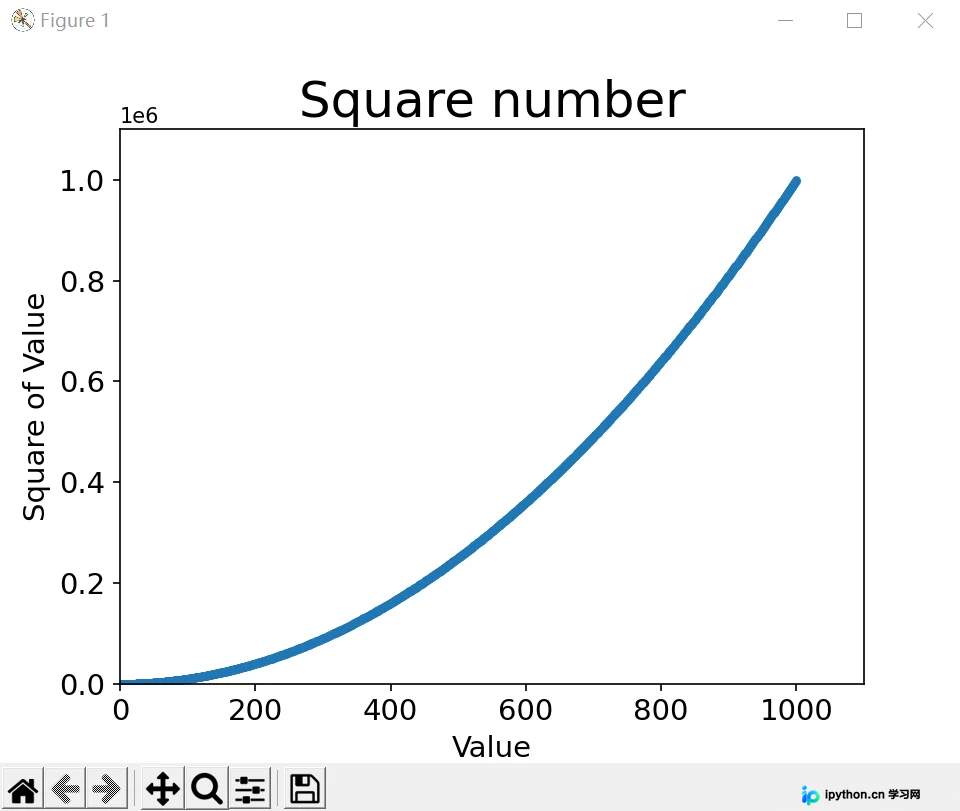
手动计算列表包含的值很麻烦,可以利用python中的循环来解决,下面是绘制1000个点的范例:
import matplotlib.pyplot as plt

x_values = list(range(1, 1001))
y_values = [x ** 2 for x in x_values]
plt.scatter(x_values, y_values, s=10)  # 向scatter函数传递一对x,y坐标
# 设置图表标题,并给坐标轴加上标签
plt.title('Square number', fontsize=24)
plt.xlabel('Value', fontsize=14)
plt.ylabel('Square of Value', fontsize=14)
# 设置刻度标记的大小
plt.tick_params(axis='both', which='major', labelsize=14)
# 设置每个坐标轴的取值范围
plt.axis([0, 1100, 0, 1100000])
plt.show()  # 打开matplotib查看器,并显示绘制的图形
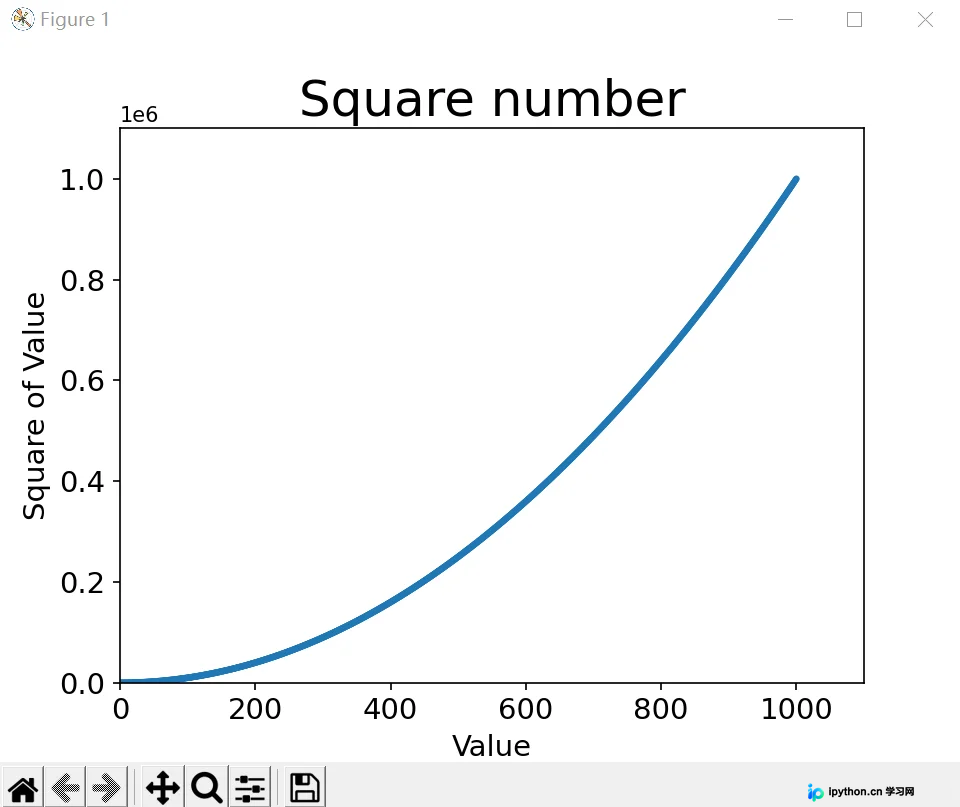
这里需要注意函数axis需要传入四个值,x,y坐标的最小值,最大值。效果如下:
删除数据点的轮廓
要删除数据点的轮廓,可在调用scatter()时传递实参edgecolor='none'。
plt.scatter(x_values, y_values, edgecolors='none', s=10)
import matplotlib.pyplot as plt

x_values = list(range(1, 1001))
y_values = [x ** 2 for x in x_values]
plt.scatter(x_values, y_values, edgecolors='none', s=10)  # 向scatter函数传递一对x,y坐标
# 设置图表标题,并给坐标轴加上标签
plt.title('Square number', fontsize=24)
plt.xlabel('Value', fontsize=14)
plt.ylabel('Square of Value', fontsize=14)
# 设置刻度标记的大小
plt.tick_params(axis='both', which='major', labelsize=14)
# 设置每个坐标轴的取值范围
plt.axis([0, 1100, 0, 1100000])
plt.show()  # 打开matplotib查看器,并显示绘制的图形
效果如下:
自定义颜色
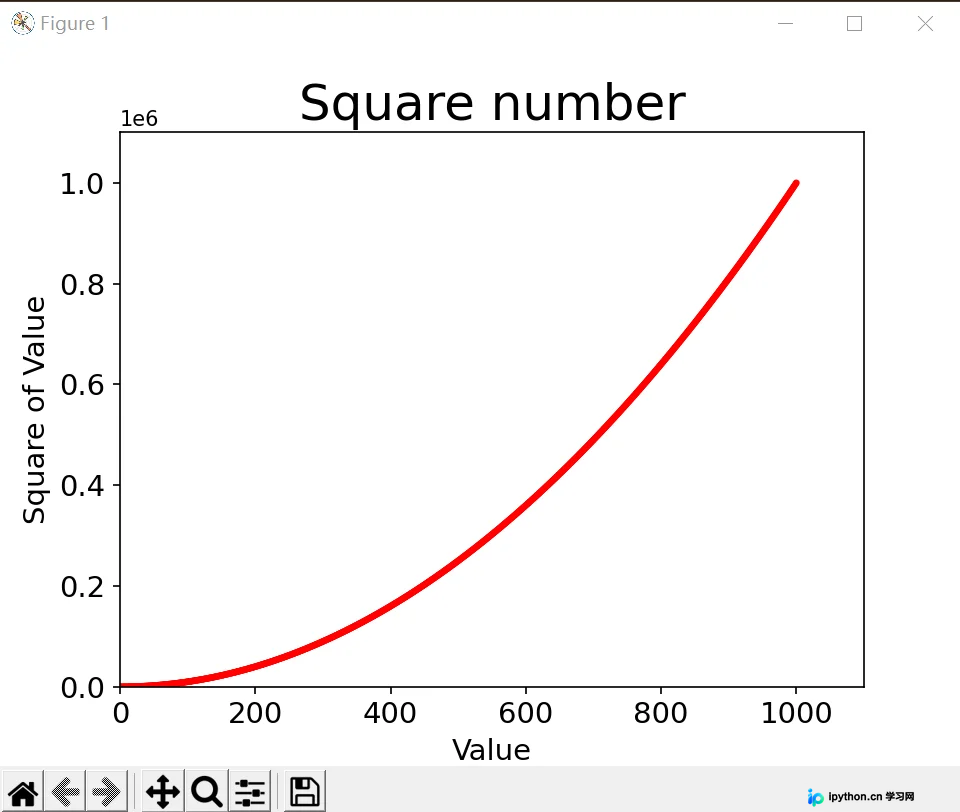
要修改数据点的颜色,可向scatter()传递参数c,并将其设置要使用的颜色的名称。
plt.scatter(x_values, y_values, c='red',edgecolors='none', s=10)
import matplotlib.pyplot as plt

x_values = list(range(1, 1001))
y_values = [x ** 2 for x in x_values]
plt.scatter(x_values, y_values, c='red',edgecolors='none', s=10)  # 向scatter函数传递一对x,y坐标
# 设置图表标题,并给坐标轴加上标签
plt.title('Square number', fontsize=24)
plt.xlabel('Value', fontsize=14)
plt.ylabel('Square of Value', fontsize=14)
# 设置刻度标记的大小
plt.tick_params(axis='both', which='major', labelsize=14)
# 设置每个坐标轴的取值范围
plt.axis([0, 1100, 0, 1100000])
plt.show()  # 打开matplotib查看器,并显示绘制的图形
效果如下:
使用颜色映射
颜色映射(colormap)是一系列颜色,它们从颜色渐变到结束颜色。在可视化中,颜色映射用于突出数据的规律,例如,你可能用较浅的颜色显示较小的值,并使用较深的颜色显示较大的值。
import matplotlib.pyplot as plt

x_values = list(range(1, 1001))
y_values = [x ** 2 for x in x_values]
# 将c设置为y值列表,使用参数cmap告诉pyplot使用哪个颜色映射
plt.scatter(x_values, y_values, c=y_values, cmap=plt.cm.Blues, edgecolors='none', s=10)  # 向scatter函数传递一对x,y坐标
# 设置图表标题,并给坐标轴加上标签
plt.title('Square number', fontsize=24)
plt.xlabel('Value', fontsize=14)
plt.ylabel('Square of Value', fontsize=14)
# 设置刻度标记的大小
plt.tick_params(axis='both', which='major', labelsize=14)
# 设置每个坐标轴的取值范围
plt.axis([0, 1100, 0, 1100000])
plt.show()  # 打开matplotib查看器,并显示绘制的图形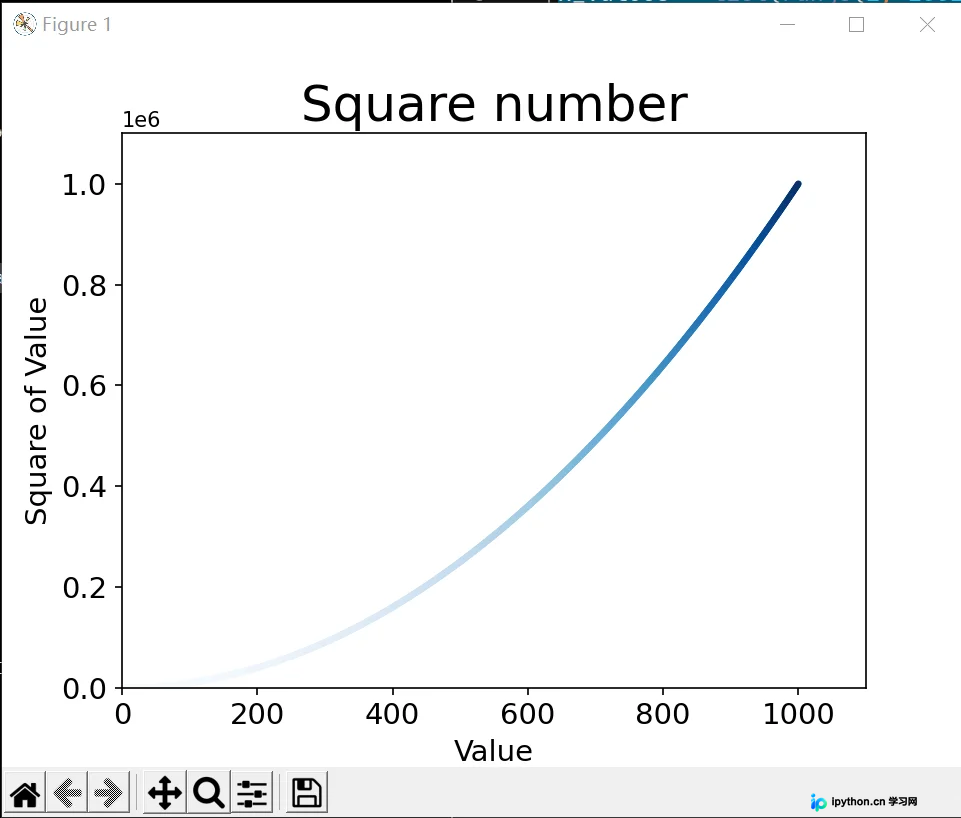
自动保存图表
要让程序自动将图表保存到文件中,可将对plt.show()的调用替换为对plt.savefig()的调用。
plt.savefig('squares.png',bbox_inches='tight')第一个实参指定要以什么样的文件名保存图表,第二个实参指定将图表多余的空白区域裁剪(如果要保留,可省略这个实参)。
import matplotlib.pyplot as plt

x_values = list(range(1, 1001))
y_values = [x ** 2 for x in x_values]
# 将c设置为y值列表,使用参数cmap告诉pyplot使用哪个颜色映射
plt.scatter(x_values, y_values, c=y_values, cmap=plt.cm.Blues, edgecolors='none', s=10)  # 向scatter函数传递一对x,y坐标
# 设置图表标题,并给坐标轴加上标签
plt.title('Square number', fontsize=24)
plt.xlabel('Value', fontsize=14)
plt.ylabel('Square of Value', fontsize=14)
# 设置刻度标记的大小
plt.tick_params(axis='both', which='major', labelsize=14)
# 设置每个坐标轴的取值范围
plt.axis([0, 1100, 0, 1100000])
plt.savefig('squares.png',bbox_inches='tight')
plt.show()  # 打开matplotib查看器,并显示绘制的图形
保存效果如下:
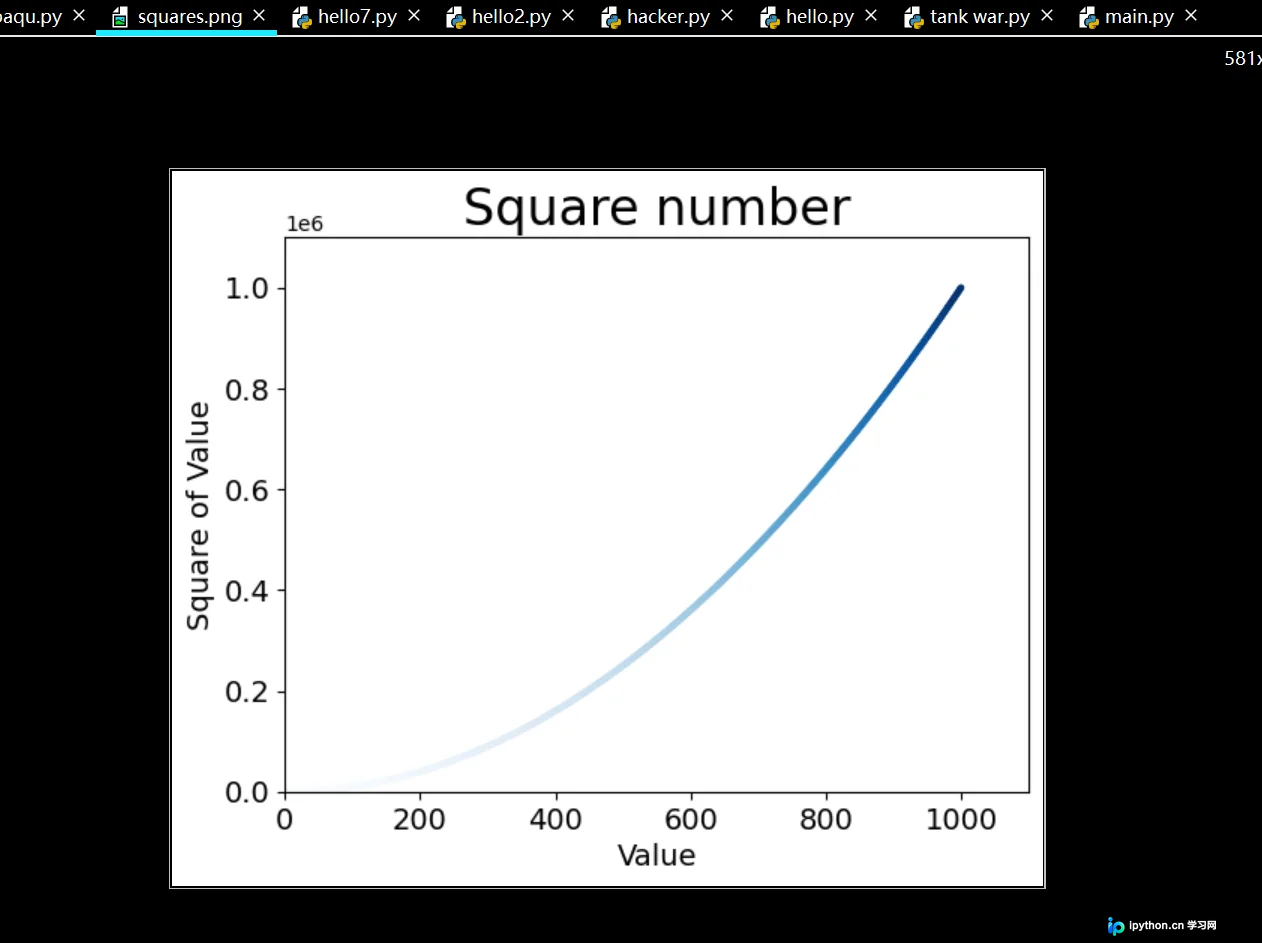
注意事项:一定要把保存图表的代码放在plt.show前面,要是放在后面show会重新创建新的图片。
以上就是绘制简单折线图的教程,如果有改进的建议欢迎在评论区留言奥。
💖人生苦短,我用python💖
到此这篇关于Python 数据可视化超详细讲解折线图的实现的文章就介绍到这了,更多相关Python 折线图内容请搜索本站以前的文章或继续浏览下面的相关文章希望大家以后多多支持本站!
免责声明:本文内容仅供参考,不代表本站观点。转载或引用请注明出处。









