

Python使用matplotlib绘制曲线与散点图教程

本文详细介绍如何在Python环境中安装matplotlib库,并通过具体代码示例演示如何绘制折线图与散点图。内容涵盖基础安装方法、单个及系列点的绘制、数据自动生成、颜色与轮廓样式调整、颜色映射应用以及图表自动保存等实用技巧,帮助初学者快速掌握数据可视化核心技能。
一、安装matplotlib
若已安装Anaconda,可直接打开Anaconda Prompt,执行命令pip install matplotlib进行安装。由于网络镜像原因,下载速度可能较慢,因此建议参考第二种安装方式。
第二种方式需访问https://pypi.org/project/matplotlib/#files,查找与当前Python版本匹配的wheel文件(扩展名为.whl)。例如,若使用Python 3.9,可下载名为matplotlib-3.5.1-cp39-cp39-win_amd64.whl的文件,并将其存放于指定目录(如G:\develop\python)。
在Anaconda Prompt中,执行命令pip install G:\develop\python\matplotlib-3.5.1-cp39-cp39-win_amd64.whl进行安装。请注意确保命令中的文件路径与实际存放目录完全一致,执行完成后即表示安装成功。

二、测试 matplotlib
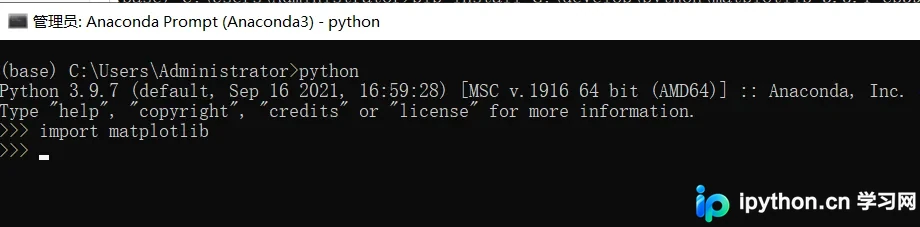
打开Anaconda Prompt,首先输入python进入Python环境,接着输入import matplotlib。若未出现任何错误提示,则表明系统已成功安装matplotlib库。
三、 绘制简单的折线
import matplotlib.pyplot as plt   #导入模块matplotlib.pyplot,并重新命名为plt

squares = [1,4,9,16,25,36,49,64,81,100]  #定义一个数组

plt.plot(squares, linewidth=5)# 设置图表标题,并给坐标轴加上标签和 参数 linewidth 决定了绘制的线条的粗细
plt.title("Square Numbers", fontsize=24)#设置标题和字体大小
plt.xlabel("Value", fontsize=14)  #  x轴标签,和字体大小
plt.ylabel("Square of Value", fontsize=14)  #  y轴标签,和字体大小
plt.tick_params(axis='both', labelsize=14) # 设置刻度标记的大小,函数 tick_params() 设置刻度的样式
plt.show()
通过上述代码即可完成一个简单的折线图绘制,具体运行效果如下图所示。
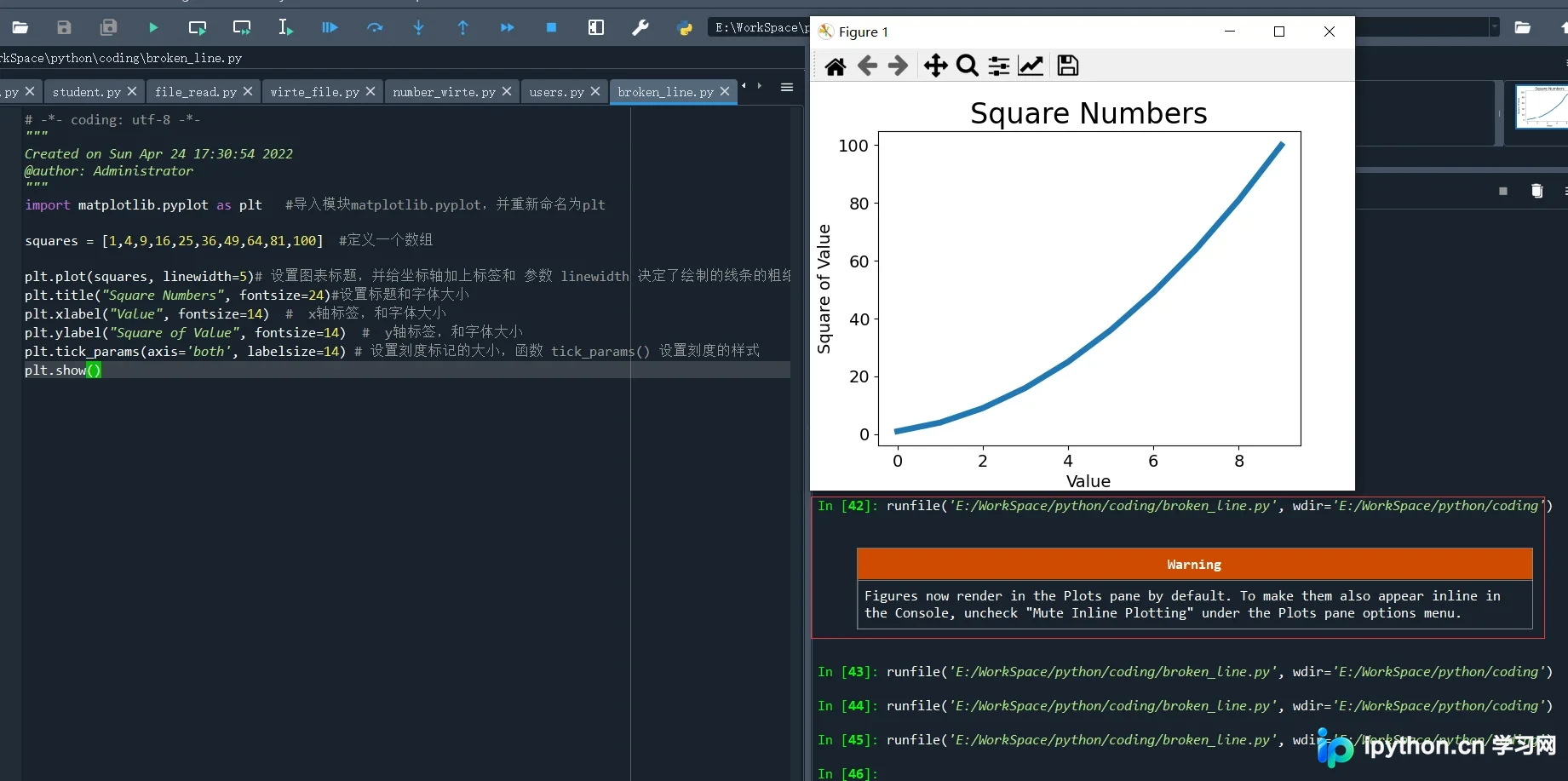
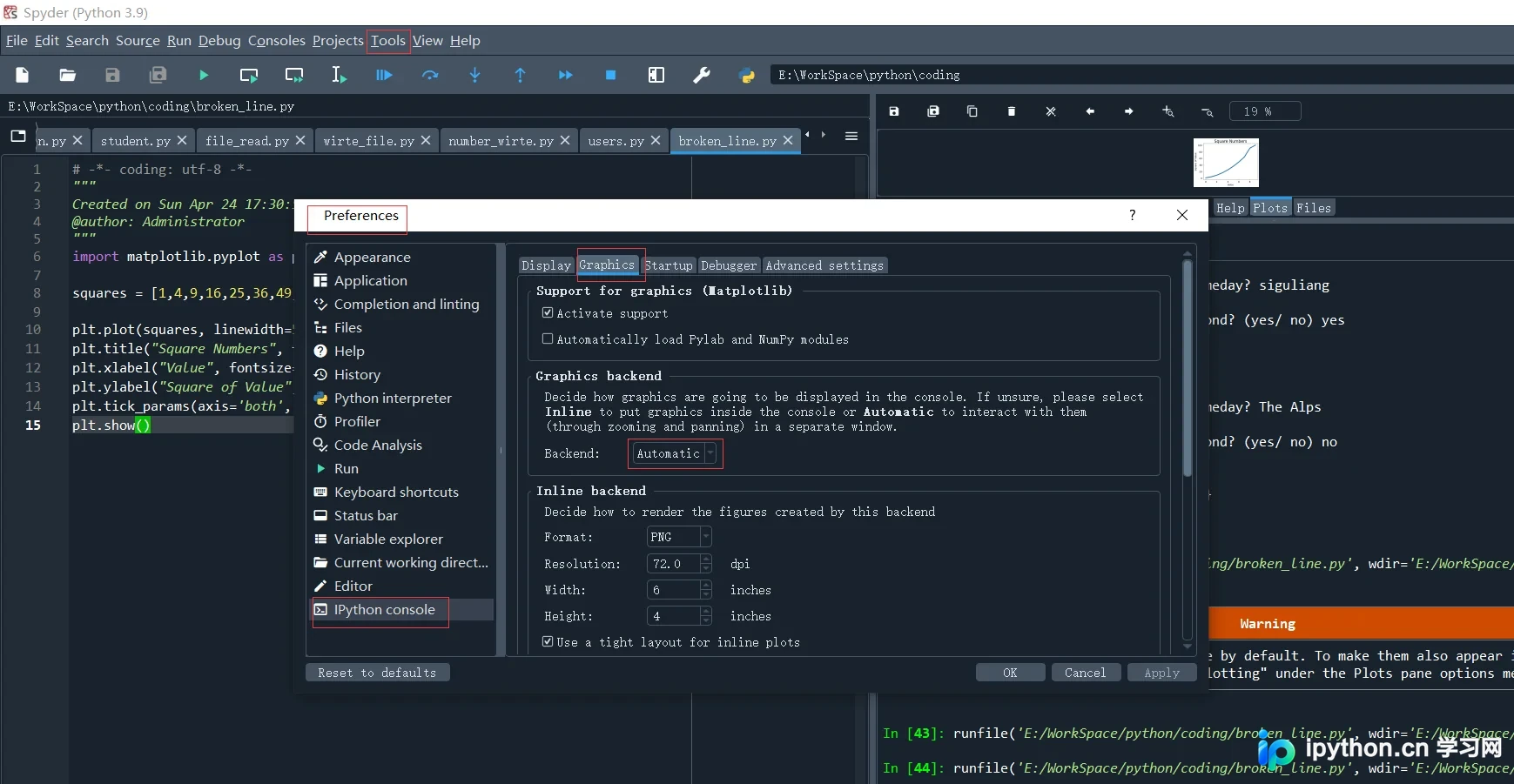
注意:若在运行过程中出现图中红色方框所示的警告信息,需重新配置Spyder中的Tools选项,具体设置步骤如下图所示。
四、使用 scatter() 绘制散点图并设置其样式
1、要绘制单个点
可以使用函数scatter(),并向其传递一对x和y坐标,该函数将在指定坐标位置绘制一个数据点。
import matplotlib.pyplot as plt   #导入模块matplotlib.pyplot,并重新命名为plt

plt.scatter(2, 4, s=200) #调用了scatter(),并使用实参s设置了绘制图形时使用的点的尺寸,位置为2,4

plt.title("Square Numbers", fontsize=24) # 设置图表标题并给坐标轴加上标签
plt.xlabel("Value", fontsize=14)
plt.ylabel("Square of Value", fontsize=14)
# 设置刻度标记的大小
plt.tick_params(axis='both', which='major', labelsize=14)
plt.show()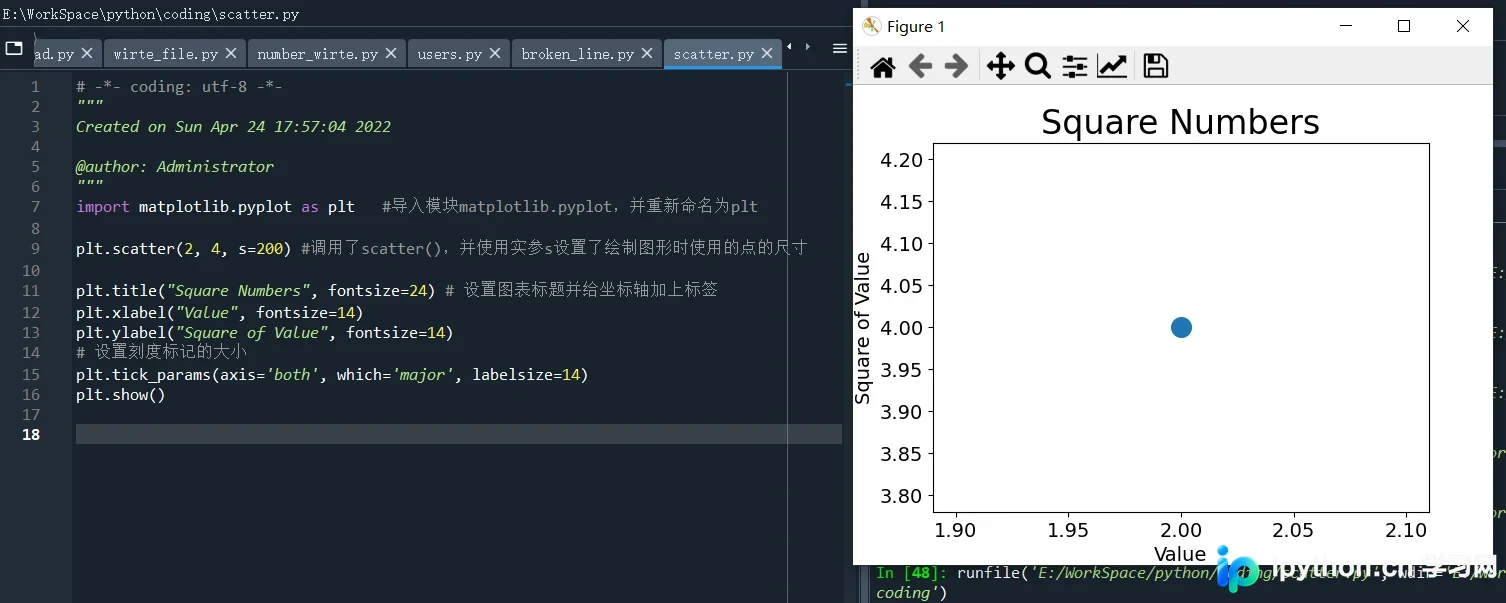
2、要绘制系列点
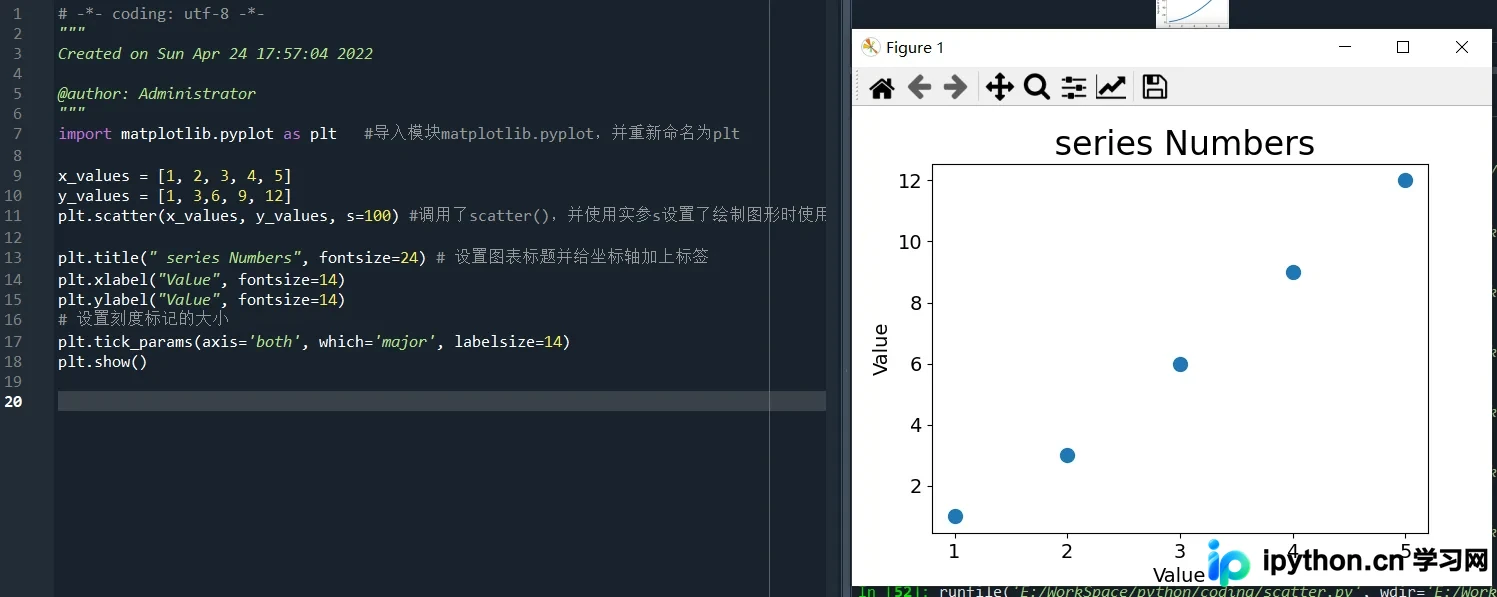
绘制一系列点时,只需提供这些点的坐标数据即可。将之前代码中plt.scatter(2, 4, s=200)中的具体数值2和4,替换为两个数列即可实现。
import matplotlib.pyplot as plt   #导入模块matplotlib.pyplot,并重新命名为plt

x_values = [1, 2, 3, 4, 5]  #X轴的数列
y_values = [1, 3,6, 9, 12]  #y轴的数列
plt.scatter(x_values, y_values, s=100) #调用了scatter(),并使用实参s设置了绘制图形时使用的点的尺寸  plt.title(" series Numbers", fontsize=24) # 设置图表标题并给坐标轴加上标签 plt.xlabel("Value", fontsize=14) plt.ylabel("Value", fontsize=14) # 设置刻度标记的大小 plt.tick_params(axis='both', which='major', labelsize=14) plt.show()
运行结果如下图所示。
3、自动计算数据
如前所述,手动输入点数或数列的处理方式较为缓慢。下面介绍使用for循环来替代手工输入的方法。
首先定义x_values为一个数列,数值范围设定在1至1000之间;对应的y_values也是一个数列,通过特定函数关系生成。基于此,可将上述代码修改如下。
import matplotlib.pyplot as plt   #导入模块matplotlib.pyplot,并重新命名为plt

x_values = list(range(1, 1001))  #定义一个1-1000的数列,
y_values = [x**2 for x in x_values]  #定义Y值的生成方式。

plt.scatter(x_values, y_values, s=4) #调用了scatter(),并使用实参s设置了绘制图形时使用的点的尺寸

plt.title(" series Numbers", fontsize=24) # 设置图表标题并给坐标轴加上标签
plt.xlabel("Value", fontsize=14)
plt.ylabel("Value", fontsize=14)
# 设置刻度标记的大小
plt.tick_params(axis='both', which='major', labelsize=10)
plt.axis([1,1100,1,1100000]) #注意一下axis的参数
plt.show()
运行结果如下图所示。
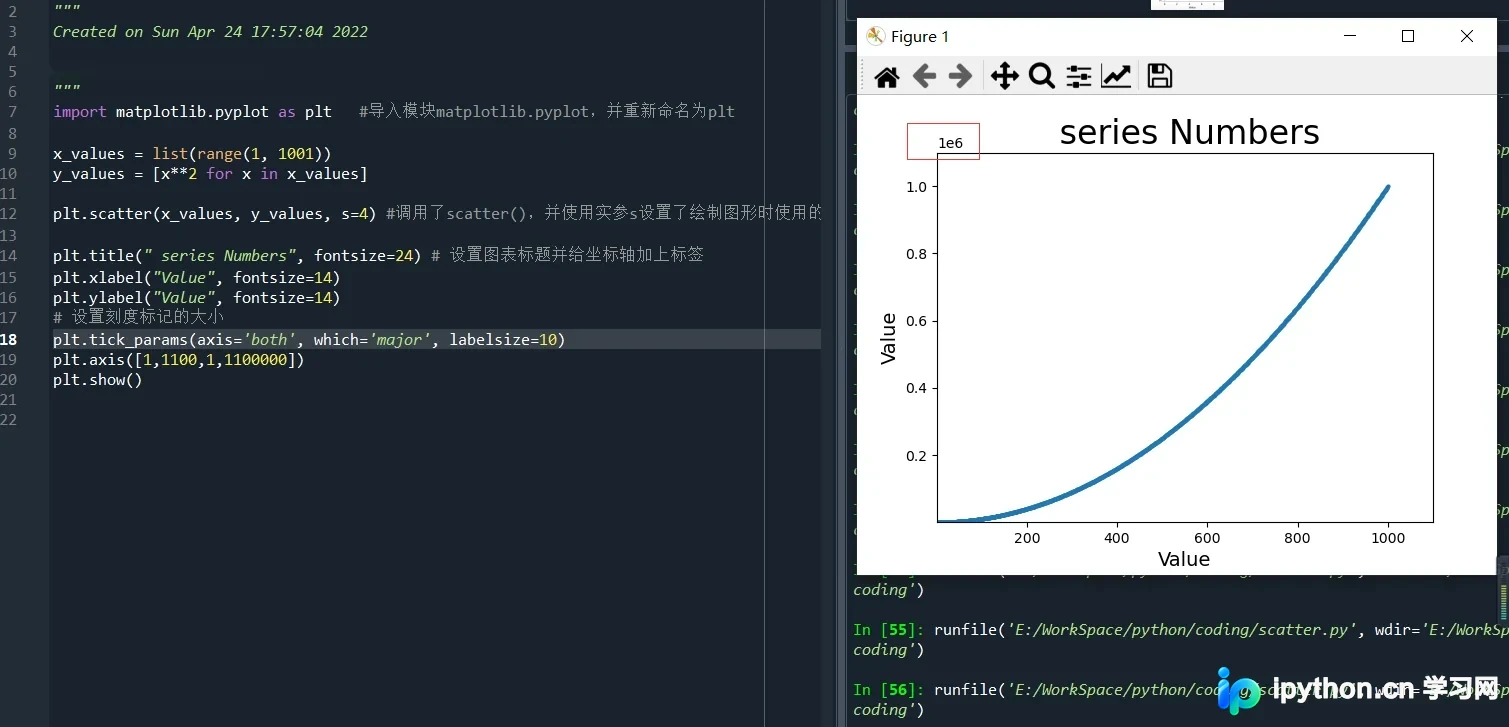
matplotlib中绘制的点默认为蓝色且带有黑色轮廓,如前述三图所示。当点数较多且密集连接时,图形可能呈现为曲线形态。为了区分不同的数据点,可以为每个点设置不同的颜色。
只需配置几个额外参数,即可删除黑色轮廓并修改点的颜色。
代码plt.scatter(x_values, y_values, edgecolor='none', s=40)中,参数edgecolor='none'用于移除数据点的黑色轮廓。
要修改数据点的颜色,可向scatter()函数传递参数c,并将其设置为所需的颜色名称,示例如下。
代码plt.scatter(x_values, y_values, c='red', edgecolor='none', s=40)表示将数据点颜色修改为红色。
颜色映射(colormap)
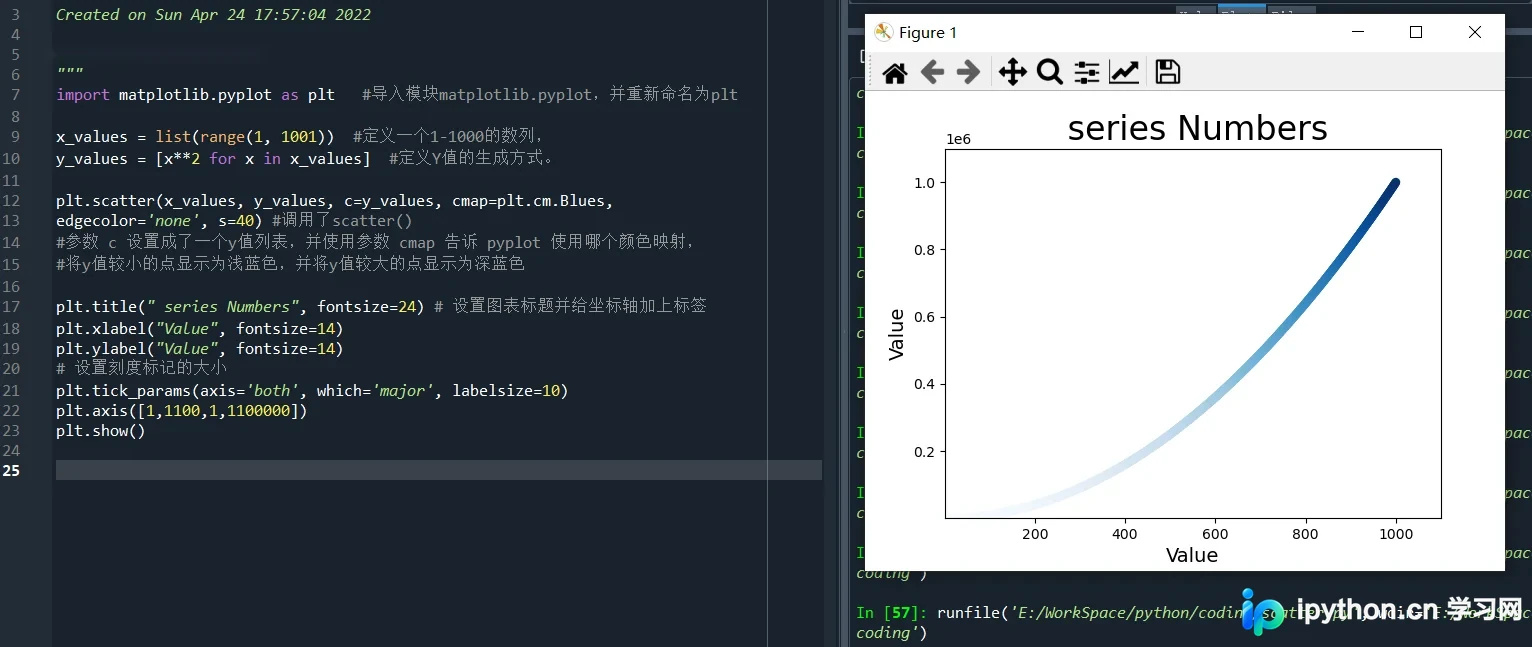
颜色映射是一组从起始颜色渐变到结束颜色的序列。在数据可视化中,颜色映射常用于突出显示数据的规律和趋势。
plt.scatter(x_values, y_values, c=y_values, cmap=plt.cm.Blues,edgecolor='none', s=40)
#调用了scatter()参数 c 设置成了一个y值列表,并使用参数 cmap 告诉 pyplot 使用哪个颜色映射,
# 将y值较小的点显示为浅蓝色,并将y值较大的点显示为深蓝色
具体运行效果如下图所示。
如需了解所有可用的颜色映射,可访问matplotlib官网,点击Examples栏目,向下滚动至Color Examples,再点击colormaps_reference进行查阅。
4、自动保存图表
函数plt.show()用于在屏幕上显示图表。
若需让程序自动将生成的图表保存为文件,可调用plt.savefig()方法。
plt.savefig('scatter.png', bbox_inches='tight') #保存为scatter.png的图片文件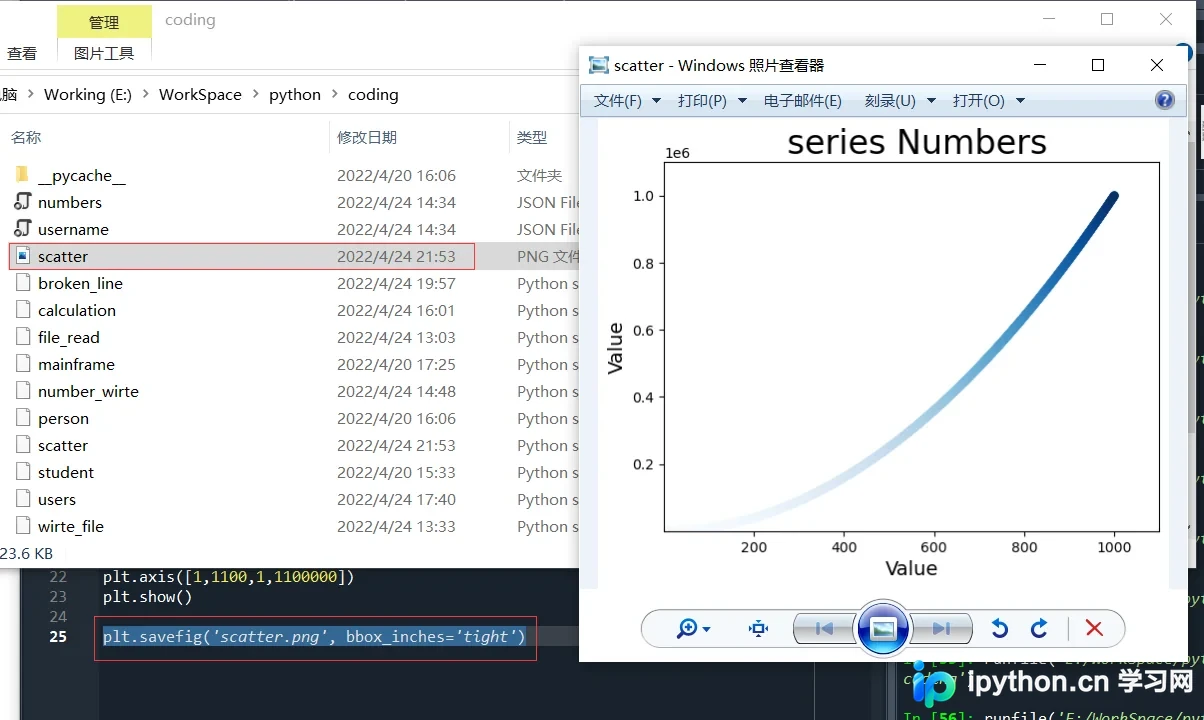
至此,关于Python结合matplotlib实现简单曲线绘制的介绍已完成。如需了解更多Python matplotlib绘制曲线的相关内容,欢迎查阅本站往期文章或继续浏览后续内容,感谢大家的支持!
免责声明:本文内容仅供参考,不代表本站观点。转载或引用请注明出处。









