

JavaScript调试技巧:console.log()用法详解与兼容处理

掌握 JavaScript 中的 console.log() 不仅能快速定位问题,还能通过格式化输出和分级日志提升调试效率。本文将解析其核心语法、多类型参数支持及浏览器兼容性处理。
结果与目标
在 Web 开发中,实时查看变量状态是排查逻辑错误的必要手段。利用现代浏览器的控制台功能,开发者可以直观地获取运行时的数据反馈,而无需依赖弹窗或修改 UI 显示。
准备条件
确保您的开发环境包含一个具备内置调试控制台的现代浏览器(如 Chrome, Firefox, Edge)。对于部分较老版本的浏览器,若默认未启用调试功能,需安装插件(如早期的 Firebug)以补充此能力。同时,确保页面已加载并处于可交互状态。
真实操作顺序
第1步:基础信息打印
目的:在控制台输出固定的调试文本。
入口:任意 JavaScript 执行上下文。
动作:调用全局对象 console 的 log 方法。虽然完整写法为 window.console.log(),但通常省略 window 直接书写即可。
示例代码:
// 简单字符串输出
console.log("Sample log");完成状态:浏览器控制台(Console)标签页中显示 “Sample log”。
第2步:格式化字符串输出
目的:将变量值嵌入到特定格式的字符串中,类似 C 语言的 printf 函数。
入口:声明了变量的 JS 作用域。
动作:在 console.log() 的第一个参数中使用占位符(如 %s 代表字符串,%d 代表数字),后续参数依次填入对应的变量值。
示例代码:
// 拼接方式(传统)
var name = "Bob";
console.log("The name is: " + name);

// 格式化参数方式(推荐)
var people = "Alex";
var years = 42;
console.log("%s is %d years old.", people, years);完成状态:控制台输出 “Alex is 42 years old.”,且无需手动进行字符串拼接运算。
第3步:使用不同日志级别
目的:对信息进行分类,便于在控制台中通过过滤器快速筛选关键错误或警告。
入口:同上。
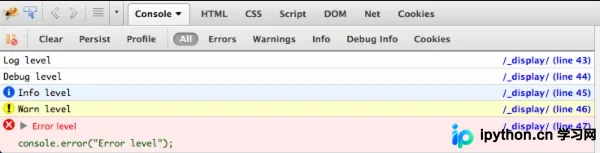
动作:使用 console 对象的不同方法来区分信息的严重程度。大多数现代调试工具(包括 Firebug 及原生浏览器控制台)会以不同的颜色和图标区分这些级别,并支持按级别过滤。
示例代码:
console.log("Log level");    // 普通日志
console.debug("Debug level"); // 调试信息
console.info("Info level");   // 提示信息
console.warn("Warn level");   // 警告信息
console.error("Error level"); // 错误信息完成状态:控制台呈现多色标识的输出列表,用户可在控制台顶部的过滤器中选择仅显示 Error 或 Warn 级别的信息。
 |
第4步:处理老版本浏览器兼容性
目的:防止因老版本浏览器缺少 window.console 对象而导致脚本报错中断。
风险提醒:console 对象通常仅在开发者工具开启时存在。在某些严格配置的老版本浏览器中,若未开启调试面板,直接调用 console.log 会抛出“对象未定义”错误。
动作:在执行任何 console 方法前,检测该对象是否存在。若不存在,则赋予一个空的 stub 对象。
示例代码:
if(!window.console) {
  window.console = {log : function(){}};
}注意:在现代开发流程中,最佳实践是从最终的产品代码中移除所有调试语句,而非依赖兼容性补丁。但在必须保留调试代码且需广泛兼容的历史场景中,可使用上述技巧。
完成判断
当控制台成功打印出格式化字符串、不同颜色的日志条目,且在无调试环境的老旧环境中脚本未崩溃,即表示操作成功。
简要总结
console.log() 是 JavaScript 最基础的调试工具,通过利用 %s/%d 占位符可简化变量输出,配合 warn/error 等层级方法能有效提升问题排查效率。了解其底层行为有助于编写更健壮的前端代码。
以上就是JavaScript调试技巧之console.log()用法的详细内容,更多关于JavaScript浏览器调试的资料请关注本站其它相关文章!
免责声明:本文内容仅供参考,不代表本站观点。转载或引用请注明出处。









