

不用电脑,只靠iPad能完成Python数据分析学习吗

深入解答仅用 iPad 能否系统学习 Python 数据分析,系统梳理云端 Colab、本地 Carnets 与远程连接三大方案,解析各阶段学习路径、实操交互细节与客观硬件边界。
只靠 iPad 可以完整覆盖 Python 数据分析从零基础到进阶前期的核心学习内容。包括 Python 语法基础、NumPy 矩阵运算、Pandas 数据清洗与聚合,以及 Matplotlib 和 Seaborn 的可视化图表制作,在配置外接物理键盘的前提下,均能顺畅完成。但是,当学习进入到高并发爬虫、海量本地数据加载、依赖 C/C++ 编译的底层库构建,以及复杂数据库部署与自动化工程脚本时,iPadOS 的沙盒安全机制和内存管理将带来明确阻碍,彼时仍需借助正规电脑或云端 Linux 生产环境。
一、结论与适用边界:iPad 能走多远
评估 iPad 是否满足学习需求,关键在于厘清“数据分析学习”与“工程化数据开发”的职责分工。在初学者与中级学习者的日常任务中,核心精力集中在概念理解、API 熟练度训练、数据探索(EDA)与图表呈现上。这一阶段的代码量通常较小,执行逻辑以逐段探索为主,单次处理的数据量多在数十万行以内(通常几十兆字节的 CSV 文件)。这类学习模式天然适合交互式笔记本(Jupyter Notebook)机制,而 iPad 借助云端或专用移动应用,完全能够提供与 PC 端一致的 Notebook 交互逻辑。
然而,边界也同样清晰。iPadOS 本质上是一个面向移动消费与轻度创作的沙盒系统,没有开放的终端根权限,也不允许后台常驻任意计算进程。一旦你的学习目标拓展到以下场景,纯 iPad 就会面临瓶颈:
- 底层依赖编译:部分特定领域库需要调用本地 GCC/Clang 编译器或依赖系统底层动态链接库,无法在 iPadOS 本地直接编译安装。
- 系统级后台任务:例如定时运行的大型数据抓取脚本、本地分布式 Spark 计算节点等,iPad 锁屏或切换应用后容易被系统挂起中断。
- 复杂文件协同与版本管理:虽然 iPad 上有 Git 客户端(如 Working Copy),但在大型多文件工程代码跳转、复杂本地环境管理(如 Conda 虚拟环境深度配置)上,操作链路明显繁琐于传统桌面系统。
二、三种主流运行方案对比
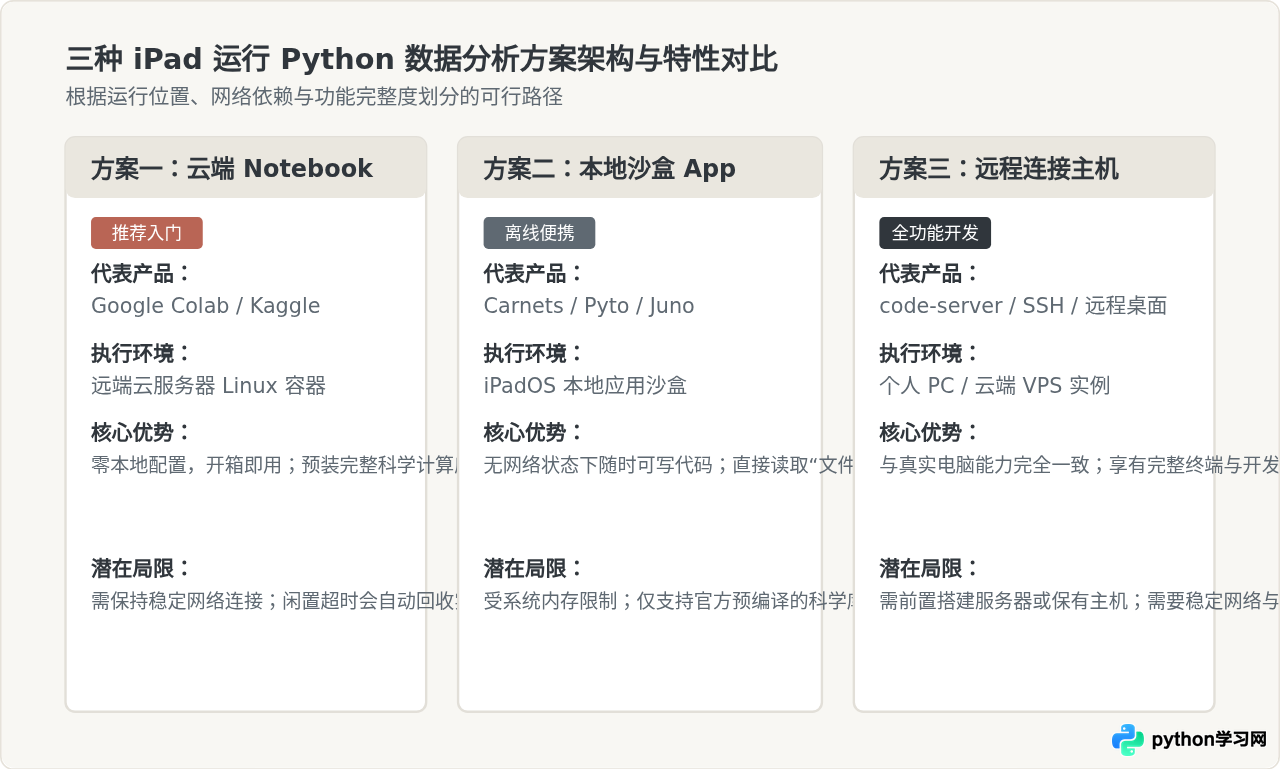
在 iPad 上运行 Python 数据分析代码,目前主要有三种成熟路径:直接使用云端算力平台的 Web 端、安装适配 iPadOS 的本地独立应用,以及通过网络协议远程连接实体电脑或云服务器。
1. 云端 Notebook(优先推荐)
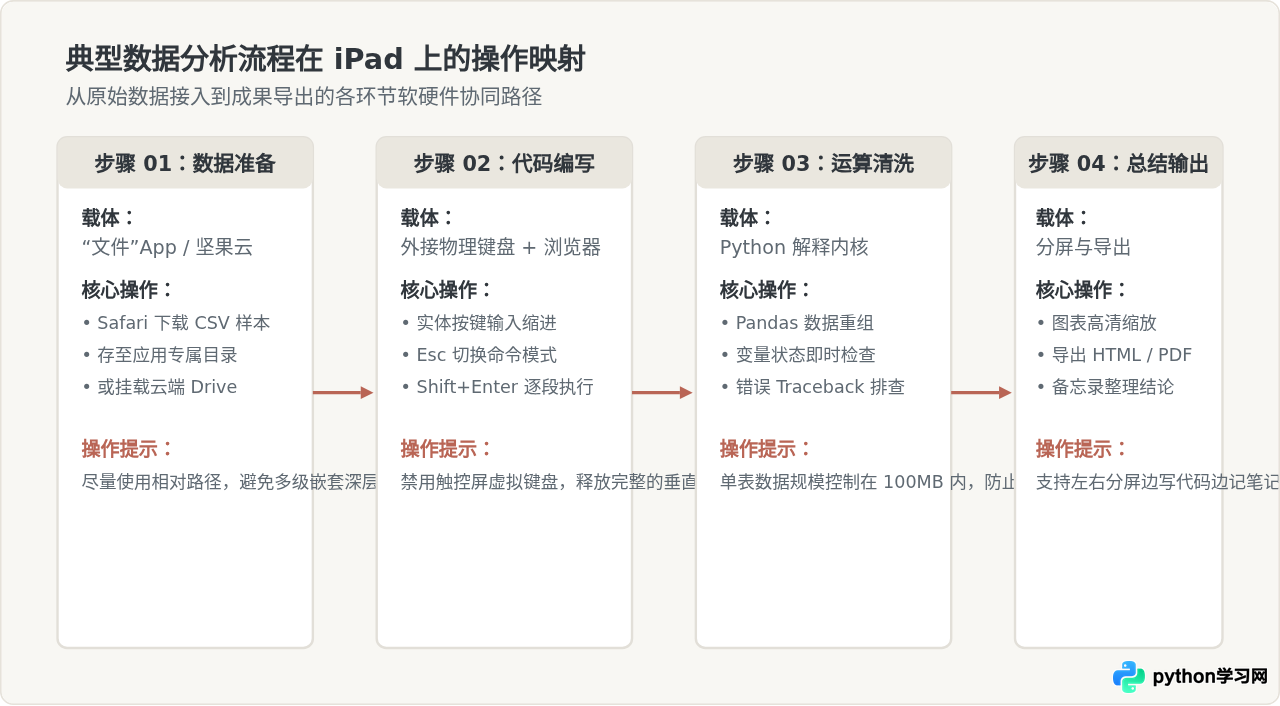
对于只拥有一台 iPad 的学习者,Google Colab 或 Kaggle Kernels 是综合成本最低、体验最完善的途径。打开 iPad 自带的 Safari 浏览器,访问对应站点并登录,即可直接新建 .ipynb 文件。云端后台分配的是完整的 Linux 虚拟化容器,内置了最新版本的 Python、NumPy、Pandas、Matplotlib 等标准数据分析全家桶,省去了本地环境配置的所有琐碎排错环节。在 iPad 的 Safari 中,代码补全、快捷键执行(如 Shift + Enter)、交互式图表渲染均已获得良好适配。
2. 本地独立 App
如果需要在没有 Wi-Fi 或移动网络的通勤旅途中编写代码,App Store 提供了本地解释器方案:
- Carnets:这是一款完全免费且开源的 iPad 应用,内置了独立的 Jupyter Notebook 完整运行环境。它打包了 Python 解释器以及常用的数据科学工具包(NumPy、Pandas、Matplotlib、Sympy 等)。它的核心优势在于能够直接与 iPadOS 的“文件”应用深度打通,可以直接打开存放在本地文件夹中的 CSV、Excel 文件进行分析。
- Juno / Juno Connect:Juno 针对移动端触摸与外接键盘做了深度的界面重构,交互手感明显好于网页版原生 Jupyter。Juno 本地版支持运行常规脚本,而 Juno Connect 则专门用于优雅地连接自建的 Jupyter 服务器或 Binder 实例。
- Pyto:提供全功能的 Python 运行界面与轻量代码编辑器,支持安装纯 Python 实现的第三方库,适合练习基础语法与轻量脚本编写。
3. 远程连接到外部生产主机
如果家中已有台式机、笔记本,或者租用了一台廉价的云服务器(如基础型 VPS),可以在主机上搭建 code-server(即基于浏览器的 VS Code 网页版)。通过 iPad 的 Safari 浏览器访问部署好的域名,即可获得与桌面端 VS Code 近乎一致的开发体验。此时 iPad 仅作为低功耗的高清显示与键盘输入终端,所有的运算压力、文件存储与终端命令均在远端主机完成。
三、分阶段学习路径与实操落地
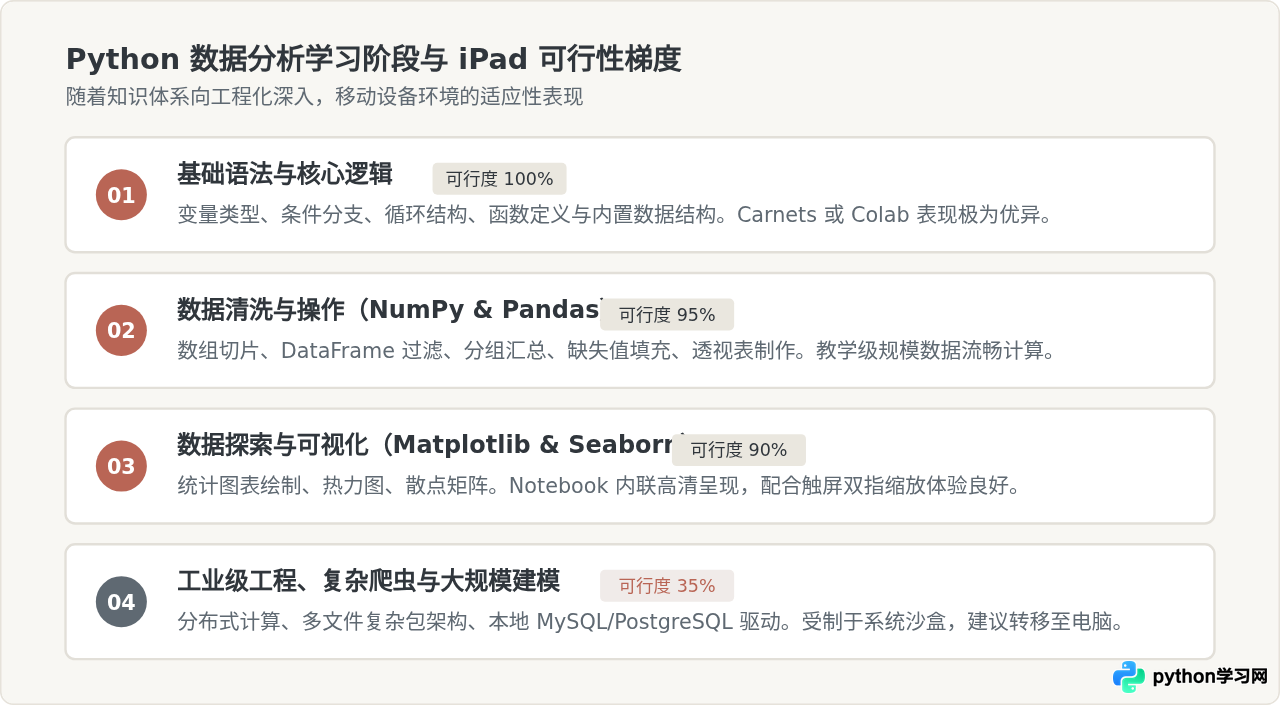
学习 Python 数据分析通常分为四个循序渐进的阶段。在不同的阶段中,iPad 的胜任程度各有侧重。
第一阶段:基础语法演练
在基础阶段,核心目的是掌握 Python 的语法规范、列表推导式、字典遍历以及基础函数逻辑。由于代码体量通常只有几行到几十行,在 iPad 上使用 Colab 或 Carnets,无论是阅读教学文档还是随手输入代码验证,便携性甚至超过笨重的传统笔记本。
第二阶段:数据处理与清洗实操
进入数据清洗阶段,学习者开始接触 NumPy 和 Pandas。以下是可以在 iPad 的 Jupyter 环境中直接输入并运行的典型示例代码:
import numpy as np
import pandas as pd

# 创建示例数据集(模拟产品销售明细)
raw_data = {
    'product_id': ['P101', 'P102', 'P103', 'P104', 'P105'],
    'category': ['电子', '办公', '电子', '日用', '办公'],
    'unit_price': [199.0, 45.5, 320.0, np.nan, 89.0],
    'sales_volume': [120, 350, 80, 500, 210]
}

df = pd.DataFrame(raw_data)

# 1. 处理缺失值:填充默认单价均值
mean_price = df['unit_price'].mean()
df['unit_price'] = df['unit_price'].fillna(mean_price)

# 2. 计算销售额总指标
df['total_sales'] = df['unit_price'] * df['sales_volume']

# 3. 按品类进行分组聚合统计
category_summary = df.groupby('category').agg(
    total_revenue=('total_sales', 'sum'),
    avg_volume=('sales_volume', 'mean')
).reset_index()

# 示例输出:查看清洗汇总结果
category_summary
在 iPad 上,上述代码通过 Shift + Enter 触发执行,在半秒内即可在单元格下方渲染出排版规整的 HTML 结果表格。对日常练习所需的十几兆数据集合并、重采样和缺失值处理,iPad 的运行效率与标准电脑并无实质差异。
第三阶段:数据可视化输出
数据分析的核心步骤是将清洗后的抽象数值呈现为可视化图表。利用 Matplotlib 与 Seaborn,可以输出直观的统计视图:
import matplotlib.pyplot as plt
import seaborn as sns

# 设置基础绘图样式
plt.style.use('seaborn-v0_8-whitegrid')
plt.figure(figsize=(8, 4.5), dpi=100)

# 绘制品类销售额柱状图
bar_plot = sns.barplot(
    data=category_summary,
    x='category',
    y='total_revenue',
    palette=['#B96555', '#5F6972', '#30363C']
)

plt.title('品类总销售额对比明细', fontsize=12, pad=12)
plt.xlabel('商品品类', fontsize=10)
plt.ylabel('总金额 (元)', fontsize=10)

# 在 iPad 的 Notebook 环境中显示图表
plt.tight_layout()
plt.show()
在移动设备上查看这类静态图表不仅色彩饱满,而且可以随时使用触控手势放大查看细节坐标,随后直接通过 iPad 截图或导出为高清 PNG 保存到相册中制作笔记。
四、iPad 实操环境与交互映射
仅有一台 iPad 硬件本身是不足以舒适学习编程的。要达到接近电脑的工作效率,需要对输入外设、文件系统以及浏览器交互进行针对性配置。
1. 实体键盘是学习的硬性前提
必须明确指出:脱离外接实体键盘,只靠手指在屏幕虚拟键盘上打字,无法进行严肃的编程学习。编程语言中包含极其密集的符号输入(如 _、[ ]、{ }、( )、:、=、&),虚拟键盘需要频繁在字母与符号页面之间切换,不仅打字效率不足正常状态的三分之一,而且虚拟键盘弹起时会直接遮挡住半个屏幕,使你无法对照观察运行报错信息。无论是原厂妙控键盘,还是廉价的第三方蓝牙键盘,只要具备标准键位并支持快捷键映射,就能将交互体验提升至可用水平。
2. 文件系统的管理技巧
在电脑上,数据分析师习惯了随意创建 C:\data 或 ~/project 目录并存放数据文件。而在 iPadOS 中,每个 App 拥有独立的沙盒存储空间:
- 如果使用 Carnets,应在 iPad 的“文件”应用中找到“Carnets”专门的文件夹,将待分析的 CSV 或 Excel 文件直接复制粘贴进该目录,然后在代码中直接使用文件名读取(如
pd.read_csv('sales.csv'))。 - 如果使用 Google Colab,可以在左侧文件栏中点击上传,或者通过挂载个人 Google Drive 将数据集存入云端网盘统一读取。
3. 浏览器细节调整
在 Safari 中访问 Jupyter 或 Colab 时,请确保开启了“请求桌面网站”功能。这样可以确保网页获得与电脑端一致的布局视口,防止网页端误识别为移动设备而强制收缩工具栏。
五、客观存在的系统与硬件短板
理性认识 iPad 的局限,有助于学习者在遇到困难时准确判断原因,避免在不可行的方向上浪费过多时间。
| 对比维度 | iPad 方案表现 | 标准电脑(PC / Mac)表现 |
|---|---|---|
| 数据规模承载 | 本地应用内存易受限;单次加载大于 500MB 的文件容易触发闪退。 | 受物理内存与虚拟内存缓冲支持,可轻松支撑数 GB 级数据计算。 |
| 库生态兼容度 | 本地仅支持官方预编译的标准包;云端依赖外网连通性。 | 拥有完整的 pip 与 conda 编译链,可自由安装全球任意开源库。 |
| 后台驻留与多任务 | 离开当前 App 或息屏后,系统定时回收后台进程。 | 支持真正的多任务守护进程,脚本可常驻后台 24 小时运行。 |
| 多屏与窗口协同 | 台前调度与分屏仅适合轻量查阅,多窗口排布灵活性较弱。 | 多显示器自由布局,终端、代码编辑器与文档同时并列陈列。 |
避坑提示:如果你在学习过程中遇到了带有 fatal error: *.h file not found、C compiler failed 或需要安装系统级 ODBC 数据库驱动的报错,不要尝试在 iPad 本地寻找“神奇黑客工具”强行解决。这说明该技术栈已经超出了 iPadOS 沙盒的能力边界,应当直接切换到云服务器或电脑上进行。
六、设备选用决策建议与行动清单
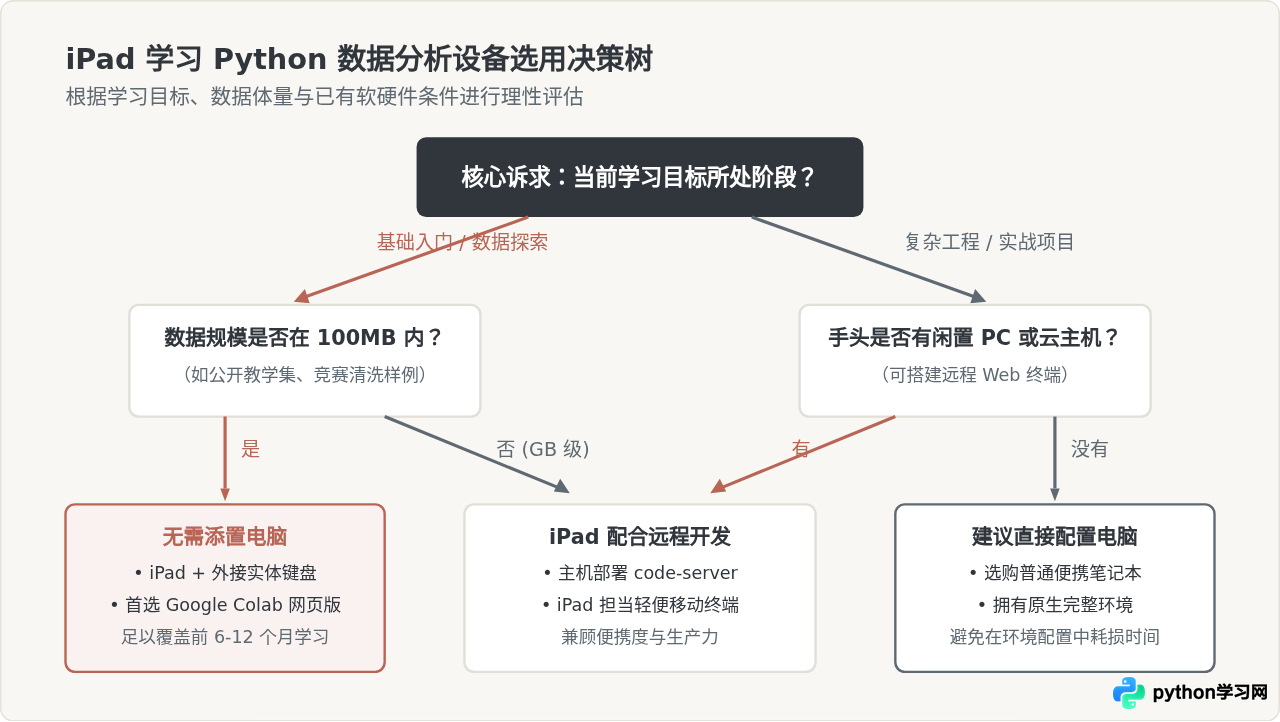
综合考虑学习成本与实际收益,学习者可以根据自身现有设备和近期规划做出理性决策:
1. 什么样的学习者可以安心只用 iPad?
如果你是非计算机专业的在校学生、职场转岗人员或兴趣爱好者,目前的诉求是:
- 弄懂 Python 基本语法、数据类型与流程控制;
- 能够用 Pandas 整理日常业务中的 Excel/CSV 报表并做汇总透视;
- 学会使用 Matplotlib 做出美观的业务图表并撰写分析笔记;
- 学习预算有限,或者希望在通勤、图书馆等移动场景中随时学上 1 个小时。
那么,完全不需要为了开始学 Python 专门购买一台新电脑。配齐一个蓝牙键盘,在 Safari 收藏 Google Colab,下载一个 Carnets 作为断网备用工具,这套组合足以高质量支撑你的前半年到一年学习。
2. 何时必须添置电脑?
当你的学习进度迈向求职准备期,需要独立完成端到端的商业项目实战(例如搭建分布式 Scrapy 爬虫抓取数十万条招聘数据、在本地搭建 PostgreSQL 数据库并编写 Python ETL 管道、封装成可执行的本地脚本或 Web 应用),或者在本地运行机器学习模型进行交叉验证时,就应当果断切换到电脑环境。因为在这个阶段,解决系统沙盒限制所耗费的时间成本,已经远高于一台入门笔记本的硬件成本。
按部就班从当前的设备起步,将注意力聚焦在代码逻辑、数据洞察和业务问题拆解上,才是最高效的学习策略。
免责声明:本文内容仅供参考,不代表本站观点。转载或引用请注明出处。









