

Python将matplotlib图表保存为高清PNG或PDF文件

详细讲解在Python中使用matplotlib将数据图表导出为300+ DPI高清PNG位图或无损可缩放PDF矢量图的完整步骤、核心参数配置与常见排坑技巧。
plt.savefig() 函数,结合明确的格式扩展名(.png 或 .pdf),并配置分辨率控制参数 dpi 以及边缘修剪参数 bbox_inches='tight'。对于网页与屏幕演示,推荐保存为 300+ DPI 的 PNG 位图;对于学术论文、印刷物或需要无极放大的场景,优先输出为原生矢量 PDF。
一、基础保存流程与核心避坑顺序
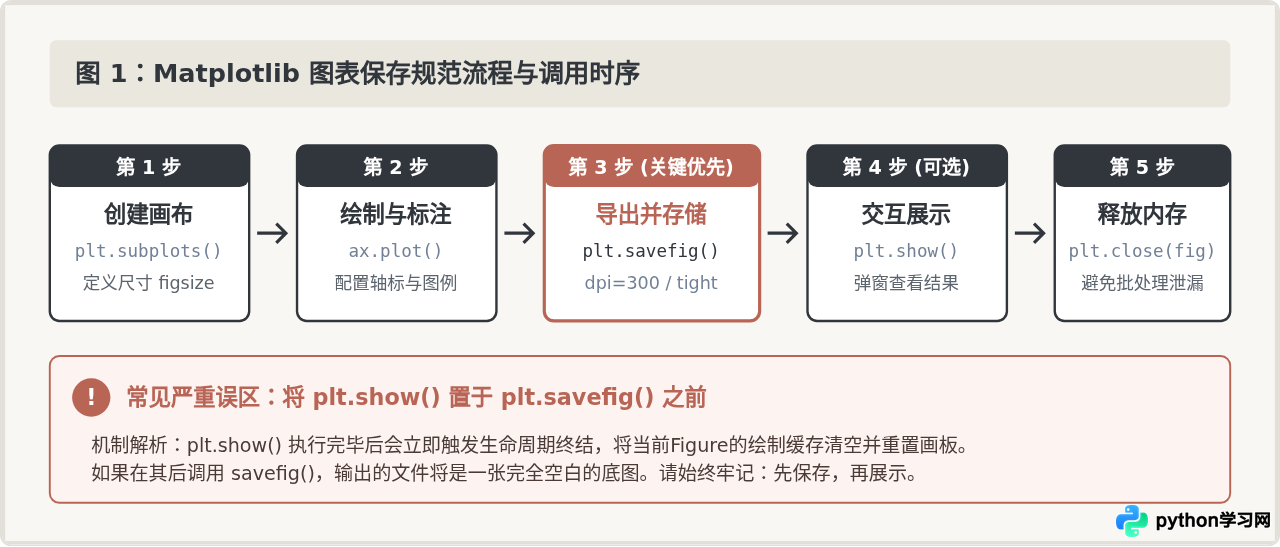
Matplotlib 导出图表时,最基础的调用逻辑是先完成所有绘图操作与元素配置,再通过当前活动画布(Figure)对象执行保存。在交互式环境或脚本中,开发者最容易遇到的致命问题是导出的图片“完全空白”。这一现象的根本原因是 plt.show() 在屏幕上展示窗口后,会默认销毁并清空当前 Figure 对象中的绘制状态。因此,正确的逻辑顺序必须是将 plt.savefig() 置于 plt.show() 之前。
import matplotlib.pyplot as plt
import numpy as np

# 1. 准备示例数据
x = np.linspace(0, 10, 100)
y = np.sin(x)

# 2. 建立画布并执行绘图
fig, ax = plt.subplots(figsize=(8, 4.5))
ax.plot(x, y, label="正弦波", color="#B96555", linewidth=2)
ax.set_title("高质量示例曲线图", fontsize=14)
ax.set_xlabel("X 轴变量 (s)", fontsize=12)
ax.set_ylabel("Y 轴振幅 (V)", fontsize=12)
ax.grid(True, linestyle="--", alpha=0.6)
ax.legend()

# 3. 关键顺序:先执行保存,指定分辨率与紧凑边距
plt.savefig("high_res_plot.png", dpi=300, bbox_inches="tight")

# 4. 后续再按需显示,并及时显式释放内存
plt.show()
plt.close(fig)
在上述代码中,fig, ax = plt.subplots() 采用了面向对象的 API,这不仅让层级关系更加清晰,而且在后续需要针对特定画布执行存储时更加安全稳定。
二、保存为高清 PNG 的关键参数与计算原理
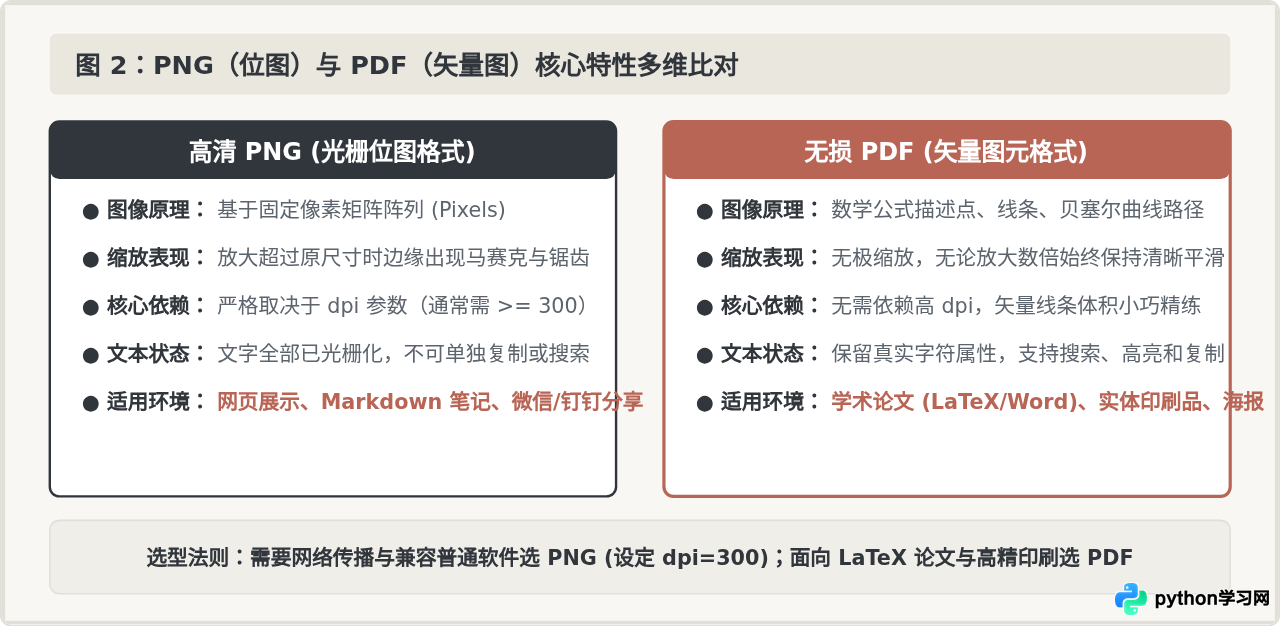
PNG 是一种支持无损压缩的栅格位图格式。在 Matplotlib 中,决定导出 PNG 真实像素清晰度的核心参数是 dpi(Dots Per Inch,每英寸点数)和画布尺寸 figsize。
1. 真实像素分辨率的计算公式
当创建画布时设置 figsize=(8, 6),代表逻辑尺寸为宽 8 英寸、高 6 英寸。此时若设定 dpi=300,导出的物理像素尺寸即为:
- 宽度像素:
8 × 300 = 2400 px - 高度像素:
6 × 300 = 1800 px
如果未指定 dpi,Matplotlib 将采用默认配置(通常为 100 DPI),导致导出的图片仅有 800×600 像素,在高清视网膜屏幕或放大查看时会出现严重的锯齿与模糊。常规学术期刊与印刷物普遍要求栅格图像的分辨率达到 300 DPI 至 600 DPI。
2. 防止标签与图例被截断:bbox_inches='tight'
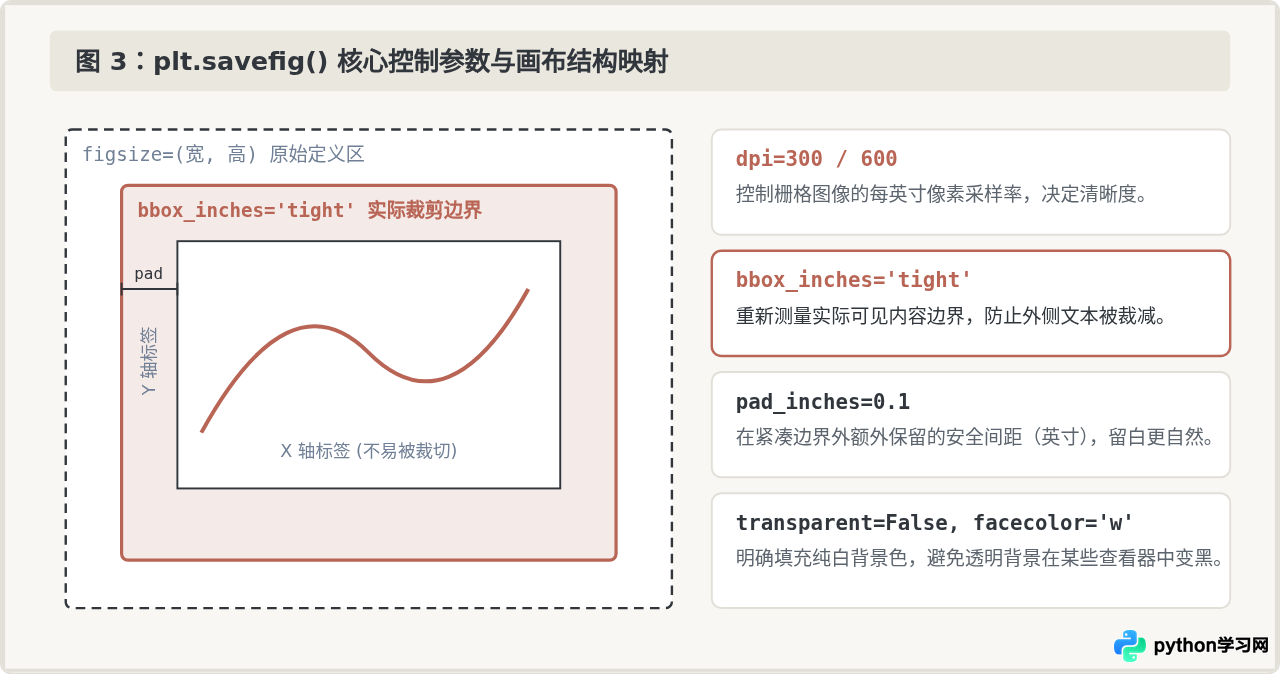
默认情况下,Matplotlib 保存的图像仅包含初始逻辑坐标系所围成的区域。如果轴标签较长、旋转角度过大或图例置于画布外侧,导出的 PNG 往往会被无情地“裁边”。
解决该问题的标准做法是增加参数 bbox_inches='tight'。该参数会命令渲染引擎动态计算画布上所有艺术对象(包含坐标轴文本、刻度标签、主标题和图例)的实际外接矩形,自动裁剪掉四周冗余的空白,并确保没有任何有效内容被切掉。配合 pad_inches=0.1 还可以为四周保留均匀的微小内边距,使排版更具呼吸感。
# 导出 300 DPI 无损裁剪的高清 PNG
plt.savefig(
    "output_figure.png",
    dpi=300,
    bbox_inches="tight",
    pad_inches=0.1,
    transparent=False,     # 是否使用透明背景(False 保持纯白底色)
    facecolor="white",      # 明确底色为纯白,防止被系统暗色主题影响
    edgecolor="none"
)
三、保存为矢量 PDF 文件的优势与学术配置
与由固定像素阵列构成的 PNG 不同,PDF 文件保存的是由几何图元(点、线段、贝塞尔曲线、多边形)及文字字形组成的矢量指令。无论将 PDF 放大到多大比例,曲线边缘与字体始终保持绝对锐利光滑。
1. 为什么优先推荐 PDF
- 无限缩放无损: 无论是在电脑端放大 500% 查看细节,还是印刷为大尺寸展板海报,均不会产生任何像素颗粒感。
- 文件体积轻巧: 简单折线图、散点图或柱状图由于仅存储几何坐标,生成的 PDF 文件通常仅有十几至几十 KB,远小于超高分辨率的位图。
- 文字可选与可检索: 导出的图表中包含的标题、坐标标签文字在 PDF 阅读器及 LaTeX 编译后依然保留文本属性,支持搜索和复制。
2. 学术出版中的关键设置:TrueType 字体嵌入 (Type 42)
在向 IEEE、Nature、Elsevier 等学术期刊提交 PDF 格式论文时,期刊系统通常会进行严格的预检(Preflight),严禁出现“Type 3 字体”未嵌入的情况。Matplotlib 在默认情况下有时会将文字渲染为 Type 3 位图字形,导致无法过审。
为了解决这一问题,务必在脚本头部配置以下全局参数,强制使用 Type 42(即 TrueType)字体格式:
import matplotlib
import matplotlib.pyplot as plt

# 强制在导出 PDF 和 PS 时嵌入 Type 42 (TrueType) 字体,满足出版物预检要求
matplotlib.rcParams['pdf.fonttype'] = 42
matplotlib.rcParams['ps.fonttype'] = 42

# 正常进行图表绘制
fig, ax = plt.subplots(figsize=(6, 4))
ax.plot([1, 2, 3, 4], [10, 20, 25, 30], color="#B96555", lw=2)
ax.set_title("Publication Ready Chart")

# 保存为 PDF(矢量格式不需要指定 dpi 参数)
plt.savefig("publication_chart.pdf", bbox_inches="tight")
plt.close(fig)dpi 不影响矢量线条和文字的精度。但如果图表中包含了光栅化元素(例如使用了 imshow()、pcolormesh(rasterized=True) 或散点数量达到数十万级别的复杂底图),这些特定区域仍会按指定 DPI 进行光栅化渲染,因此在复合图表中保留 dpi=300 依然是良好的习惯。
四、plt.savefig() 核心参数全景解析
为了能够根据具体需求精准控制图表输出效果,我们需要深入掌握 plt.savefig() 接受的各个核心配置参数。下表列出了日常开发中使用频率最高且影响画质的关键选项:
| 参数名称 | 推荐取值 | 默认行为 | 作用与核心说明 |
|---|---|---|---|
fname |
字符串 / 文件对象 | 无(必填) | 指定保存路径与文件名。Matplotlib 会根据后缀自动识别格式(如 .png, .pdf, .svg)。 |
dpi |
300 或 600 |
figure.dpi (通常100) |
每英寸像素分辨率。仅针对栅格图及矢量图中的光栅图层生效。 |
bbox_inches |
'tight' |
None |
极为关键!设为 'tight' 时自动裁剪四周空白并保证坐标轴标签和图例不被截断。 |
pad_inches |
0.1 (浮点数) |
0.1 |
配合 bbox_inches='tight' 使用,定义紧凑裁剪后四周留出的缓冲边距(单位英寸)。 |
transparent |
True / False |
False |
设为 True 时背景变为全透明,适用于需要置入深色 PPT 模板的插图。 |
facecolor |
'white' / 'none' |
'auto' |
指定画布整体底色。推荐明确指定为 'white',防止某些系统环境下透明底色变暗。 |
五、生产环境高频问题与排查指南
1. 批量保存图表导致内存不断增加(Memory Leak)
在批量处理几百张图表或在循环中反复调用 Matplotlib 时,如果仅执行 plt.savefig() 而未释放资源,图形对象会一直保留在全局图形管理器的内存池中。
正确做法: 每次循环结束前,务必显式调用 plt.close(fig) 或 plt.close('all') 彻底清理内存句柄。
# 批量生成与导出的推荐写法
for index, dataset in enumerate(data_list):
    fig, ax = plt.subplots(figsize=(6, 4))
    ax.plot(dataset)
    ax.set_title(f"Dataset #{index + 1}")

    # 导出保存
    fig.savefig(f"batch_output_{index:03d}.png", dpi=300, bbox_inches="tight")

    # 彻底关闭当前画布以释放显存与内存
    plt.close(fig)
2. 中文字体导出时显示为方块方框(Tofu 乱码)
Matplotlib 默认的 DejaVu Sans 字体不包含中文字形。如果在图表中使用中文,在保存为 PNG 或 PDF 时可能出现缺字方块或控制台警告。
正确做法: 在脚本开头通过 rcParams 配置操作系统自带的中文字体,并修复负号破损问题:
# 跨平台中文支持配置
plt.rcParams['font.sans-serif'] = ['PingFang SC', 'Microsoft YaHei', 'SimHei', 'Noto Sans CJK SC']
plt.rcParams['axes.unicode_minus'] = False  # 保证坐标轴负号正常显示为减号'-'而非方块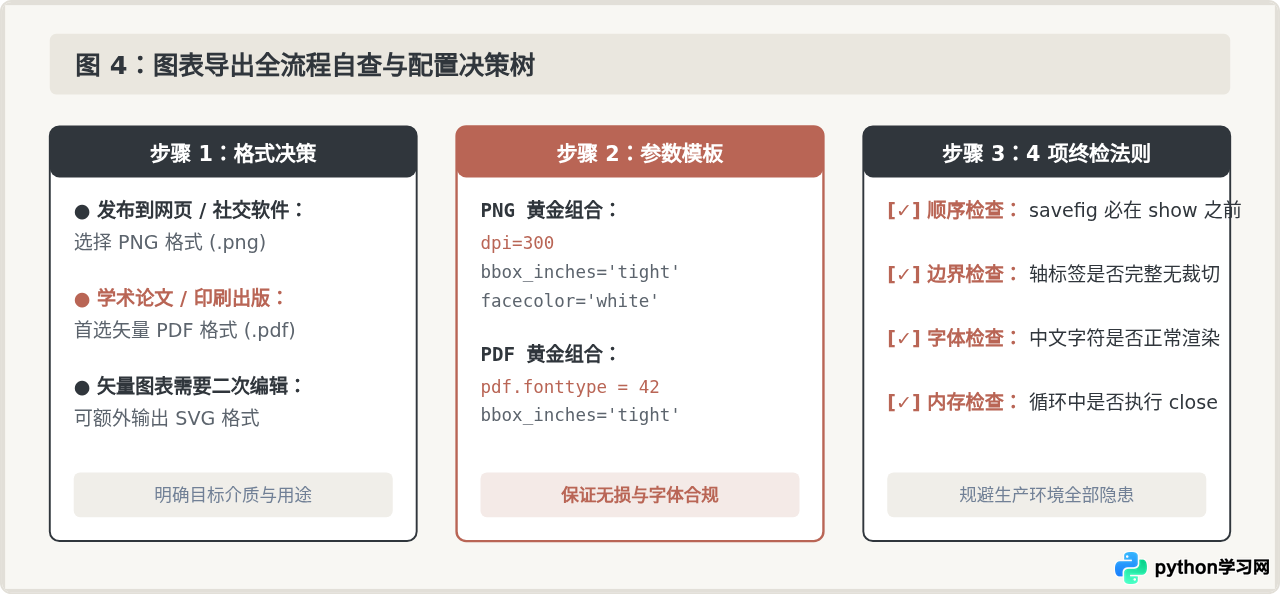
六、总结
在 Matplotlib 中将图表保存为高清 PNG 或 PDF 文件,其核心并不在于繁杂的图形美化技巧,而在于对输出参数的严谨约束:
- 针对 PNG: 核心在于显式指定
dpi=300(或更高),同时配合bbox_inches='tight'解决边界裁剪,并指定facecolor='white'确保底色纯净。 - 针对 PDF: 核心在于利用原生矢量无损放大的优势,在脚本开头通过
matplotlib.rcParams['pdf.fonttype'] = 42嵌入 TrueType 字体,彻底满足学术出版与高质量印刷的硬性要求。 - 针对流程生命周期: 严守“先
savefig后show”的执行次序,并在批处理操作中始终养成使用plt.close(fig)销毁画布的习惯。
免责声明:本文内容仅供参考,不代表本站观点。转载或引用请注明出处。









