

Anaconda和PyCharm有什么区别?新手常混淆的两个Python工具

深入对比Anaconda与PyCharm的核心区别、职责定位与协同工作方式,帮助初学者理清运行环境与开发工具的关系,提供具体的选型建议与配置指南。
假设你刚刚决定开始学习 Python,翻开某本数据分析教程,上面写着“请在电脑上安装 Anaconda”;接着你打开另一个 Web 爬虫教程,作者却强调“推荐使用专业开发工具 PyCharm”。于是你把两个软件都下载到了电脑上,安装完成后却产生了一连串困惑:为什么两个软件都能打开?为什么 Anaconda 里有 Jupyter 和 Spyder,而 PyCharm 里又可以安装第三方库?它们之间究竟有什么区别,到底应该用哪一个?
很多初学者之所以产生混淆,是因为没有看清“代码是谁写的”和“代码是谁运行的”这两个底层逻辑。接下来,我们将从核心定位、底层职责、混淆根源、搭配方案及实操配置五个方面,一次性理清它们的关系。
一、核心定位对比:工具箱与工作台的区别
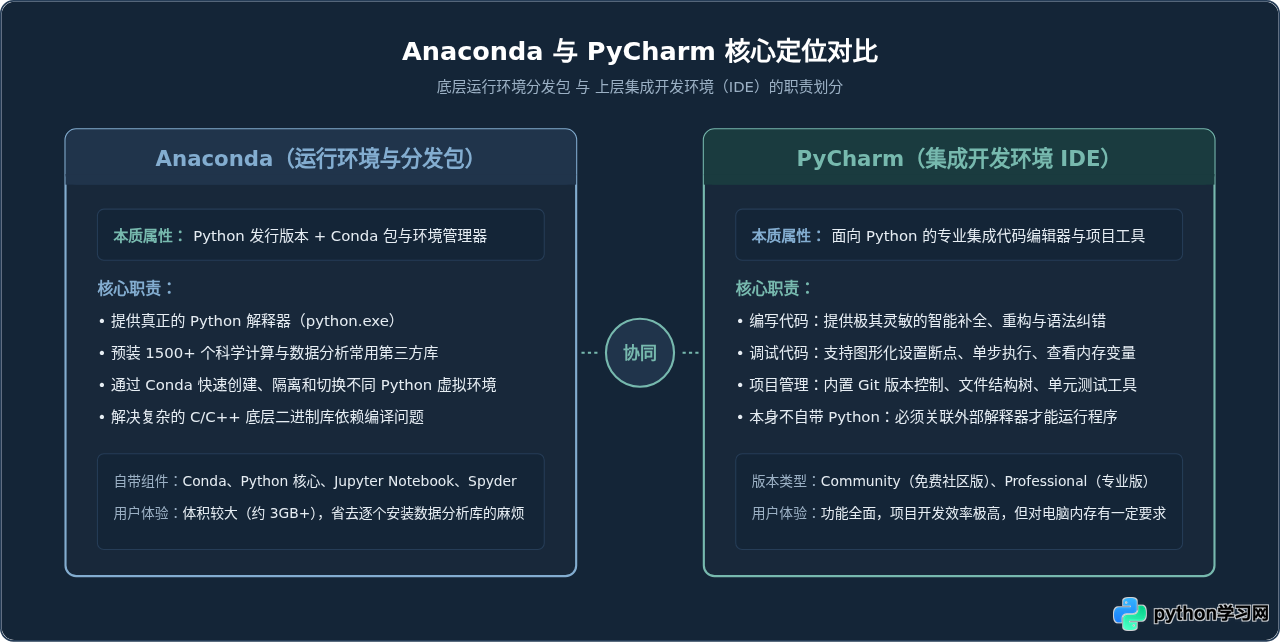
为了直观理解两者的分工,我们可以用一个常见的现实场景做类比:如果你是一名木匠,Anaconda 就像是一个装满了木料、预制零件和标准电锯的材料库及加工车间;而 PyCharm 则是一张功能完备、带有尺规刻度、放大镜和整理抽屉的专业工作台。你在工作台上绘制图纸并操作雕刻,但原材料和动力驱动依然来源于车间。
二、深入拆解:它们各自具体做什么?
1. 什么是 Anaconda?
很多新手以为安装了 Anaconda 就是安装了一个软件,实际上 Anaconda 是一个合集分发包。标准 Python 官网提供的安装包只有核心解释器和标准库,干净精简,但对于进行科学计算、人工智能或数据分析的人来说,还需要手动下载安装 NumPy、Pandas、SciPy、Matplotlib 等庞大的第三方库。在 Windows 或部分系统上,直接通过 pip 安装这些库经常会因为缺少 C/C++ 编译环境而频繁报错。
Anaconda 就是为了解决这个问题而诞生的。它直接将 Python 解释器、包与环境管理器 conda、以及 1500 多个开箱即用的常用库打包在一起。此外,Anaconda 还自带了一个环境隔离神器——Conda 虚拟环境。你可以用它在一个环境中运行 Python 3.8 进行旧项目维护,在另一个环境中运行 Python 3.11 体验新特性,两者相互隔离,互不干扰。
2. 什么是 PyCharm?
PyCharm 是由著名捷克软件公司 JetBrains 开发的专用于 Python 的集成开发环境(IDE)。如果你只安装了 Python 或 Anaconda,虽然可以通过系统自带的记事本或自带的轻量工具写代码,但体验非常原始:没有语法高亮提示、不知道变量名有没有拼错、函数按住无法跳转定位、排查 Bug 只能在代码里到处打 print()。
而 PyCharm 提供了极为强大的工程级开发支持:
- 智能感知与补全:当你敲出对象名加上一个点号,PyCharm 会立刻列出所有合法方法及文档参数说明;
- 可视化断点调试:代码停在指定行,你可以直接在界面里看到当前所有变量的值,甚至逐行单步执行,定位错误极其迅速;
- 重构与质量检测:重命名一个类或函数时,整个项目数十个文件中的引用会自动同步修改;
- 版本控制与数据库:内置 Git 分支管理、代码比对合并工具,省去频繁切换终端命令的繁琐。
必须牢记的一点:PyCharm 本身不负责解释执行 Python 代码,安装完 PyCharm 后,如果你的电脑上没有安装任何 Python 解释器(无论来自官网还是来自 Anaconda),PyCharm 是无法单独运行代码的。
三、架构协同:PyCharm 如何与 Anaconda 搭配工作?
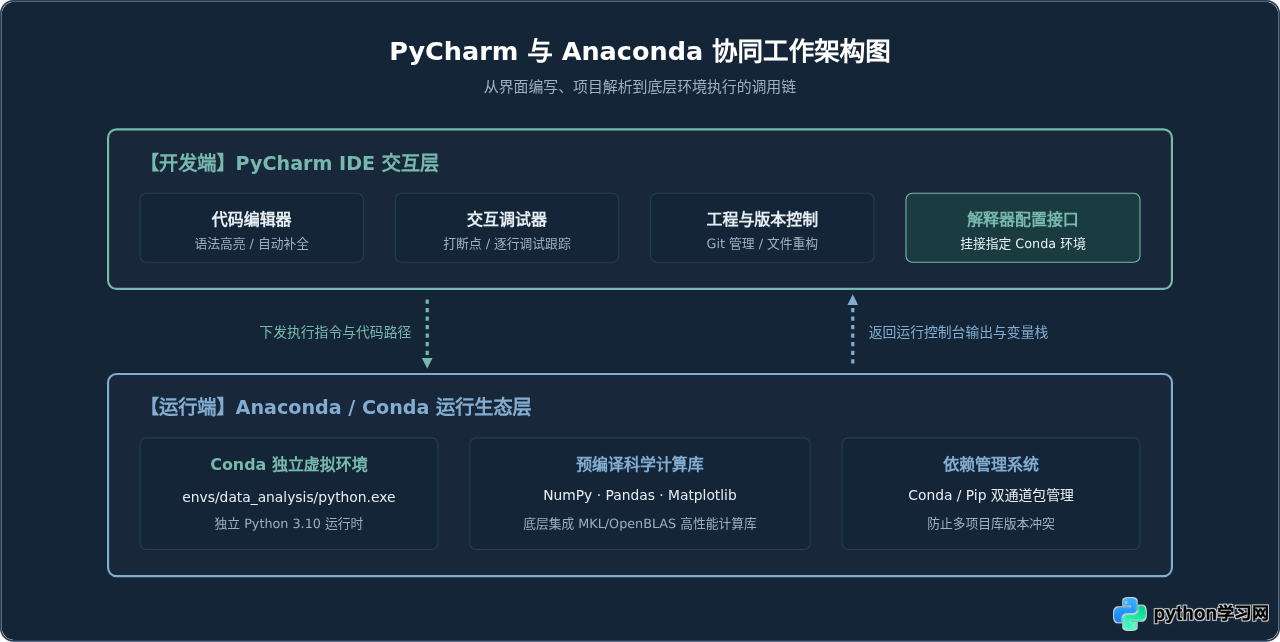
既然一个是“运行环境”,一个是“代码编辑器”,它们在实际项目开发中是如何串联起来的?答案就是“解释器绑定机制”。
当我们在 PyCharm 中新建或打开一个项目时,PyCharm 会询问你:当前项目使用哪一个 Python 解释器?此时,我们可以直接指定 Anaconda 创建的虚拟环境路径。这样一来,开发者在 PyCharm 中享受顶级的代码编写与调试体验,而一旦点击“运行”或“调试”按钮,PyCharm 就会把代码转交给 Anaconda 的 python.exe 去实际执行并返回结果。
四、为什么初学者总是把它们弄混?
新手之所以常把两者放在天平两端做非黑即白的对比,主要由于以下两个具有迷惑性的重叠点:
1. 误区一:看到两者都能“写代码并运行”
安装 Anaconda 后,启动器中会附带 Jupyter Notebook 和 Spyder 两个工具。尤其是 Spyder,长相类似一个简化版的 IDE,新手在里面写了一段代码点击运行也能出结果,便误以为“Anaconda 是一个写代码的软件”。但事实上,Jupyter 和 Spyder 只是 Anaconda 顺手赠送的轻量级工具,并非它的本体;面对正规的工程化开发、几十个文件的模块调用时,Spyder 难以胜任大型项目开发需求。
2. 误区二:看到两者都有“包管理界面”
打开 PyCharm 的设置页面(Settings -> Project: Interpreter),你会发现可以在里面直接搜索包名并点击 Install Package。这让不少人以为“PyCharm 自己能下载安装包,不需要 Anaconda”。实际上,PyCharm 界面里的安装按钮,只是调用了当前绑定的 Python 环境中的 pip 或 conda 命令,充当了一个“图形外壳”,真正下载、解压和管理文件的仍然是底层的 Python 环境。
| 对比维度 | Anaconda | PyCharm |
|---|---|---|
| 软件性质 | Python 运行环境发行包 + 包管理器 | 集成开发环境(IDE)软件 |
| 是否自带 Python | 是(自带完整且经过测试的 Python) | 否(必须关联第三方 Python 才能运行) |
| 擅长领域 | 数据处理、科学计算库管理、环境隔离 | 大型项目工程开发、敏捷编码、断点调试 |
| 磁盘占用 | 较大(通常 3GB ~ 5GB 以上) | 中等(软件本身约 1GB ~ 1.5GB) |
| 写代码体验 | 依赖附带的 Jupyter/Spyder,适合单步试错 | 顶尖级别的代码导航、重构与语法纠错 |
| 收费情况 | 个人免费(商业企业使用需遵守合规协议) | 社区版免费开源;专业版收费(学生有教育优惠) |
五、选型指南:我应该怎么选择与搭配?
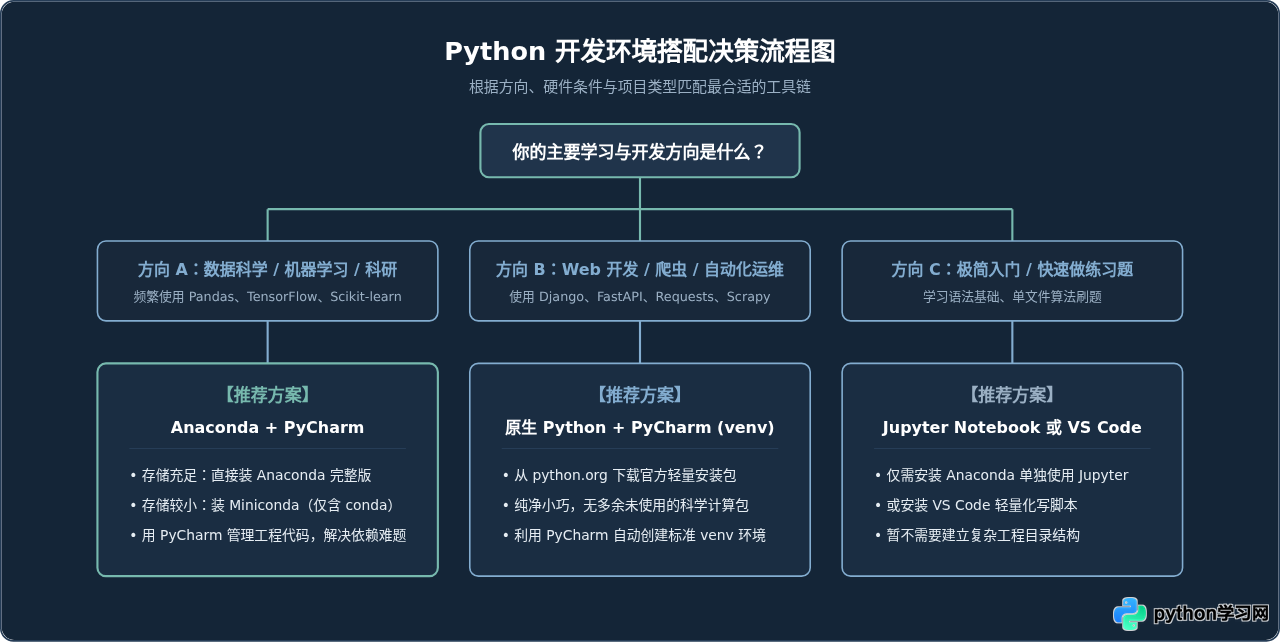
根据你的学习目标和设备条件,选择搭配方案通常有明确的依据,不需要盲目跟风下载:
六、实操步骤:在 PyCharm 中正确关联 Anaconda 环境
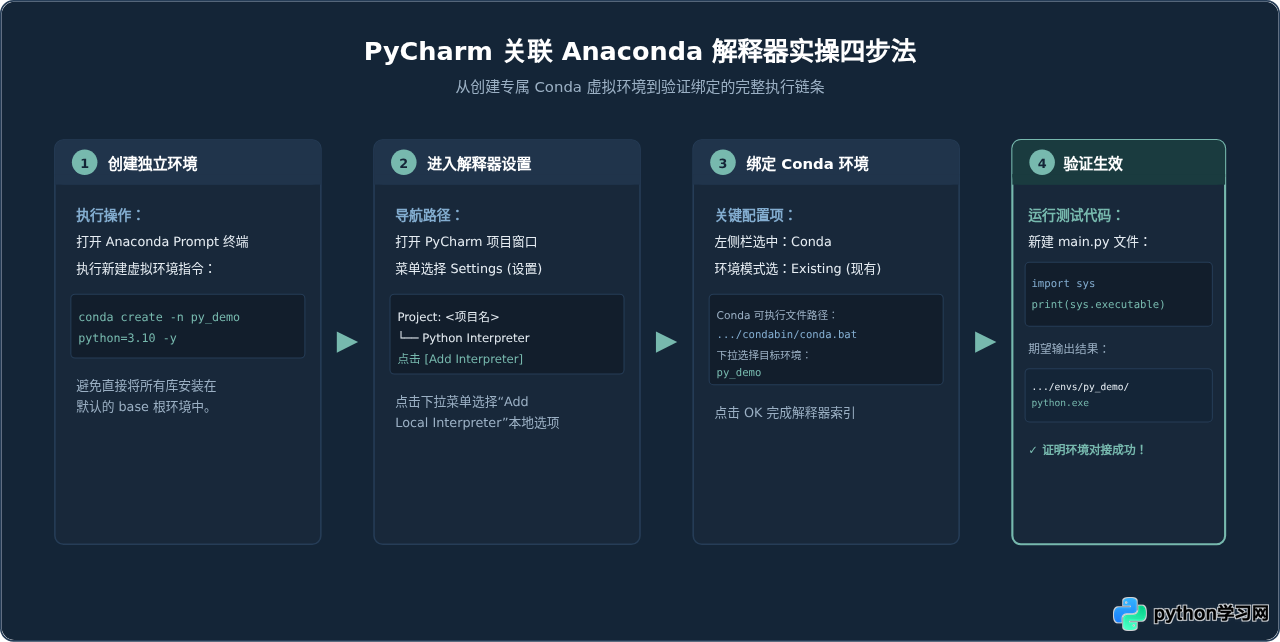
如果你决定采用“Anaconda 管理运行环境 + PyCharm 编写代码”这一行业标准组合,按照以下步骤操作,即可完成两者的无缝连接:
步骤详解与避坑注意:
- 使用终端创建纯净虚拟环境:尽量不要直接使用 Anaconda 初始的
base环境开发新项目。在系统开始菜单打开Anaconda Prompt,输入:
输入conda create -n my_project python=3.10y确认安装。这样就创建了一个名为my_project的隔离环境。 - 在 PyCharm 中添加该环境:
进入 PyCharm,点击顶部菜单栏
File>Settings(macOS 为PyCharm>Settings),在左侧找到Project: <你的项目名>,点击Python Interpreter。 - 定位 Conda 解释器:
点击右上角齿轮图标或
Add Interpreter按钮,选择Add Local Interpreter...。在左侧选择 Conda Environment。在右侧选择 Existing environment(现有环境)。在下拉列表中,PyCharm 会自动识别出刚才创建的my_project。如果没有自动识别,点击路径旁边的浏览按钮,找到 Anaconda 安装目录下的envs/my_project/python.exe。 - 验证与库安装测试:
完成添加后,PyCharm 底部索引完成后,新建一个 Python 文件输入以下测试代码并按快捷键(Shift + F10)运行:
如果控制台输出的路径中包含import sys print("当前使用的解释器路径为:", sys.executable)envs/my_project,说明你的 PyCharm 已经完美借用了 Anaconda 的引擎。
七、新手常见疑问与排错提醒
这是新手遭遇频率最高的问题。根本原因在于:你在 Anaconda Prompt 中激活的是 A 环境(或者 base 环境)并执行了安装,但 PyCharm 的该项目中绑定的却是 B 环境或系统默认 Python。请检查 PyCharm 窗口右下角显示的解释器名字,确认它与你安装库的目标虚拟环境完全一致。
在同一个 Conda 虚拟环境中,优先使用 conda install <包名> 安装。只有当某个库在 conda 官方仓库或 conda-forge 中找不到时,再使用 pip install <包名>。尽量避免在同一个环境中来回交替用 pip 和 conda 频繁更新公共依赖,以防依赖解析树冲突。
完全可以。如果你只学基本语法或数据清洗,只装 Anaconda(使用自带的 Jupyter Notebook)足够支撑日常练习;如果你做 Web 开发、爬虫或通用工程,只装原生 Python + PyCharm 往往更轻量高效。当你的项目既需要复杂的科学计算环境,又需要工程化开发时,才是两者结合的最佳时机。
八、总结
回顾本文的核心结论:Anaconda 负责提供地基与原料(Python 解释器、科学计算库、隔离环境),PyCharm 负责提供高效施工的现代化工具(代码补全、重构、调试器)。厘清这层协作关系后,你便不再需要为“二选一”而纠结,而是可以根据项目目标游刃有余地让它们分工协作。
免责声明:本文内容仅供参考,不代表本站观点。转载或引用请注明出处。









