

数据科学常用的Python开发工具:Jupyter Notebook与Spyder介绍

系统介绍数据科学领域的两款主流Python开发工具:Jupyter Notebook与Spyder。分析两者的核心架构、交互机制、适用场景与选型策略,并提供环境搭建与协同工作流建议。
在数据科学与数据分析实践中,编写Python代码的模式与传统软件工程存在显著差异。数据分析工作通常包含频繁的数据加载、单步转换、中间状态检查以及图表可视化,开发者需要在一个可以即时反馈的环境中反复调试与探究。Jupyter Notebook与Spyder正是为解决这一特定交互需求而广泛流行的两款经典开发工具。本文将系统介绍这两款工具的运行机制、核心功能、操作要点与适用边界,帮助读者依据实际任务建立高效的工作环境。
一、Jupyter Notebook:基于单元格的交互式探索利器
Jupyter Notebook采用基于Web浏览器的客户端/服务器架构,其核心设计理念源于“文学化编程”(Literate Programming)。它将可执行代码、富文本说明(Markdown)、数学公式(LaTeX)以及输出结果(表格、图形、多媒体)有机整合在同一个文档(.ipynb文件)中。
在Jupyter环境中,代码被切分为若干个相互独立的“单元格”(Cells)。开发者无需每次都从头运行完整的脚本文件,而是可以按需按序或反复运行某个特定单元格。当前单元格执行后,内核(Kernel)会将计算产生的变量保留在内存中,随后的单元格可以直接读取和操作这些上下文数据。这种模式极大地缩短了数据加载和初步清洗时的等待时间,开发者可以随时修改分析逻辑并即刻查看最新数据形态。
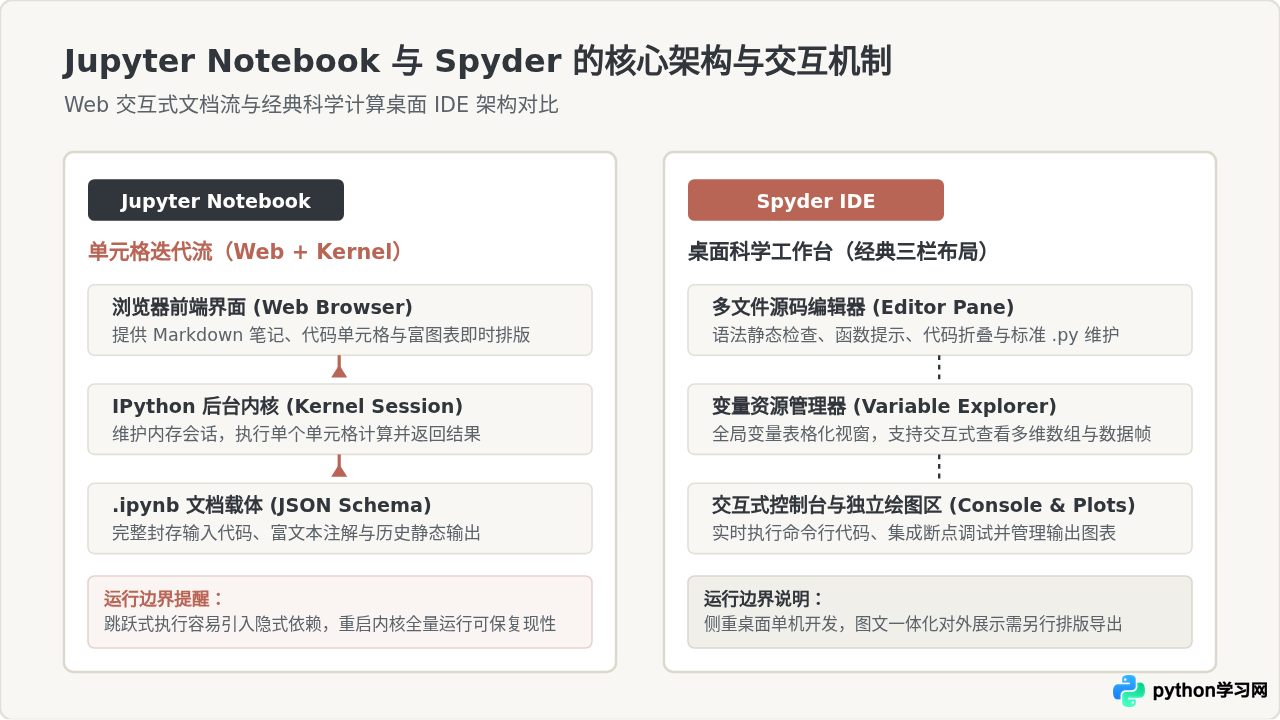
然而,Jupyter Notebook的这种非线性执行特性也伴随着潜在问题。当用户随意上下跳跃执行单元格时,当前内存中的真实状态可能与页面上自上而下的代码展示脱节,从而引发“在当前窗口能跑通,重启后无法复现”的隐式依赖缺陷。此外,.ipynb文件底层为嵌套JSON格式,直接使用Git进行版本合并时容易产生冲突。
二、Spyder:面向数据分析的经典科学计算集成开发环境
Spyder(Scientific Python Development Environment)是一款专为数据科学、统计分析和工程计算量身定制的桌面集成开发环境(IDE)。它的设计哲学深刻借鉴了MATLAB与RStudio等科学计算工作台的经典布局,通过结构化的窗格界面为开发者提供全局透明的数据状态管理。
与Jupyter以文档为中心不同,Spyder以传统的.py脚本文件为中心。其界面核心通常由三大部分构成:
- 多标签页脚本代码编辑器:具备完善的代码自动补全、实时语法检查(基于Flake8/Pylint等)、代码大纲导航以及函数签名提示;支持通过
#%%语法将普通脚本逻辑划分为“代码单元”(Code Cells)进行选区运行。 - 变量资源管理器(Variable Explorer):这是Spyder最受科学计算工作者青睐的功能。内存中的所有变量(标量、列表、字典、NumPy数组、Pandas DataFrame等)均会在该面板中以列表和表格呈现。用户可以直接双击展开任意二维矩阵或表格,甚至能在弹出视窗中直接进行数据排序、格式化过滤或快速绘制局部直方图。
- IPython 控制台与绘图面板:内置的IPython终端用于即时执行命令,其环境与主编辑器完全联通。所有通过Matplotlib等库绘制的图形既可以在控制台中显示,也可以集中收纳至专属的“Plots”窗格中,方便连续对比多幅图表的演变。
三、环境搭建与快速上手指南
对于数据科学初学者或需要快速构建统一运行环境的团队,最稳妥的安装途径是直接安装Anaconda或Miniconda发行版。该发行版已预先打包了Jupyter Notebook、Spyder以及NumPy、Pandas、Matplotlib等基础科学计算库。
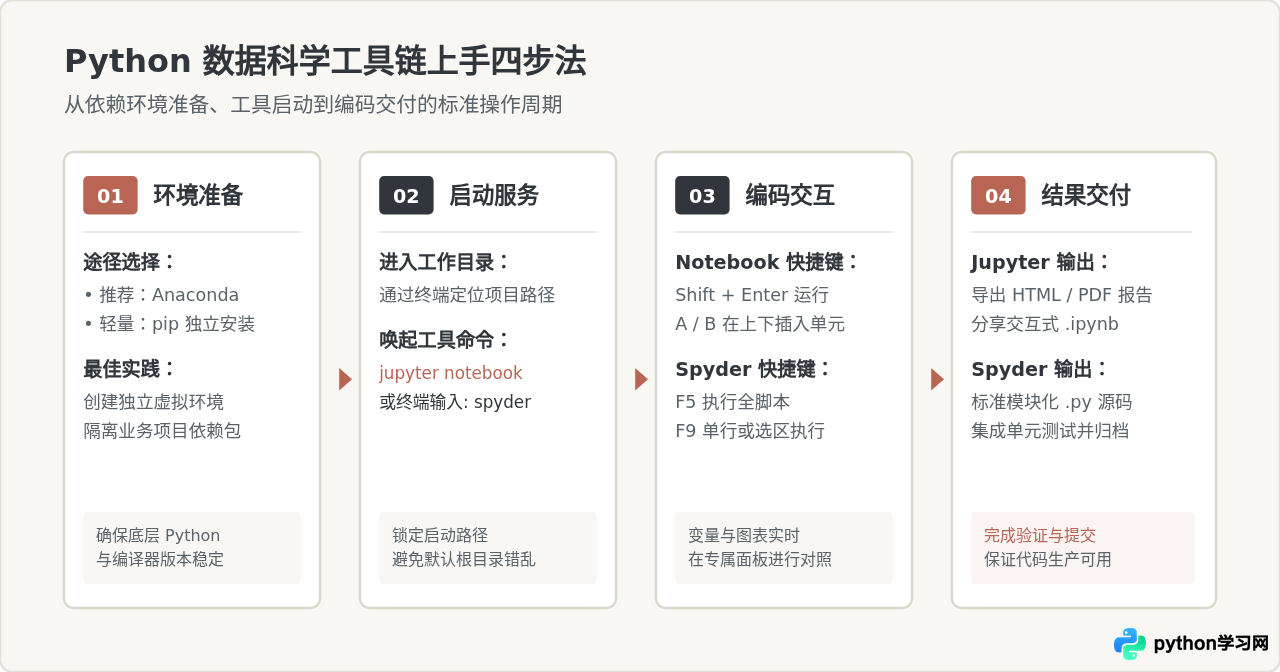
1. 使用命令行创建隔离环境
为了防止不同项目之间的包版本发生冲突,推荐在终端中使用 Conda 创建专门的虚拟环境:
# 示例命令:创建名为 dslab 的 Python 3.10 环境
conda create -n dslab python=3.10 -y

# 激活该环境
conda activate dslab

# 在该环境中安装 Jupyter 与 Spyder
conda install jupyter spyder pandas numpy matplotlib -y
2. 启动与基本验证
启动Jupyter Notebook时,在终端中切换到项目目标文件夹并输入:
jupyter notebook终端会自动启动本地Web服务并在默认浏览器打开仪表板(默认地址为 http://localhost:8888)。新建一个 Python 3 (ipykernel) 笔记本,在首个单元格输入以下测试代码并按下 Shift + Enter:
import pandas as pd
import numpy as np

# 构造示例数据
df = pd.DataFrame({
    "Category": ["A", "B", "C", "D"],
    "Values": np.random.randn(4)
})
df
此时单元格下方应立即输出一个结构工整的HTML表格。若需要启动Spyder,只需在已激活环境的终端中输入:
spyder稍等片刻后即可进入Spyder的图形界面。在左侧编辑器中粘贴上述脚本并按下 F5 运行,右上方“Variable Explorer”中即可看到名为 df 的DataFrame对象,双击该行即可弹出二维数据查看表单。
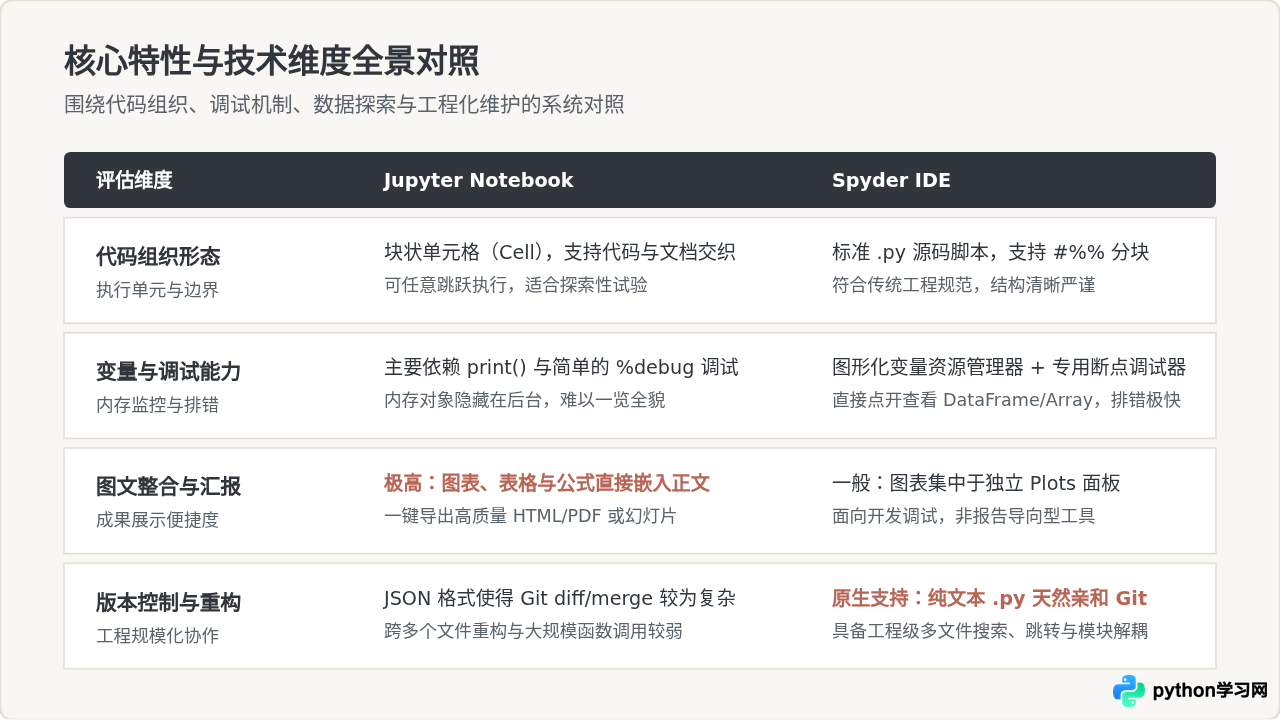
四、核心功能与开发维度对照
为了让工具选择更有针对性,下表从代码组织、调试排错、工程管理等关键维度对Jupyter Notebook与Spyder进行对比分析:
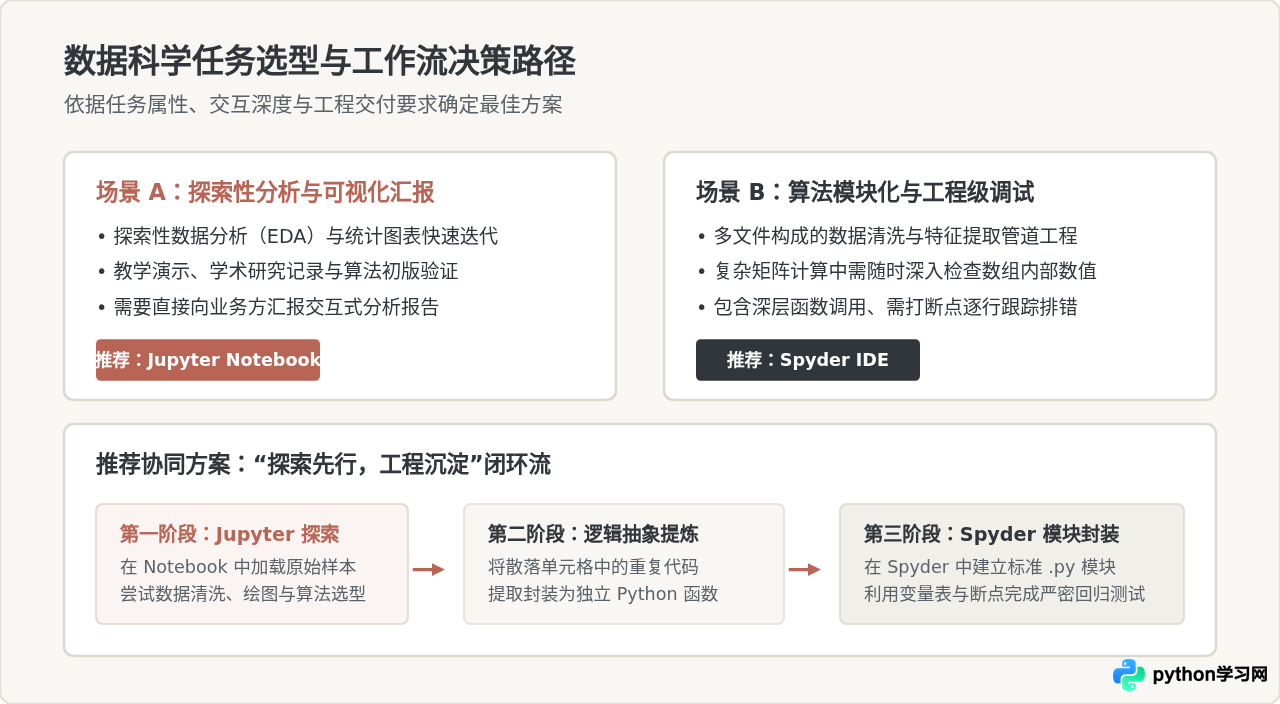
五、数据科学场景下的选型与协同工作流
在实际开发中,开发者往往不必将两款工具对立起来。理性的做法是依据具体的开发阶段与目标任务,合理选择主开发环境,或者构建“探索在Jupyter,沉淀在Spyder”的协同链条。
六、常见使用疑难与应对建议
由于代码单元格支持任意顺序执行,长时间交互后常常出现“上文单元格用到了下文刚刚定义的变量”或“删除了代码但内存对象仍未释放”的情况。应对此问题的铁律是:在交付或保存之前,务必点击菜单栏的
Kernel -> Restart & Run All,验证从第1行执行到最后1行能否顺利通过无报错。
当数据框(DataFrame)或三维张量尺寸达到数千万行级别时,双击查看器可能引起界面无响应。此时建议不要直接在GUI中全量渲染,而是在右下方 IPython 控制台中使用
df.head(20) 或 df.info() 查看抽样切片与元数据。
在 Conda 环境中新建了虚拟环境后,Jupyter Notebook 有时无法在下拉列表中找到该环境。此时需要在该虚拟环境中安装
ipykernel 并将其手动注册进全局内核列表:python -m ipykernel install --user --name dslab --display-name "Python (dslab)"
综上所述,Jupyter Notebook与Spyder并非互斥的竞争关系,而是各自切中了数据科学工作链的不同痛点。前者以直观的富文本表现力和灵活的单元格交互,成为数据探索、实验验证与分析汇报的不二之选;后者则凭借严谨的工程化结构、透明的变量监视与完备的调试工具,为复杂算法工程与严密数据处理提供了可靠后盾。
免责声明:本文内容仅供参考,不代表本站观点。转载或引用请注明出处。









