

PyCharm与VS Code怎么选?Python开发IDE对比指南

深入对比PyCharm与VS Code在Python开发中的核心差异,从架构设计、代码智能、调试体系、资源占用及多场景需求出发,提供清晰明确的选型依据与环境配置指南。
选择 Python 开发环境时,核心结论其实很清晰:如果你的核心任务是纯 Python 大型工程开发、Django/FastAPI 全栈后台构建或复杂科学计算,且希望开箱即用、省去繁琐配置,PyCharm(尤其是专业版)是一站式省心之选;如果你需要兼顾多门编程语言、追求轻量启动速度、经常在远程服务器与容器中作业,或者偏好高度自主定制开发流,VS Code 则是灵活性更高、适应面更广的选择。本文围绕两者的架构理念、日常核心操作差异以及具体项目场景展开系统对比,帮助你快速确定最适合当前开发需求的工具。
一、架构理念差异:一体化集成 vs 轻量插件化
理解两款工具的本质差异,首先要看它们在底层架构与设计哲学上的根本分歧。PyCharm 属于传统的“重量级集成开发环境(IDE)”,它的出发点是把 Python 开发者从环境搭建、代码导航到测试重构所需的一切功能,以深度绑定的形式内置在系统内部。而 VS Code 从技术定位上是一款“现代化代码编辑器”,其核心外壳基于 Electron 打造,功能依靠外部扩展插件按需加载。
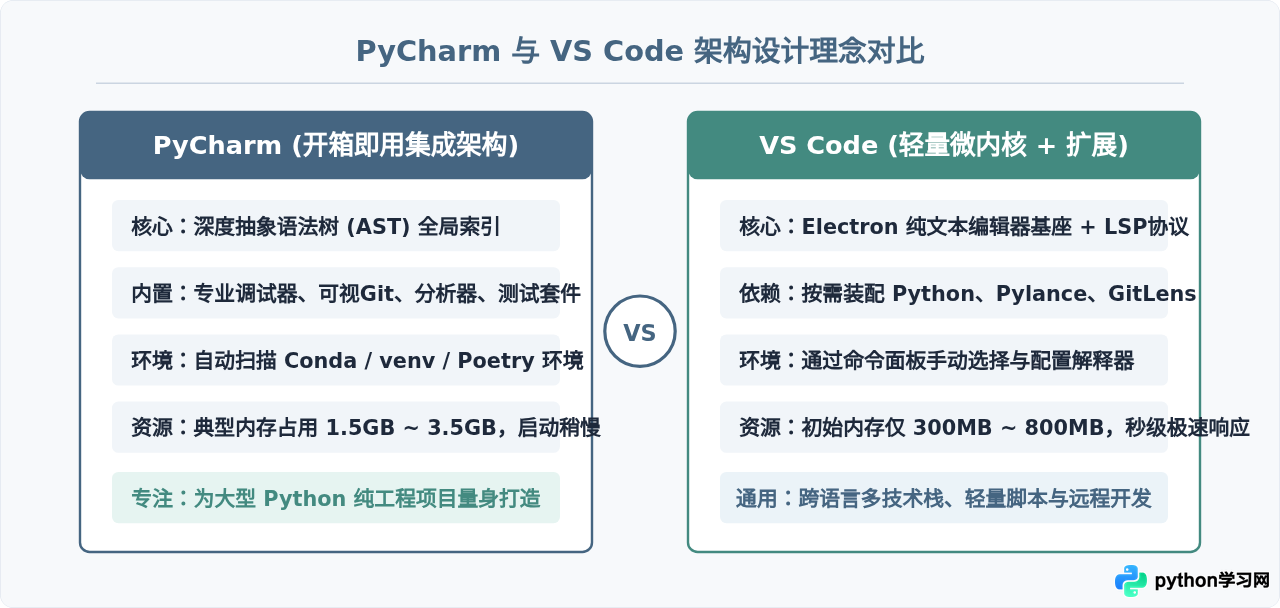
这种底层结构直接决定了两者在日常使用中的感官体验:
- 项目初次加载与索引机制:打开包含数十万行代码的大型工程时,PyCharm 会启动全项目深度索引。这个阶段 CPU 与内存占用会短暂飙升,但换来的是极为精准的跨文件重构、无死角的引用追踪与调用链分析。而 VS Code 启动时只加载当前工作区与打开的文件,借助语言服务器协议(LSP)如 Pylance 进行按需推导,启动快,但在超大型多模块项目中进行复杂全局重构时稍显费力。
- 资源消耗门槛:PyCharm 在打开多个窗口与虚拟环境时,常规内存占用通常在 1.5GB 至 3GB 之间;如果设备内存低于 8GB,操作可能会出现卡顿。VS Code 日常使用中通常维持在 400MB 至 900MB,对老旧设备或轻薄本更加友好。
二、核心功能操作体验对比
1. 代码补全与全局重构
两者的静态分析能力各有特点。PyCharm 对 Python 动态特性的识别更为深入,尤其是对于通过元类、装饰器动态注入的属性,其推导深度往往高于普通编辑器。在重构方面,PyCharm 提供了成熟的“安全删除(Safe Delete)”、“提取方法(Extract Method)”、“重命名签名(Change Signature)”功能,在重命名类或函数时能够自动同步修改相关的测试用例、配置文件甚至字符串引用,降低了大型项目维护的风险。
VS Code 配合微软官方的 Pylance 插件后,在日常自动补全、函数签名提示和类型推导上表现非常敏捷。借助于基于 Rust 重构的类型检查器 Pyright,VS Code 的补全弹窗响应速度极快,但在重命名全局跨模块符号时,建议通过预览变更(Preview Changes)先核对改动范围,避免意外误改字符串中同名的字面量。
2. Python 虚拟环境与解释器配置
Python 项目依赖管理是日常开发最频繁的操作。PyCharm 在检测到项目根目录下的 requirements.txt、Pipfile 或 pyproject.toml 时,会自动弹出提示创建专用的虚拟环境,并把环境路径自动绑定到该工程的执行配置中。
而在 VS Code 中,开发者必须掌握标准的操作流程来明确指定解释器,否则终端与编辑器可能会使用两套完全不同的 Python 路径。
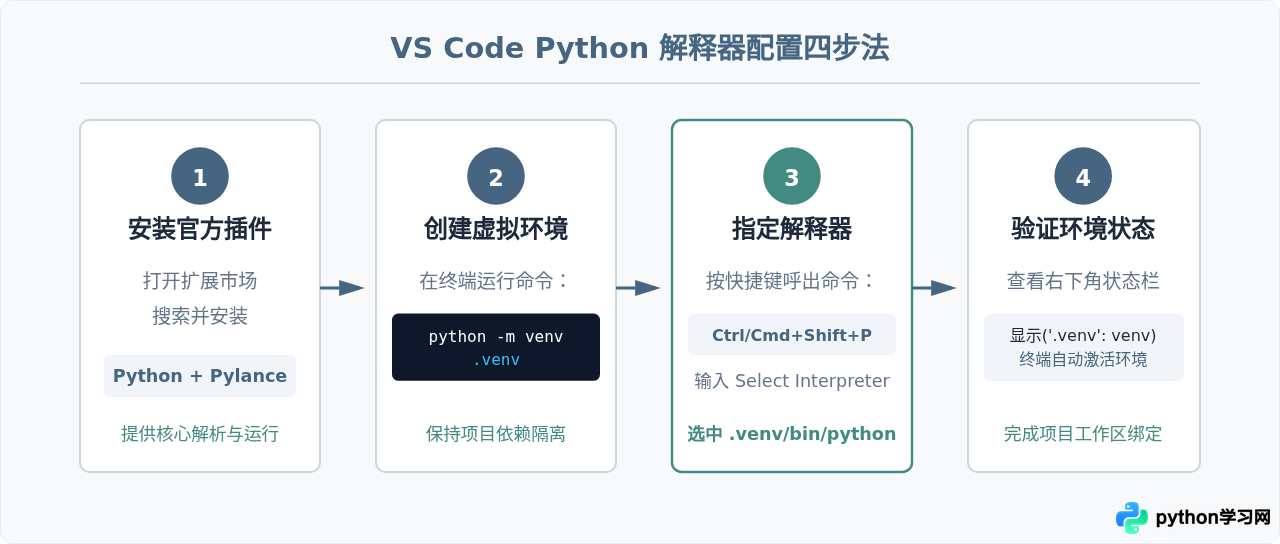
为了确保团队成员打开同一个仓库时环境路径一致,建议在 VS Code 工程根目录的 .vscode/settings.json 文件中固定解释器路径:
{
  "python.defaultInterpreterPath": "${workspaceFolder}/.venv/bin/python",
  "python.analysis.typeCheckingMode": "basic",
  "python.analysis.autoImportCompletions": true
}
3. 断点调试与运行配置
两款工具都具备完整的调试能力(行断点、条件断点、异常暂停、表达式求值),但在交互呈现上有明显不同:
- PyCharm 的调试控制台:变量窗口直接将字典、数据帧(DataFrame)、列表结构展开为树形图,支持右键直接“查看为表格”或“绘制图表”。多进程/多线程调试无需额外配置参数,勾选“Attach to subprocess”即可无感调试 Celery 或子进程任务。
- VS Code 的
launch.json调试:VS Code 通过标准 JSON 配置文件管理启动选项。对于日常单文件调试,按F5即可自动启动调试面板;对于带参数运行、模块运行(如python -m unittest)或附加到正在运行的进程,编辑.vscode/launch.json能获得精确的启动控制。
三、典型工作场景选型分析
场景 1:Django / FastAPI / Flask Web 全栈开发
如果使用的是 PyCharm 专业版,它提供了业界首屈一指的框架集成:支持 Django ORM 模型自动补全、视图路由快捷跳转、HTML 模板变量追踪,以及在 IDE 内直接管理数据库(Database Tools)、发起 HTTP 请求与查看接口响应。如果你依赖这些框架进行高频业务迭代,PyCharm 专业版能节省大量在第三方工具间切换的时间。
如果使用的是免费工具(PyCharm 社区版 vs VS Code),VS Code 则明显更具优势。PyCharm 社区版移除了 Web 框架支持、数据库工具和远程部署功能;而 VS Code 依靠开源社区,可以通过安装 Thunder Client(接口测试)、SQLTools(数据库连接)以及官方的前端插件,在单一窗口内搭建完整高效的全栈开发工作流。
场景 2:数据科学、机器学习与实验性代码
在数据分析与算法实验中,代码通常以片段形式交互运行:
- VS Code 的交互式窗口:VS Code 内置了出色的 Jupyter Notebook 支持,可以在
.ipynb文件中获得与普通 Python 文件完全一致的代码高亮、补全和断点单步调试体验。此外,VS Code 支持将普通.py文件中的# %%语法直接转化为可执行的交互单元(Interactive Window),非常适合快速探索数据。 - PyCharm 的 Scientific Mode:PyCharm 专业版提供了“科学模式”,在屏幕右侧集成变量查看器与 Matplotlib 画布。对于固定流程的算法训练非常工整,但在轻量探索与快速重绘上,交互自由度略逊于 VS Code。
场景 3:远程开发、容器与受限机器
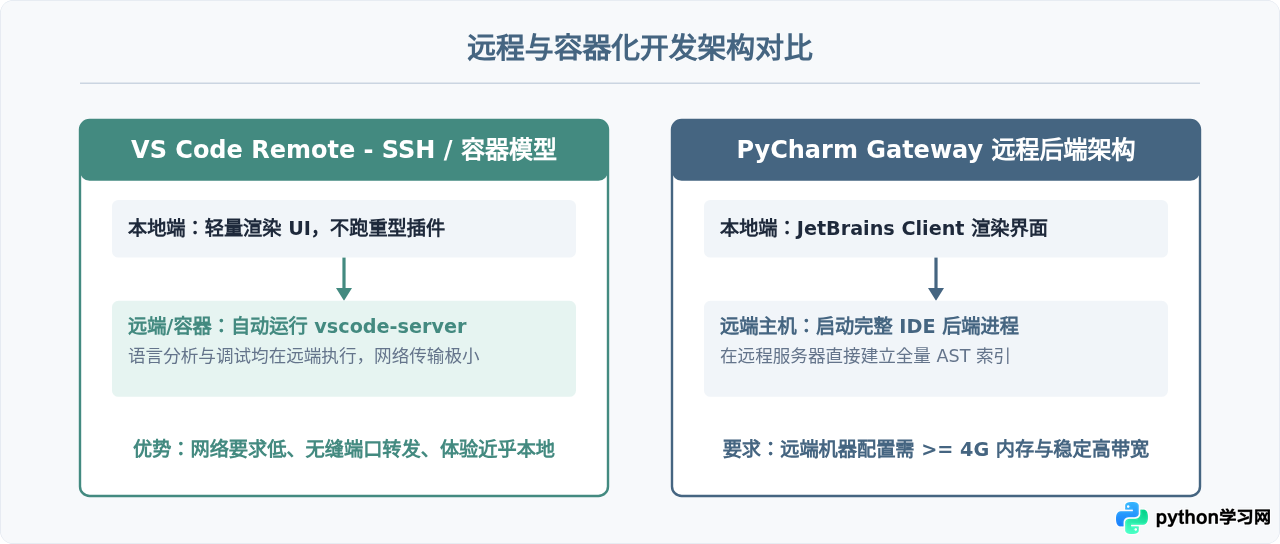
在需要连接远程 GPU 算力集群或基于 Docker 容器开发时,VS Code 的 Remote - SSH 和 Dev Containers 插件拥有极高的执行效率。它只在远端静默下载一个极简的 vscode-server 守护进程,本地只负责绘制操作界面与接收键盘鼠标指令,网络延迟感极低。而 PyCharm 远程开发模式需要在远程主机运行完整的无头 IDE 实例,对远程服务器的内存和网络带宽要求较高。
四、选型决策指南与对照表
| 对比维度 | PyCharm (社区版 / 专业版) | VS Code |
|---|---|---|
| 使用成本 | 社区版免费;专业版需按年付费订阅 | 完全免费(开源 MIT 协议内核) |
| 初始配置成本 | 开箱即用,零插件即可开始完整开发 | 需手动安装 Python、Pylance、代码格式化等插件 |
| 多语言通用性 | 专注 Python(其他语言需使用家族其他 IDE) | 多语言通用,一个编辑器写遍前后端 |
| 系统资源占用 | 内存通常在 1.5GB ~ 3.5GB,启动稍慢 | 内存通常在 400MB ~ 900MB,秒级极速打开 |
| 代码重构能力 | 极强,支持跨文件跨模块安全重命名与语法迁移 | 良好,依靠 Pylance 提供基础重构与符号查找 |
| Git 可视化支持 | 原生极其强大,冲突解决三方合并界面非常直观 | 基础功能齐全,高级历史追踪需配合 GitLens 插件 |
| 远程与容器开发 | 依赖 JetBrains Gateway,对远端机器资源要求高 | Remote 系列插件成熟高效,网络开销极低 |
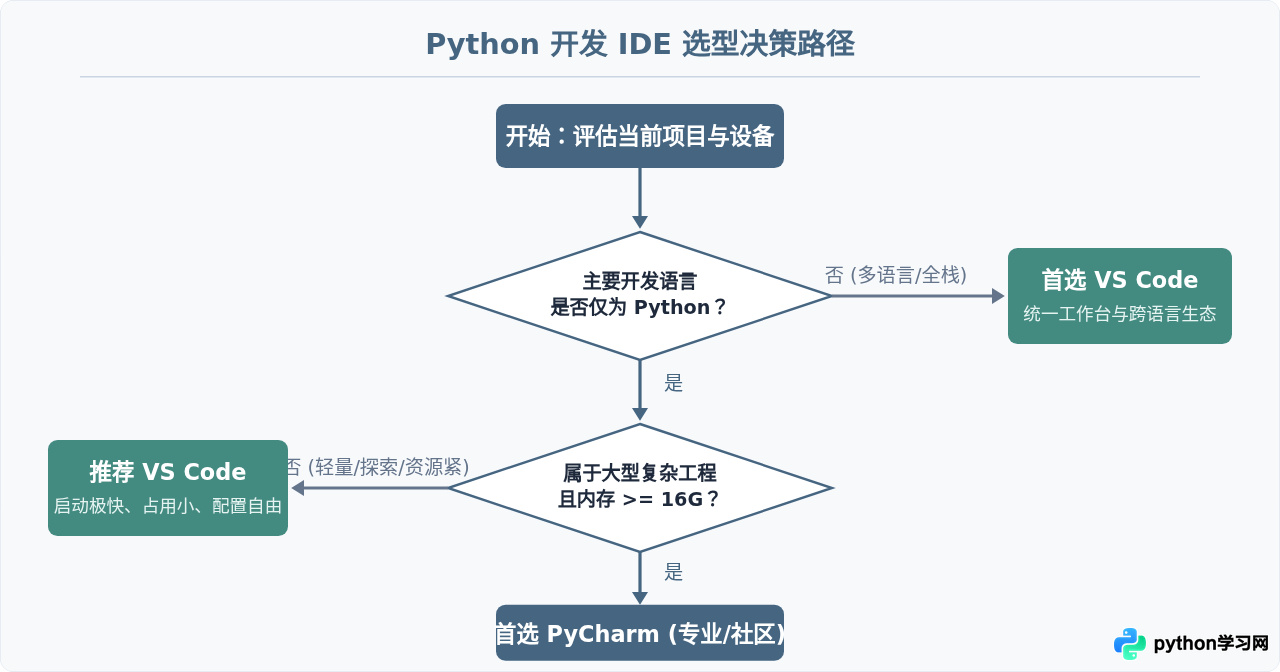
为了直观确认哪款工具更适合你当前的阶段,可以按照下方的判断路径进行抉择:
五、常见避坑事项与实用建议
VS Code 的轻快建立在“按需装配”的基础上。许多初学者一口气安装十几个功能重叠的 Python 格式化或补全插件(例如同时启用 autopep8、black 和 yapf),会导致编辑器频繁卡死或格式化冲突。在现代 VS Code 中,官方推荐的极简组合为:Python 核心扩展 + Pylance 语言服务 + 官方的 Ruff 插件(同时处理代码静态检查与毫秒级自动格式化)。
很多开发者在挑选时未区分 PyCharm 的版本差异。如果你的项目涉及 Django 网页模板解析、FastAPI 接口调试、Jupyter 交互笔记本或远程服务器 SSH 部署,PyCharm 免费的“社区版”并不支持这些功能。在这种情况下,不要强行在社区版中寻找第三方插件,直接选择配置了对应扩展的 VS Code 会得到更完整顺畅的开发体验。
在 VS Code 中,经常出现“编辑器里显示没有 numpy,但终端里 python app.py 能正常运行”的现象。这是因为编辑器的解释器路径与终端当前激活的虚拟环境没有对齐。排查方法是按快捷键 Ctrl+Shift+P 搜索 Python: Select Interpreter,确保选中的正是项目根目录下 .venv/bin/python(Windows 为 .venv\Scripts\python.exe),并在配置后重启一个内置终端验证提示符前缀。
综合来看,PyCharm 与 VS Code 并不是非此即彼的对立关系。在成熟的开发团队中,许多工程师会同时使用两者:用 PyCharm 承载核心后端代码的长期维护与重构,同时用 VS Code 作为日常编写临时脚本、处理配置文件、操作 Markdown 文档及连接远程服务器的高效瑞士军刀。
免责声明:本文内容仅供参考,不代表本站观点。转载或引用请注明出处。









