

Python中怎么批量注释多行代码

详细讲解Python中批量注释多行代码的标准做法与高效技巧,包含主流编辑器快捷键操作、三引号与井号注释的本质区别以及规范建议。
在编写或调试 Python 代码时,经常需要临时屏蔽一段逻辑或对整段函数做批量说明。很多初学者习惯在每一行开头手动输入 # 符号,一旦代码多达数十行,这种手工修改既耗时又容易破坏代码格式。在 Python 中,批量注释多行代码的核心标准解法是借助代码编辑器的批量注释快捷键自动为选中的每一行添加井号(#),而在特定临时场景下也可以借助多行字符串,但二者在底层语义和规范上有着本质区别。
一、Python 官方规范:为何只有井号是真正注释
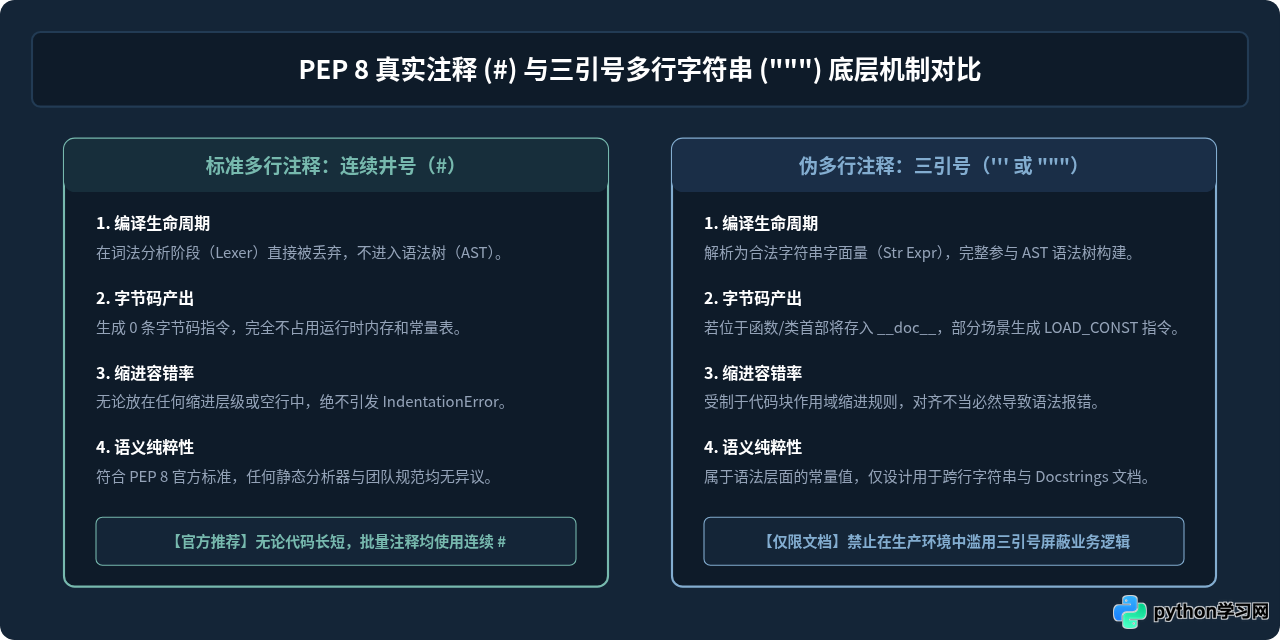
与 C、Java 等支持 /* ... */ 块级注释的语言不同,Python 官方语法规范(PEP 8)明确指出:Python 仅提供单行注释符,即 # 符号。在解释器完成词法分析(Lexical Analysis)的瞬间,所有从 # 开始直至行尾的内容都会被直接丢弃,根本不会进入语法分析树,也不会编译生成任何字节码。
因此,所谓“多行注释”,在 Python 官方体系下的唯一标准形式就是连续多个单行 # 注释。了解这一基本事实非常关键,它决定了我们在选择批量注释方案时,应当优先依赖开发工具来自动化生成 #,而不是违背语言规范去强行拼凑其他语法结构。
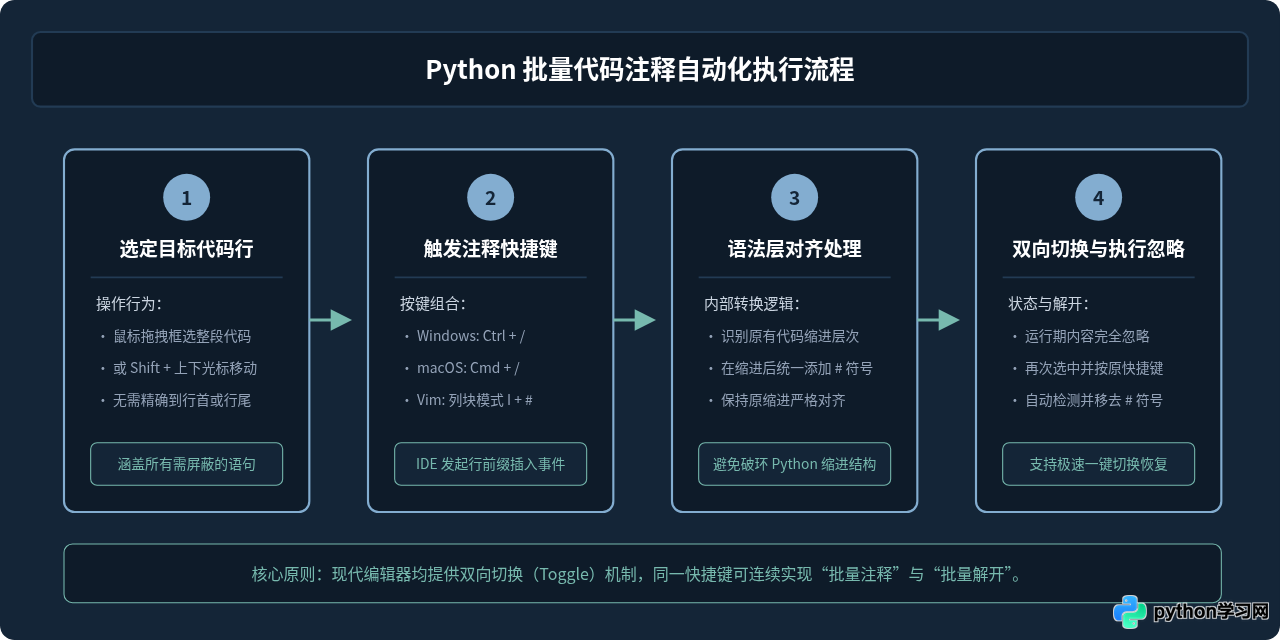
二、实操指南:主流编辑器批量注释快捷键
在日常开发中,无论使用哪款流行工具,批量注释的操作步骤都遵循统一规律:先选中、后按快捷键。以下是几款核心环境的具体按键与特性:
1. VS Code(Visual Studio Code)
VS Code 是当前应用最广泛的 Python 开发环境之一。对于多行代码注释:
- 行注释切换(推荐):选中多行后,按下
Ctrl + /(Windows / Linux)或Cmd + /(macOS)。这会在每一行的开头或缩进前添加#。 - 块级注释模式:按下
Shift + Alt + A(macOS 为Shift + Option + A)。需要注意的是,由于 Python 没有原生块注释语法,某些插件可能会使用三引号包裹,因此在 Python 中优先使用Ctrl + /。 - 取消注释:再次选中已注释的这几行,重新按一次
Ctrl + /(或Cmd + /),即可一键剥离#符号。
2. PyCharm / IntelliJ IDEA
PyCharm 作为专业的 Python IDE,具备极强的代码结构感知能力:
- 批量行注释:选中目标多行代码,按下
Ctrl + /(macOS 为Cmd + /)。 - 缩进敏感对齐:PyCharm 会根据 PEP 8 规范,自动将
#放置在行首或是代码缩进对齐处(可在设置中调节Comment at first column)。 - 多行光标(Column Selection Mode):使用
Alt + Shift + 鼠标左键拖拽(macOS 为Option + Shift + 鼠标拖拽),可以在多行行首同时生成光标,直接输入#即可实现多行同步输入。
3. Jupyter Notebook / JupyterLab
在数据分析和科学计算场景下,Jupyter 是主要工作台:
- 在单元格(Cell)处于编辑模式(Edit Mode,绿色边框或光标闪烁)时,高亮选中要注释的多行,按下
Ctrl + /(macOS 为Cmd + /)。 - 该快捷键在单个代码块内完美运行,同样支持一键反复切换。
4. Vim / NeoVim 终端环境
在没有图形界面的 Linux 服务器上直接编辑脚本时,利用 Vim 的列可视块模式(Visual Block)可以极速批量加注释:
- 在正常模式(Normal Mode)下,将光标移动到目标第一行的首字符。
- 按下
Ctrl + v进入可视块模式(Visual Block)。 - 使用方向键
j向下移动,选中需要注释的所有行的首列。 - 按下大写字母
I(即Shift + i)进入行首插入模式。 - 输入
#(井号加一个空格)。 - 按下
Esc键,等待一瞬间,选中的所有行首都会同步出现#。 - 批量删除注释:光标置于第一行
#上,按Ctrl + v向下选中各行#,然后直接按下d或x即可删除。
三、三引号(''' 或 """)是多行注释吗?深层原理解析
很多 Python 初学者都见过用成对的三单引号 ''' 或三双引号 """ 将大段代码包围起来的做法,并将之称为“多行注释”。在很多简单场景下,这段代码确实不再被执行,程序能够正常跑通。然而,从 Python 编译机制来看,三引号绝不是注释,而是多行字符串字面量(Multiline String Literal)。
关键区别:当 Python 解释器遇到一段没有赋值给任何变量、也没有作为函数调用参数的多行字符串时,它在语法分析后会将其当做一个无副作用的常量表达式略过。但这绝不等于真正的注释!
使用三引号充当临时注释,存在三个无法回避的潜在隐患:
- 严格的缩进约束:真正的注释
#即使缩进不规整,也不会引发语法错误。但是三引号字符串属于语法树内的有效表达式,必须完全遵守当前代码块的缩进层级。如果在def或if内部使用三引号,而其闭合引号没有与当前缩进对齐,Python 会直接抛出IndentationError异常导致脚本崩溃。 - 被意外绑定为文档字符串(Docstring):如果将三引号放在模块顶层、类定义之后的第一行或函数体的第一行,Python 会自动将其绑定到该对象的
__doc__属性上,从而覆盖原有的文档说明,并可能被 Sphinx、pydoc 等自动化文档工具错误解析。 - 字节码与内存开销:在未经过激进优化的早期 Python 版本或包含复杂转义字符的情况下,字符串字面量仍会被编译成
LOAD_CONST字节码常量存入代码对象(Code Object)中,白白占用内存。
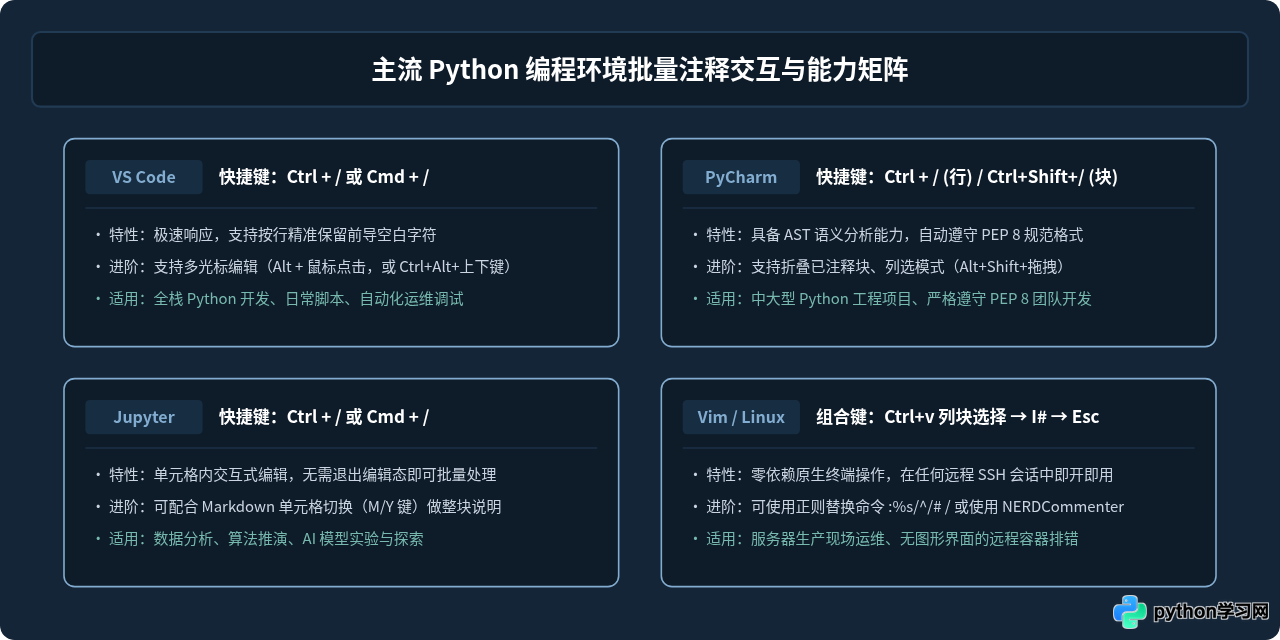
四、常用开发工具与快捷键支持矩阵
为了让不同环境下的操作一目了然,下表汇总了主流编辑器的具体按键映射及其支持的行为特征:
| 编辑器 / 环境 | 批量注释快捷键 | 批量解除注释 | 底层实现原理 | 推荐度 |
|---|---|---|---|---|
| VS Code | Ctrl + / (Win/Linux)Cmd + / (macOS) |
同左(再次按键即可切换) | 各行首按缩进追加 # |
★★★★★ |
| PyCharm / IDEA | Ctrl + / (Win/Linux)Cmd + / (macOS) |
同左(Toggle 开关模式) | 智能缩进感知添加 # |
★★★★★ |
| Jupyter Notebook | Ctrl + / (Win/Linux)Cmd + / (macOS) |
同左 | 单元格内多行批量 # |
★★★★★ |
| Sublime Text | Ctrl + / (Win/Linux)Cmd + / (macOS) |
同左 | 批量前缀插入与移除 | ★★★★☆ |
| Vim / NeoVim | Ctrl+v → 选行 → I# → Esc |
Ctrl+v → 选 # → d |
列块文本模式原地修改 | ★★★★☆ |
五、代码示例与具体操作演练
下面通过一段包含数据清洗与异常捕获的真实函数,直观展示使用批量快捷键前后的代码形态:
1. 原始未注释代码
def process_user_records(records):
    cleaned_data = []
    for item in records:
        if not item.get("is_active"):
            continue
        score = float(item["raw_score"]) * 1.05
        cleaned_data.append({"id": item["id"], "score": score})
    return cleaned_data
2. 选中中间计算部分执行 Ctrl + / 后的规范注释代码
def process_user_records(records):
    cleaned_data = []
    # for item in records:
    #     if not item.get("is_active"):
    #         continue
    #     score = float(item["raw_score"]) * 1.05
    #     cleaned_data.append({"id": item["id"], "score": score})
    return cleaned_data
可以看到,现代编辑器在添加 # 时,会精准在代码的原有缩进位置插入 # ,不仅完美保持了原代码块的相对缩进,而且在之后使用快捷键一键解开时,能够百分之百还原原有的代码布局,绝对不会出现缩进错位的问题。
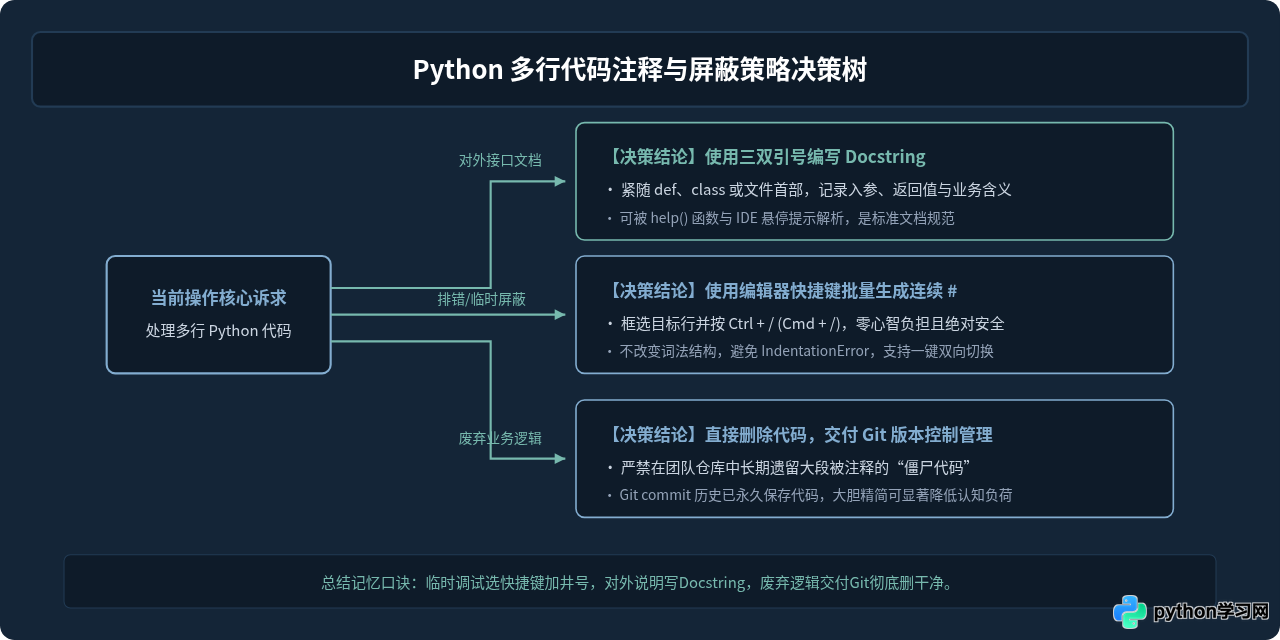
六、场景选型决策:何时用快捷键,何时写文档字符串
面对不同的代码编写目的,应当采用不同的注释与屏蔽策略:
- 本地排错与临时功能屏蔽:坚决使用编辑器的
Ctrl + /(或Cmd + /)批量添加#。操作极快、随时可还原,且不影响 AST 语法结构。 - 函数、类、模块对外 API 说明:必须使用三双引号(
""" ... """)编写标准的文档字符串(Docstring),并放置在定义的第一行。 - 长期废弃代码:不要使用大段
#或三引号长年累月保留在生产仓库中。现代团队应当依赖 Git 等版本控制系统来追溯历史,废弃逻辑应直接清理,保持代码整洁。
七、常见问题排查与注意事项
1. 为什么按下 Ctrl + / 没有反应?
最常见的原因是输入法快捷键冲突或键盘布局占用。部分中文输入法(如搜狗、微软拼音等)可能占用了 Ctrl + Space 或相关按键;另外在某些非美式键盘布局中,正斜杠 / 需要通过 Shift 触发,导致无法直接识别。解决办法是在 VS Code 或 PyCharm 的“键盘快捷方式(Keyboard Shortcuts)”中搜索 Toggle Line Comment,直接重新绑定为您顺手的高频键(如 Ctrl + Alt + C)。
2. 临时使用三引号后提示 IndentationError 怎么解决?
这是三引号不是真实注释的最直接体现。如果三引号开始于缩进 4 个空格的函数体内,其结束的三引号也必须至少保持 4 个空格对齐。如果闭合的三引号顶格写在第 0 列,Python 语法解析器在闭合时便会判断缩进层级断裂,直接抛出语法错误。遇到这种情况,请直接换用 Ctrl + / 快捷键批量添加 # 即可自动规避该问题。
免责声明:本文内容仅供参考,不代表本站观点。转载或引用请注明出处。









