

Python界面长什么样?区分命令行、IDE与GUI程序

很多初学者在安装Python后找不到软件图标。本文详细解析Python解释器内核、命令行交互窗口、集成开发环境(IDE)与GUI桌面程序的区别、外观特征与使用场景。
python.exe 或 python3),它自身没有固定的图形外观。在实际学习与开发中,读者接触到的“Python界面”其实对应三种截然不同的形态:一是用于即时交互与执行命令的命令行界面(CLI / REPL);二是用于高效编写、管理与调试代码的集成开发环境(IDE);三是用 Python 语言编写出来的桌面软件窗口(GUI程序)。
一、为什么初学者总找不到“Python软件界面”?
很多初学者在官网下载安装 Python 后,第一反应是在桌面或开始菜单寻找一个印着两条蛇标志的软件窗口,希望能像使用 Word、Photoshop 或 Excel 一样打开它并开始操作。然而往往只能找到一个黑乎乎的黑框终端,或者 Python 自带的轻量小工具 IDLE。
这是因为编程语言的“执行引擎”与“展示界面”在架构上是彻底解耦的。Python 安装包安装的是解释器核心,它负责读取文本形式的 .py 脚本,逐行解析并翻译为机器指令交由操作系统执行。由于这个过程完全可以在无窗口状态下运行,因此官方并不提供统一的“主操作界面”。
为了直观理解这套架构,我们来看 Python 内核引擎与三种主要外部交互形式的映射关系:
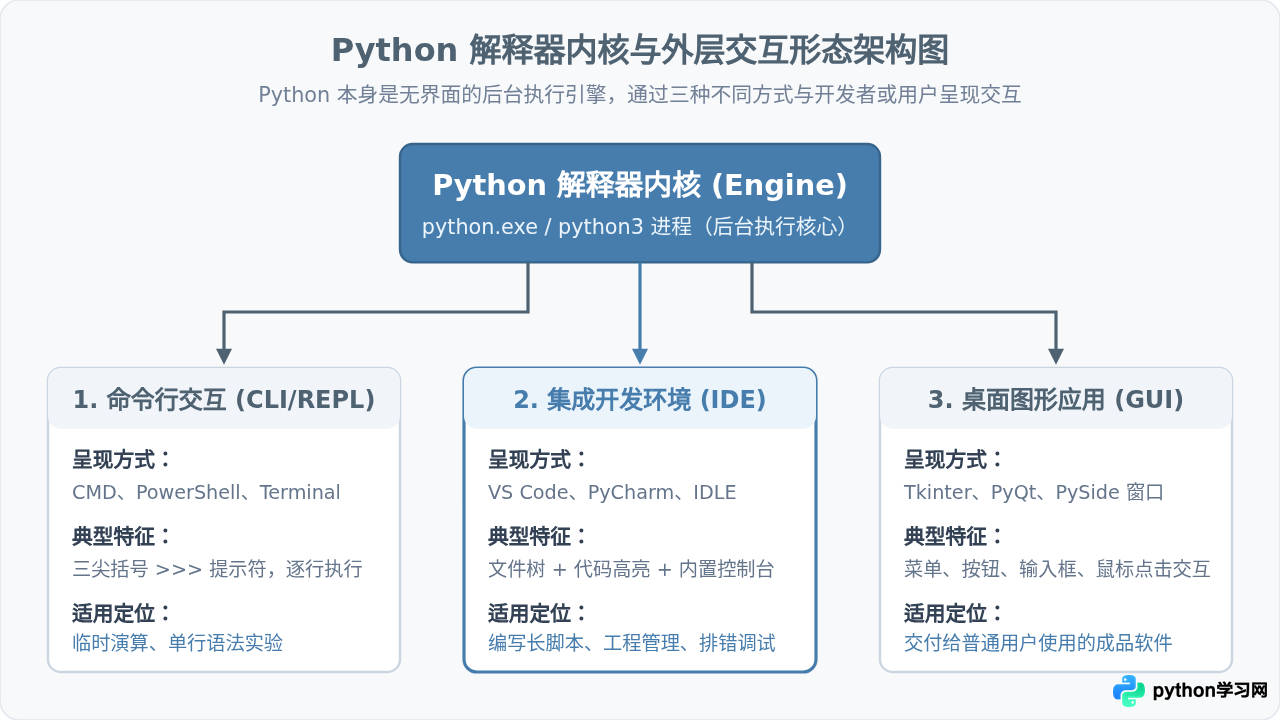
图 1:Python 解释器内核与外层三种交互形态关系图
二、形态一:命令行交互界面(CLI 与 REPL)
这是最原始、最纯粹的 Python 界面。当你在系统终端中直接启动 Python 时,呈现的就是这种形态。
1. 如何打开
- Windows 系统:按下快捷键
Win + R,输入cmd或powershell并回车,在弹出的黑色或蓝色窗口中输入python并回车。 - macOS / Linux 系统:打开“终端”(Terminal),输入
python3并回车。
2. 界面外观特征
终端窗口中会打印出 Python 的具体版本号、构建日期与帮助提示,下方会出现以 >>> 开头的提示符。这个状态被称为 REPL(Read-Eval-Print Loop,读取-求值-输出循环)。
示例如下:
C:\Users\Admin> python
Python 3.12.2 (tags/v3.12.2:6abddd9, Feb  6 2024, 21:26:36) [MSC v.1937 64 bit (AMD64)] on win32
Type "help", "copyright", "credits" or "license" for more information.
>>> 1 + 2
3
>>> print("Hello, Python!")
Hello, Python!
>>> exit()
3. 适用场景与局限
优点:即开即用,无需配置工程,输入一行立刻反馈一行结果,非常适合当作高精度计算器、检查第三方包是否安装成功(如 import requests),或者验证单行函数的用法。
局限:无法保存代码。一旦关闭终端窗口,所有输入的变量与逻辑全部消失。如果要写十行以上的程序或分支循环逻辑,修改起来极其痛苦,因此它绝不是日常写项目的界面。
三、形态二:集成开发环境(IDE)—— 日常写代码的真实工作台
初学者脑海中期待的“写代码界面”,95% 以上实际上都是 IDE(Integrated Development Environment)。IDE 是由第三方或官方开发的高级软件工具,专门为编写、组织和调试 Python 代码而服务。
1. 常见主流 IDE
- IDLE:Python 官方安装包默认附带的轻量环境。打开后包含一个交互 Shell 窗口,并支持通过
File -> New File建立.py脚本编辑窗口。 - Visual Studio Code (VS Code):目前全球最流行的轻量现代代码编辑器,配合微软官方 Python 插件,具备强大的智能代码补全、格式化与环境管理能力。
- PyCharm:JetBrains 针对 Python 深度定制的专业 IDE,开箱即用,代码跳转、重构与复杂工程排错能力极强。
2. 开发与执行流程
在 IDE 中,我们不再直接把代码敲在 >>> 后面,而是经历一套严谨的“保存文件到磁盘 -> 调用后台解释器 -> 捕获控制台输出”的标准流程:
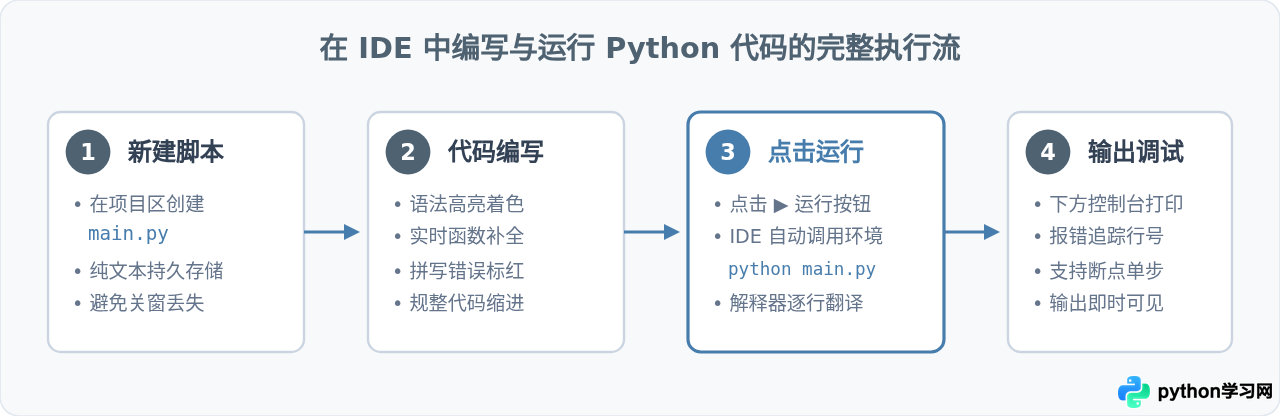
图 2:在 IDE 中编写与运行 Python 代码的完整执行流
四、形态三:GUI 桌面程序——用 Python 写出的软件窗口
第三种容易产生误解的“Python界面”,是指开发者用 Python 代码自主构建出来的应用程序图形界面。当你把写好的工具分发给不懂编程的同事或客户时,他们看到的并不是控制台,而是一个独立的窗口。
1. 常用 GUI 库
- Tkinter:Python 官方标准库自带,无需额外执行
pip install即可直接导入使用,体积小巧,适合做基础对话框与小型工具。 - PyQt / PySide:基于 Qt 工业级跨平台图形库封装,支持高度复杂的现代化 UI、图表控件和样式表皮肤,商用软件广泛采用。
- CustomTkinter:在 Tkinter 基础上进行了现代化封装,支持暗黑模式和圆角扁平卡片设计。
2. 一个最小的真实 GUI 实例
只需在 gui_demo.py 文件中保存如下几行代码并运行,操作系统就会弹出一个真正的独立窗口:
import tkinter as tk
from tkinter import messagebox

def on_click():
    name = entry.get()
    messagebox.showinfo("提示", f"你好,{name}!这是 Python 原生弹出的 GUI 窗口。")

root = tk.Tk()
root.title("我的 Python 桌面应用")
root.geometry("320x180")

label = tk.Label(root, text="请输入你的名字:", font=("微软雅黑", 10))
label.pack(pady=10)

entry = tk.Entry(root, font=("微软雅黑", 10))
entry.pack(pady=5)

button = tk.Button(root, text="点击打招呼", bg="#477DAD", fg="white", command=on_click)
button.pack(pady=10)

root.mainloop()五、三种界面的真实外观对比
把这三种形态放在同一水平线上对比,可以非常直观地看出它们在窗口结构、视觉元素以及主要交互方式上的显著区别:
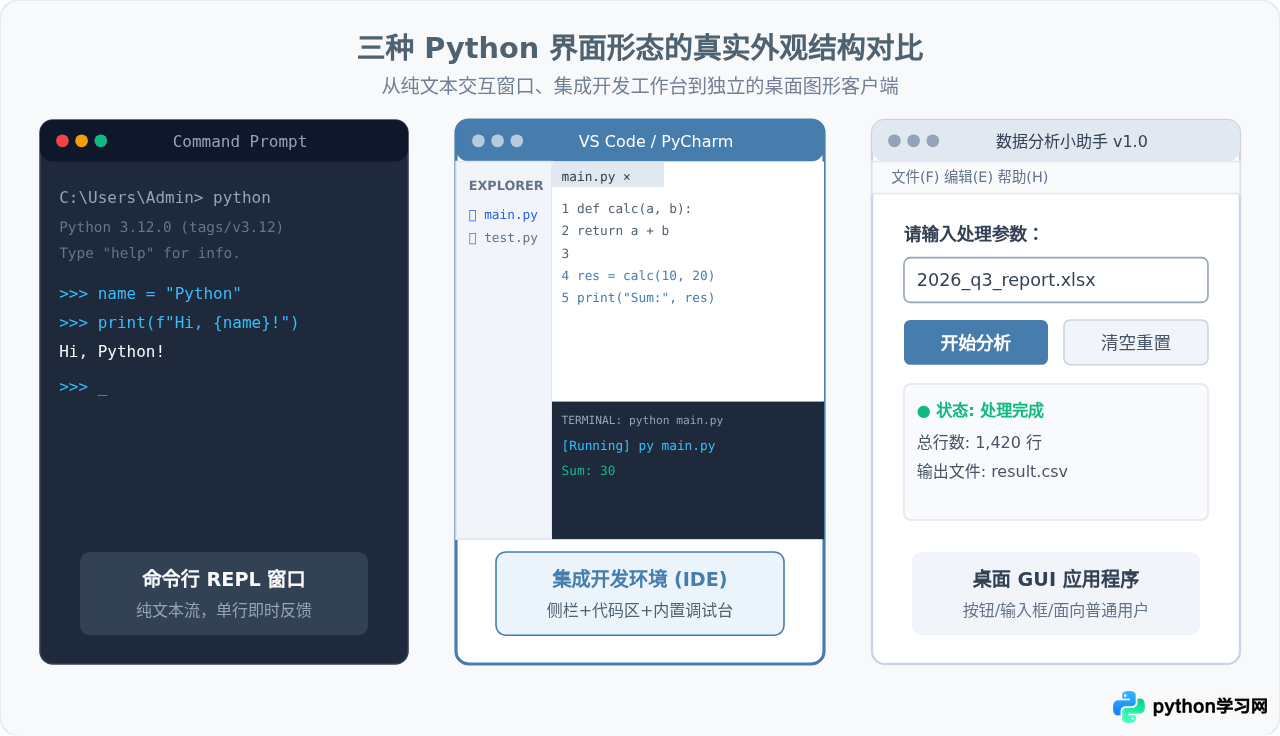
图 3:三种 Python 界面形态的真实外观结构对比
六、综合对比与核心选择指引
为了让读者对三者的特性一目了然,下表系统总结了它们的技术定位与实际差异:
| 对比维度 | 命令行交互 (CLI/REPL) | 集成开发环境 (IDE) | 桌面程序 (GUI) |
|---|---|---|---|
| 视觉形态 | 黑白纯文本控制台,>>> 提示符 |
多窗格窗口(文件树+编辑器+控制台) | 带控件的独立窗口(按钮、输入框、菜单) |
| 谁在操作 | 开发者临时使用 | 开发者日常编写代码 | 不一定懂代码的普通软件用户 |
| 代码是否保存 | 否,窗口关闭即销毁 | 是,持久保存在磁盘 .py 文件中 |
代码封装在后台逻辑中 |
| 代表工具 / 库 | CMD、PowerShell、Terminal | VS Code、PyCharm、IDLE | Tkinter、PyQt、CustomTkinter |
| 核心使用场景 | 验证单行语法、测试公式、检查版本 | 长脚本编写、项目构建、多文件调试 | 工具软件发布、数据展示看板、桌面小软件 |
初学者在不同任务场景下,应当如何准确选择使用的界面形态?请参考以下决策树路径:
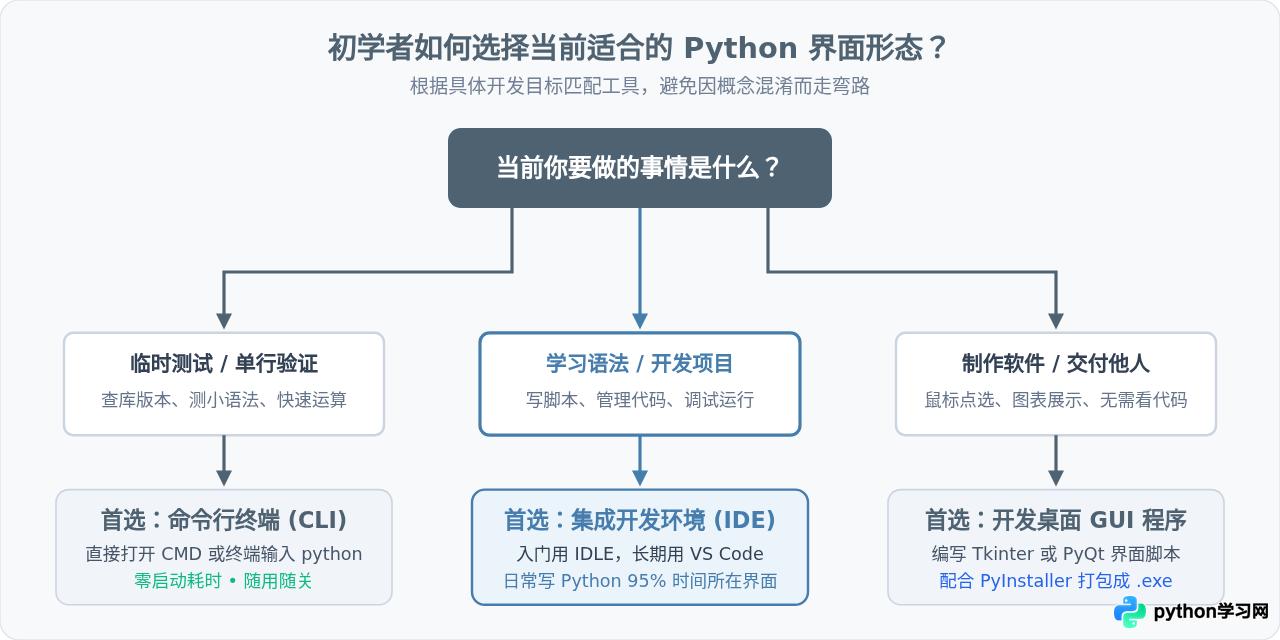
图 4:初学者选择 Python 界面形态的决策树
七、新手常见疑问与排错提醒
1. 为什么双击桌面上的 .py 文件会黑框一闪而过?
Windows 默认将 .py 文件关联到 python.exe。双击时,系统会自动打开一个控制台窗口执行脚本。当代码执行到最后一行结束时,程序正常退出,控制台也随之关闭。这不是报错,而是正常的生命周期现象。
解决办法:不要通过双击运行代码。应该在终端中使用 python 脚本名.py 启动,或者直接在 VS Code 等 IDE 中点击运行按钮,输出会稳稳保留在下方的调试终端内。
2. 初学者第一步到底该装哪个界面?
推荐路线非常明确:先从 Python 官网安装标准运行环境,随后直接下载安装 VS Code,并安装官方 Python 插件。这样你既拥有了高颜值的现代开发界面,又拥有了底层完整的执行内核,不再需要在找不到界面或简陋的命令行之间困惑。
免责声明:本文内容仅供参考,不代表本站观点。转载或引用请注明出处。









