

怎么验证Python中Pillow库是否安装成功

详细介绍如何验证Python中Pillow图像处理库是否成功安装,涵盖命令行包列表排查、Python交互式终端导入、版本号与功能脚本测试及常见报错解决方法。
验证 Python 环境中 Pillow 库是否安装成功,核心方法是在终端或 Python 解释器中尝试导入其核心模块 PIL 并读取其版本属性 PIL.__version__。如果能够顺利导入且没有报错,说明 Pillow 已经成功就绪。本文将按由浅入深的步骤,介绍命令行包检查、交互式导入验证、基础功能测试脚本以及常见安装混淆与排查技巧。
一、为什么验证时导入的是 PIL 而不是 Pillow
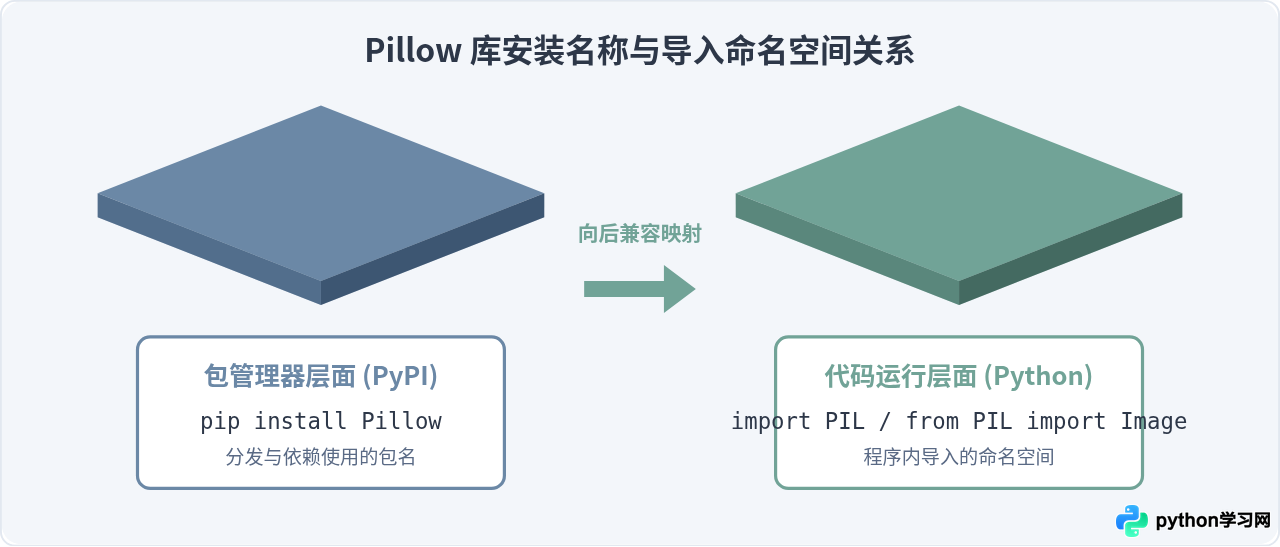
在开始操作前,很多初学者会遇到一个直观困惑:明明安装的命令是 pip install Pillow,为什么在代码里却需要写 import PIL 甚至 from PIL import Image?
这是因为 Pillow 是著名的经典图像库 PIL(Python Imaging Library)的分支与现代继任者。早期 PIL 停止维护后,Pillow 作为兼容替代者诞生,为了让已有的大量 Python 图像处理代码无需修改即可继续运行,Pillow 保留了 PIL 作为顶级模块命名空间。因此,安装名称是 Pillow,而代码导入名称是 PIL。
二、四种验证 Pillow 安装的具体方法
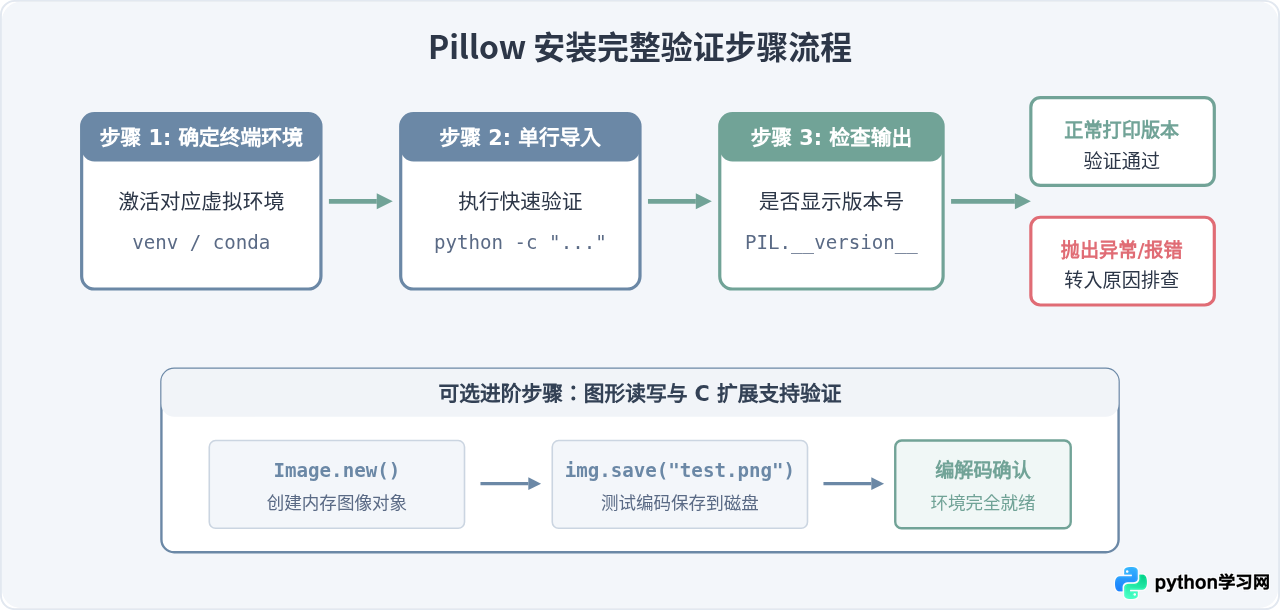
验证可以根据你的习惯选择:从最快速的命令行单行命令,到交互式环境检查,再到实际图像生成测试。
方法 1:命令行单行验证(推荐最快捷)
无需手动进入 Python 交互界面,直接在系统的终端(Windows 命令提示符、PowerShell 或 macOS/Linux Terminal)中执行以下命令:
python -c "import PIL; print('Pillow 版本:', PIL.__version__)"预期输出示例:
Pillow 版本: 10.3.0如果控制台输出了具体的版本号而没有打印错误追溯信息(Traceback),则证明当前环境下的 Pillow 已经安装完毕并且可以正常导入。
方法 2:通过 pip 列表检查安装状态
如果你想快速核对环境里的包分发元数据,可以使用 pip show 或 pip list:
pip show pillow预期输出示例:
Name: pillow
Version: 10.3.0
Summary: Python Imaging Library (Fork)
Home-page: https://python-pillow.org
Location: /usr/local/lib/python3.11/site-packages
Requires:
Required-by:
输出中会清晰列出包名称、版本号以及安装的具体磁盘路径(Location)。需要注意,如果在这一步查到了 Pillow,但使用 Python 执行脚本时仍提示找不到模块,通常是因为使用了不同的 Python 解释器环境(参见后文排查小节)。
方法 3:在 Python 交互式命令行(REPL)中验证
打开终端并启动 Python 交互环境:
python在出现的 >>> 提示符后逐行输入以下语句:
>>> import PIL
>>> print(PIL.__version__)
10.3.0
>>> from PIL import Image
>>> exit()
只要 import PIL 和 from PIL import Image 执行后没有抛出 ModuleNotFoundError 或 ImportError,即代表验证通过。
方法 4:运行简单图像创建脚本(功能级验证)
仅仅导入模块能确认代码文件存在,但 Pillow 内部包含编译好的 C 扩展组件以支持各类图片格式编解码。编写一个仅需数行的小脚本创建并保存一张空白图片,可以完全确认 C 扩展底层运行正常:
from PIL import Image

# 创建一张尺寸为 200x200 像素、背景色为雾蓝色的 RGB 图像
img = Image.new("RGB", (200, 200), color=(107, 136, 166))

# 保存为当前目录下的 test_verify.png
img.save("test_verify.png")
print("测试图片保存成功,底层编解码运行正常!")
执行该脚本后,当前文件夹下将生成一个名为 test_verify.png 的图像文件。这表明图像内存分配、格式编码器(libpng 等)均已协同工作。
三、验证未通过时的排查指南
如果执行验证命令后抛出报错,最常见的两种情况是模块未找到或环境不匹配:
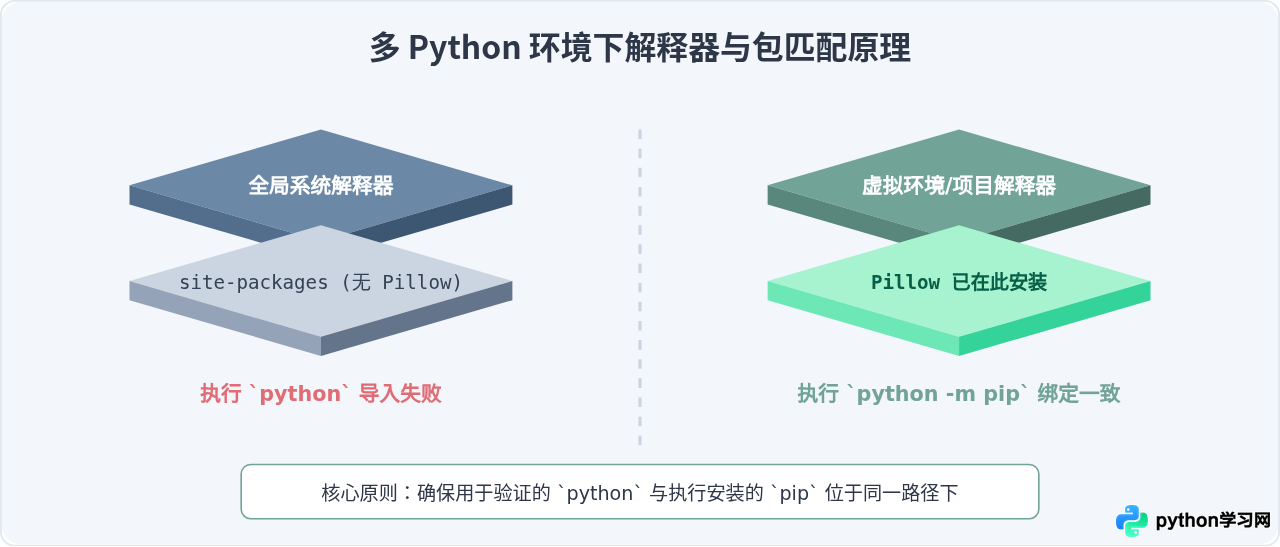
1. 报错 ModuleNotFoundError: No module named 'PIL'
这个错误通常有两个根源:
- 确实未安装:请在终端中运行
pip install Pillow安装。 - Python 与 pip 路径不对应:在配置了多个 Python 版本或虚拟环境时,直接输入的
pip和输入的python属于不同安装路径。
解决策略:使用 python -m pip 代替单独的 pip。这样可以强制让当前调用的 Python 解释器去管理其自身的第三方包:
# 显式使用指定解释器进行安装与验证
python -m pip install Pillow
python -m pip show Pillow
2. 误写为 import pillow 报错
如果输入 import pillow,Python 会报 No module named 'pillow'。正如前文所述,请务必改写为 import PIL 或 from PIL import Image。
四、验证方法与检查维度总结
为了便于在不同场景下快速选择合适的验证方式,下表对各种验证手段的侧重点进行了汇总:
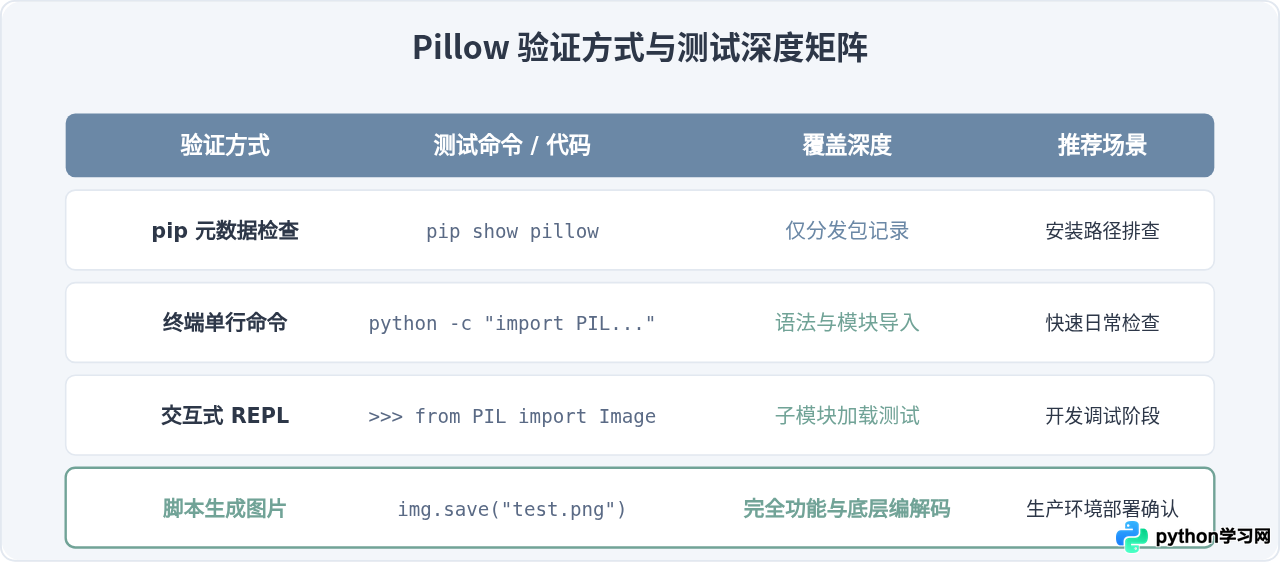
python -c "import PIL; print(PIL.__version__)" 就足以验证安装;当需要上线项目或确信图片写入功能完备时,再配合简单的 Image.new().save() 脚本即可获得充分的功能保障。
免责声明:本文内容仅供参考,不代表本站观点。转载或引用请注明出处。









