

Python使用pip安装pandas库的标准命令与验证方法

详细介绍在Python中使用pip包管理器安装pandas数据分析库的标准命令、国内镜像加速技巧、多环境辨析以及完整的命令行与脚本验证方法。
准备编写数据清洗脚本、统计报表或读取 Excel 与 CSV 文件时,通常需要在 Python 环境中引入核心数据处理库 pandas。许多初学者在执行安装时直接输入 pip install pandas,却常遇到命令未找到、依赖下载超时或安装后依然报 No module named 'pandas' 的情况。本文将介绍在不同操作系统下安装 pandas 的标准命令、国内源加速方案、针对多 Python 版本的环境绑定原则,以及完整的终端与代码验证方法。
一、安装前的环境机制与标准调用原则
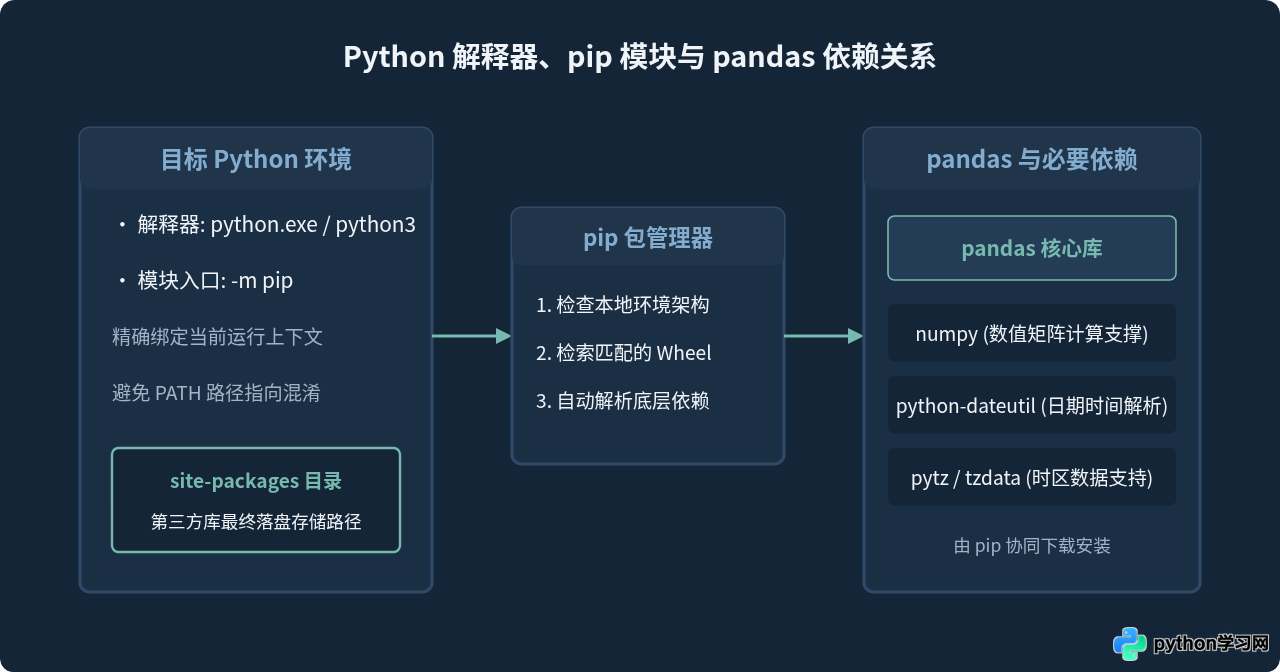
在 Python 生态中,pip 是标准的软件包管理工具,它通过解析包索引(PyPI)将预编译的二进制包(Wheel)或源码包下载到本地 Python 环境的 site-packages 目录中。当系统内同时存在多个 Python 版本(例如系统内置 Python 与自装 Python 3.10、Anaconda 等)时,系统 PATH 环境变量中的 pip 可能会指向非预期的解释器,导致包被安装到了另一个环境中。
为了保证安装目标与当前正在使用的 Python 解释器严格一致,官方推荐使用模块调用语法:python -m pip install pandas。这种调用方式明确通过指定的 python 可执行程序来启动其内置绑定的 pip 模块,有效避免了由于环境别名或路径混乱引发的依赖错误。
二、标准安装命令与国内镜像加速方案
在不同操作系统(Windows、macOS、Linux)中,打开系统自带的终端工具(Windows 下为 PowerShell 或 CMD,macOS/Linux 下为 Terminal),按照以下步骤执行标准安装。
1. 全平台通用标准安装命令
在网络畅通的默认环境下,执行官方源标准安装命令:
python -m pip install pandas如果在 macOS 或 Linux 环境中默认 python 指向过期的系统 Python 2,应使用明确的 python3:
python3 -m pip install pandas2. 使用国内镜像源加速下载
由于默认 PyPI 服务器位于海外,下载体积较大的依赖(例如 NumPy 二进制轮子包)时容易出现网络阻塞或 ReadTimeoutError。可以在命令后追加 -i 参数指定国内可信镜像源:
清华大学开源软件镜像站:
python -m pip install pandas -i https://pypi.tuna.tsinghua.edu.cn/simple阿里云开源镜像源:
python -m pip install pandas -i https://mirrors.aliyun.com/pypi/simple/3. 避免权限报错的安装选项
在没有管理员权限的办公机器,或 Linux 系统未开启虚拟环境时,直接安装可能会触发 Permission denied 写入错误。此时不建议盲目使用系统超级用户权限,而是添加 --user 参数将包安装到当前用户的专属目录下:
python -m pip install --user pandas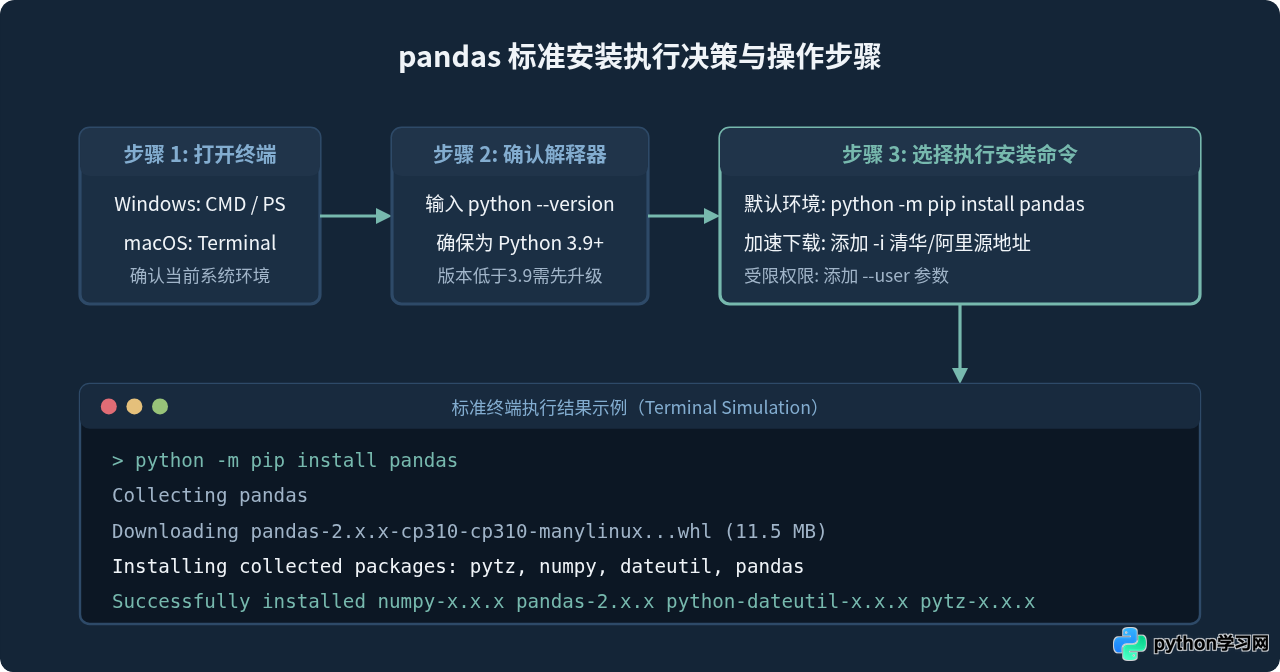
三、验证 pandas 安装状态的两种具体方法
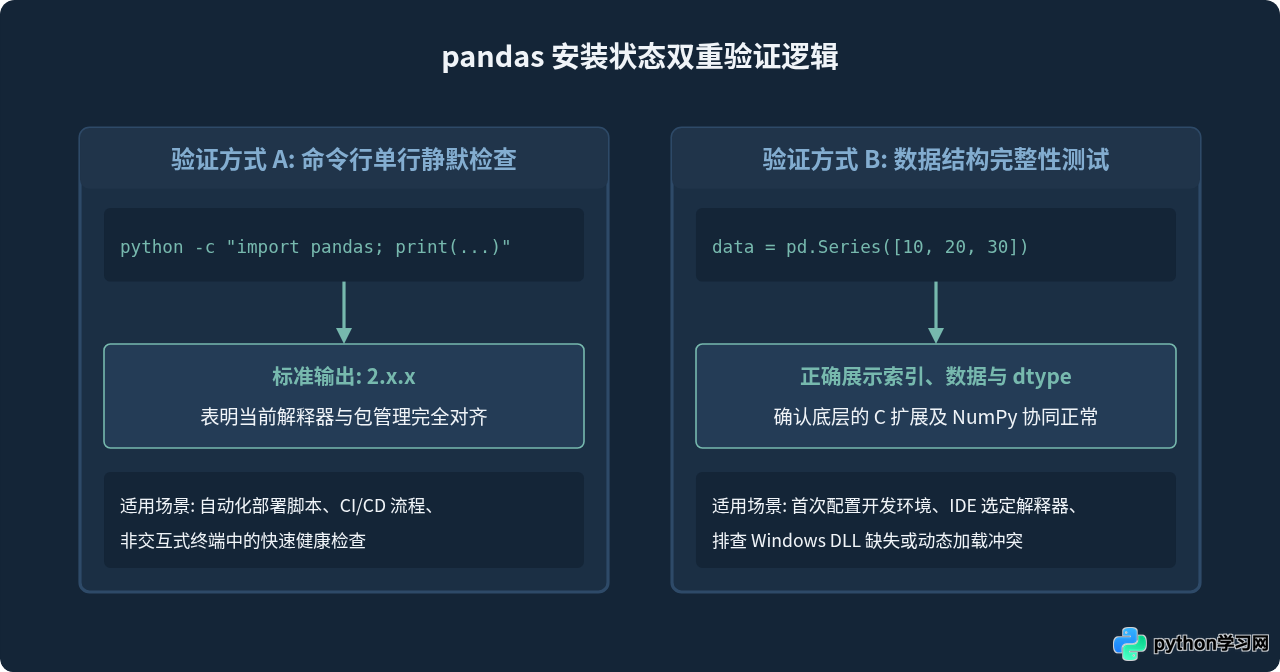
终端回显 Successfully installed 仅表明文件解压落盘完成,并不代表与预期开发环境完全连通。在实际开发中,必须通过以下两种方式验证 pandas 能否正常导入并调用底层 C 扩展。
方法一:终端单行命令快速验证(推荐)
该方法无需进入交互式界面,直接在终端执行 Python 单行语句,查看是否能顺利输出已安装版本号:
python -c "import pandas as pd; print(pd.__version__)"如果安装正常,终端将直接回显版本号字符串,例如:
2.2.2如果终端输出 ModuleNotFoundError: No module named 'pandas',则说明当前终端默认执行的 python 与此前执行 pip 时的环境不一致。
方法二:交互式环境与核心对象构建验证
由于 pandas 内部强依赖 NumPy 的底层 C 语言数组运算,若二进制动态链接库存在缺失,单纯导入可能成功但在创建数据对象时崩溃。可以在交互环境中构建基础数据结构完成深度测试:
首先在终端输入 python 进入交互提示符 >>>,随后逐行输入以下代码:
import pandas as pd

# 创建一个简单的 Series 对象验证底层运行
data = pd.Series([10, 20, 30], index=['a', 'b', 'c'])
print(data)
正常情况下,控制台将输出对应的索引与数值结果:
a    10
b    20
c    30
dtype: int64
测试完成后,输入 exit() 退出 Python 交互模式。
四、常见安装故障与针对性排查方案
1. 提示 “No module named 'pandas'” 但明明已经安装
这是多版本 Python 共存系统中最常见的问题。原因在于安装时使用的 pip 和运行时使用的 python 对应不同的执行路径。可以通过以下两行命令进行绝对路径比对:
# 查看当前 python 的实际绝对路径
python -c "import sys; print(sys.executable)"

# 查看 pip 绑定的实际路径
python -m pip --version排查确认后,始终坚持使用目标解释器的全路径执行安装,例如:/usr/local/bin/python3 -m pip install pandas。
2. 提示 “pip 不是内部或外部命令”
这说明在安装 Python 时未勾选“Add Python to PATH”(添加到系统环境变量)。解决方法有两种:
- 重新运行 Python 安装包,选择“Modify”,并勾选“pip”和“Add to environment variables”;
- 在系统高级设置的环境变量中,将 Python 主目录以及其下属的
Scripts目录(Windows)追加到Path变量中。
3. 网络连接超时与 SSL 证书错误
如果连接官方源超时,除了使用前文提到的国内镜像源外,还应确保 pip 自身处于较新版本以获得最新的 TLS/SSL 兼容性:
python -m pip install --upgrade pip五、全流程与关键命令速查总结
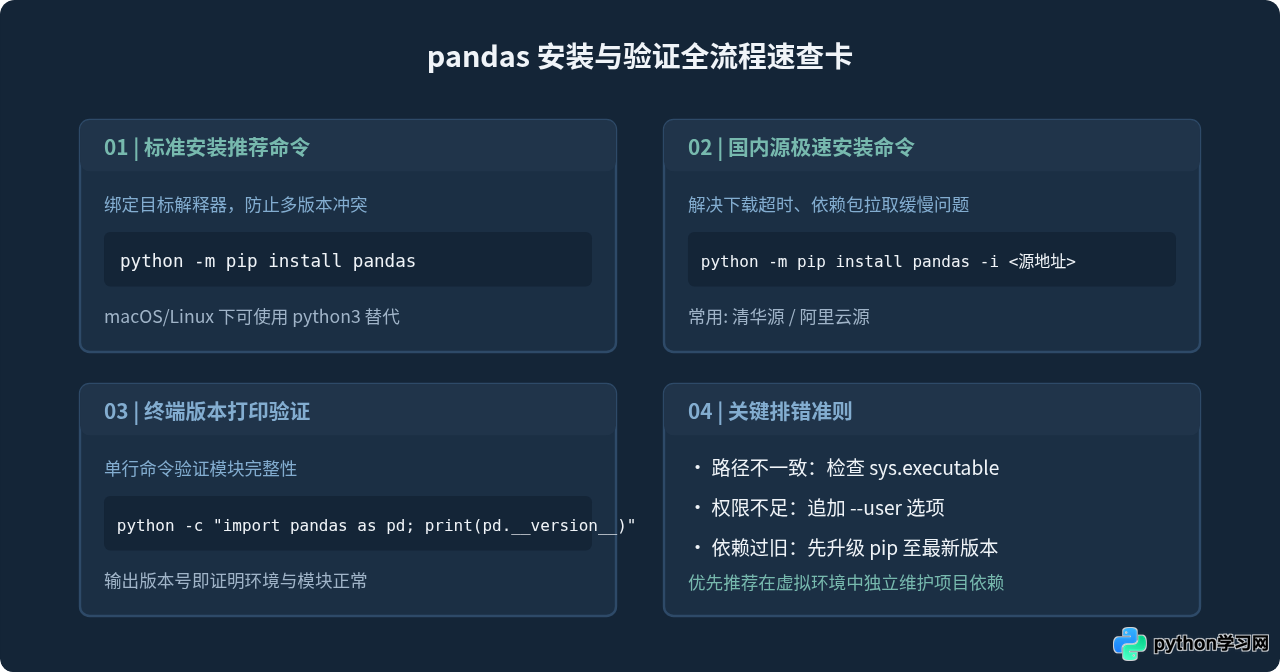
掌握 pip 安装 pandas 的关键在于明确解释器边界与网络源配置。下表图示汇总了从安装到验证的标准指令清单:
免责声明:本文内容仅供参考,不代表本站观点。转载或引用请注明出处。









