

Python运行Linux命令提示Permission denied或Command not found的解决方法

针对Python使用subprocess或os模块执行Linux命令时常出现的Permission denied与Command not found错误,深入分析底层触发机制,提供涵盖参数格式、PATH环境变量、文件权限、Shebang声明与安全防错规范的排查与解决步骤。
在编写Python脚本调度系统任务或自动化运维时,使用 subprocess 模块调用外部Linux命令是常见做法。然而,许多开发者常遭遇 FileNotFoundError: [Errno 2] No such file or directory(通常对应终端下的 Command not found)或 PermissionError: [Errno 13] Permission denied 报错。这两个错误虽然发生在Python层,但根源均在于操作系统内核对进程发起调用的环境匹配与权限校验规则。本文将围绕这两个核心报错的底层触发机制、具体排查步骤及代码规范展开详细说明,帮助读者快速定位并彻底解决问题。
一、报错触发机制与系统调用原理
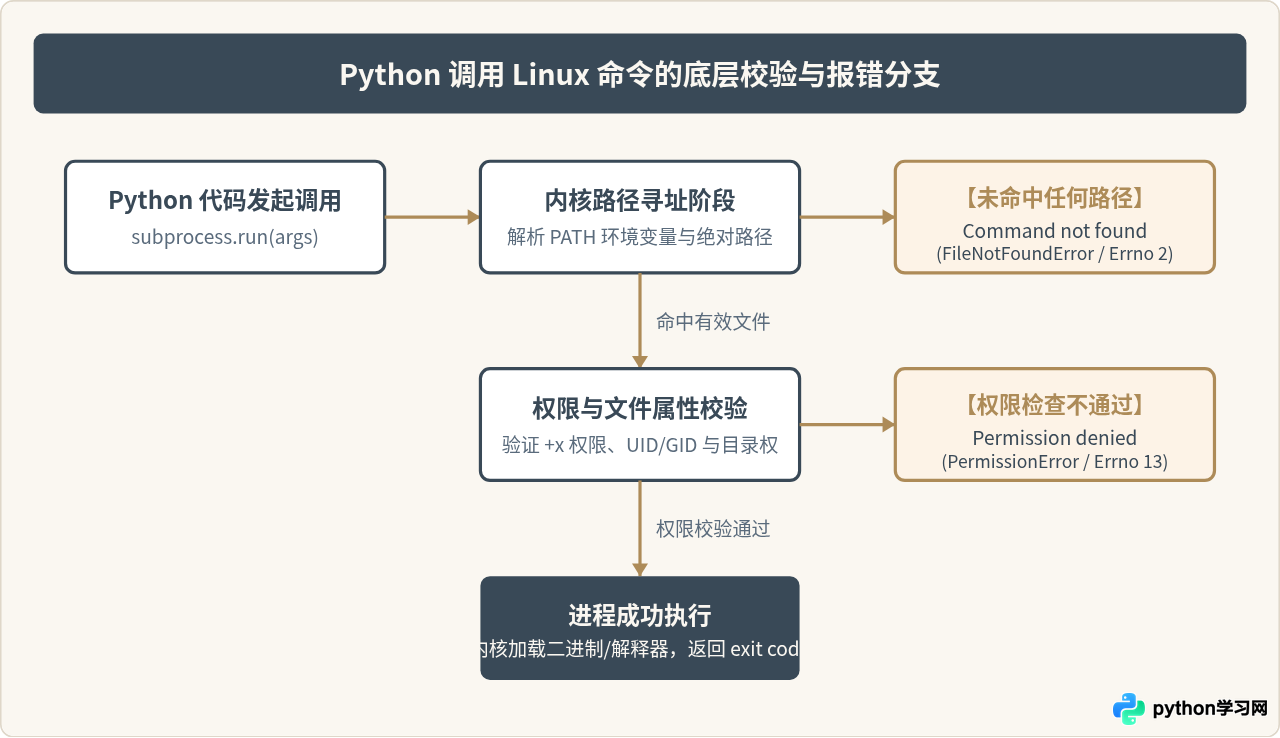
理解错误产生的原因是排障的第一步。Python标准库的 subprocess.run() 或 subprocess.Popen() 底层通过Linux的 fork() 与 execve() 系统调用启动独立子进程。
当通过Python启动外部程序时,内核执行一系列判定:
- 文件寻址阶段:内核首先依据提供的命令名或路径去寻找目标二进制文件。若未指定绝对路径,系统会通过环境变量
PATH所定义的目录列表从前到后查找对应文件。如果所有目录均未命中,内核返回ENOENT错误,Python将其捕获并抛出FileNotFoundError(在终端命令行表现为Command not found)。 - 权限校验阶段:当文件路径被正确解析后,内核检查当前执行Python进程的有效用户(EUID)和用户组(EGID)对目标文件及其各级父目录的访问属性。如果目标文件缺失可执行权限(即缺少
+x标志),或者当前执行用户无权读取目标脚本、无权遍历上一级目录,内核返回EACCES错误,Python将其封装为PermissionError: [Errno 13] Permission denied。
二、Command not found 的排查与解决步骤
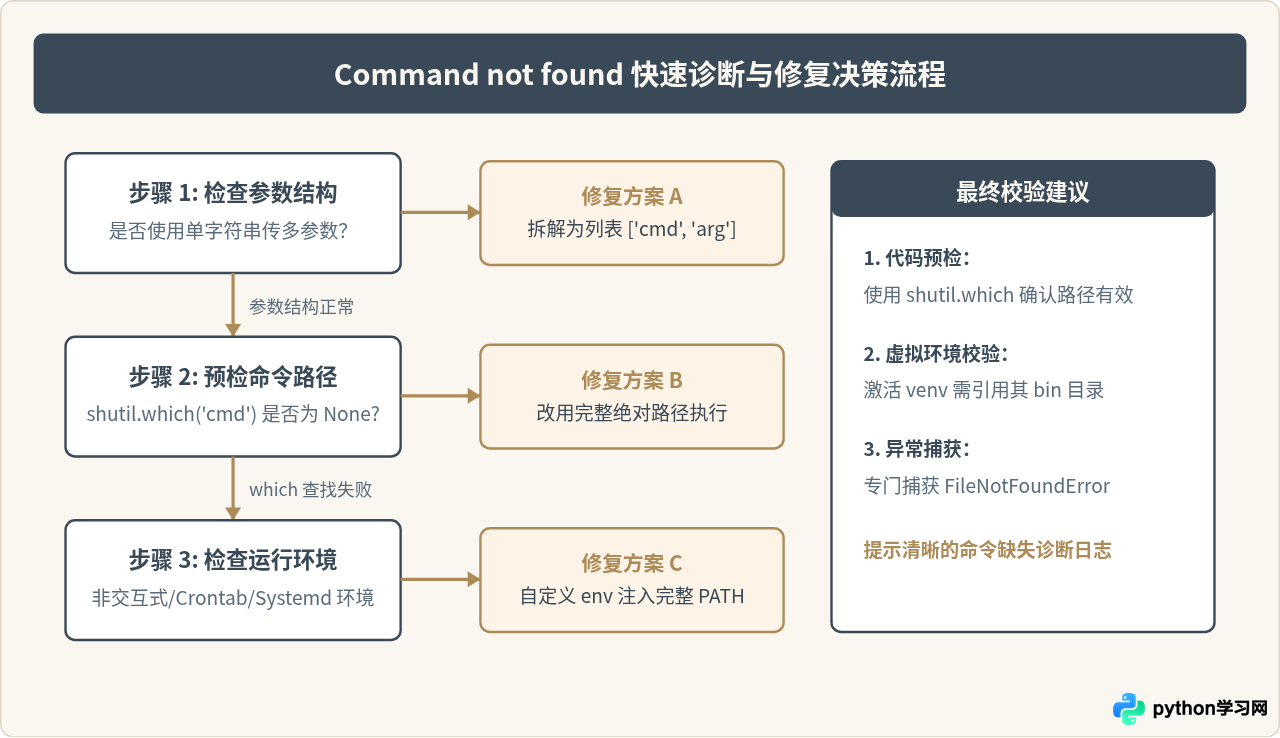
在终端中直接运行某个命令一切正常,但在Python中运行时却抛出 FileNotFoundError,这是最典型的“未找到命令”场景。造成此现象通常有以下三个关键原因。
1. 参数传递形式错误(误用完整字符串)
在默认情况下(即 shell=False),subprocess.run() 要求首个参数是一个参数列表,例如 ["ls", "-l"]。如果传入包含空格的单字符串 "ls -l",Python会寻找一个字面名字就叫做 ls -l 的可执行文件,系统自然找不到此文件并报错。
import subprocess

# 错误写法:在 shell=False 下传入带参数的单字符串
# 抛出: FileNotFoundError: [Errno 2] No such file or directory: 'uname -a'
subprocess.run("uname -a")

# 正确写法一:拆分为参数列表(推荐标准做法)
subprocess.run(["uname", "-a"], check=True)

# 正确写法二:若必须使用单字符串命令,显式指定 shell=True
subprocess.run("uname -a", shell=True, check=True)开启 shell=True 会启动 /bin/sh 解析整条命令。如果命令中拼接了不受信的用户输入,极易引发命令注入漏洞。因此除非包含管道符 | 或重定向 >,优先使用参数列表方式。
2. 环境变量 PATH 缺失或与终端不同步
这是在定时任务(如 Linux crontab)、systemd 服务或 Web 应用(如 Nginx + Gunicorn)中运行 Python 脚本时的头号元凶。交互式终端登录时会加载 ~/.bashrc 或 /etc/profile,包含完整的 PATH(如 /usr/local/bin、/home/user/.nvm/versions/... 等)。但 crontab 或非交互守护进程启动时,默认 PATH 往往极其简陋(通常仅 /usr/bin:/bin)。
可以通过以下步骤排查与解决:
- 在终端使用
which或whereis查找命令完整绝对路径:# 示例终端操作 $ which docker /usr/bin/docker $ which custom_tool /usr/local/bin/custom_tool - 在 Python 中优先使用绝对路径传参:
import subprocess # 使用绝对路径替代纯命令名,彻底脱离对 PATH 变量的依赖 subprocess.run(["/usr/local/bin/custom_tool", "--version"], check=True) - 或在执行时动态指定完整的环境变量字典:
import os
import subprocess

# 复制当前环境并显式扩展 PATH
custom_env = os.environ.copy()
custom_env["PATH"] = "/usr/local/bin:" + custom_env.get("PATH", "")

subprocess.run(["custom_tool", "--run"], env=custom_env, check=True)
三、Permission denied 的排查与解决步骤
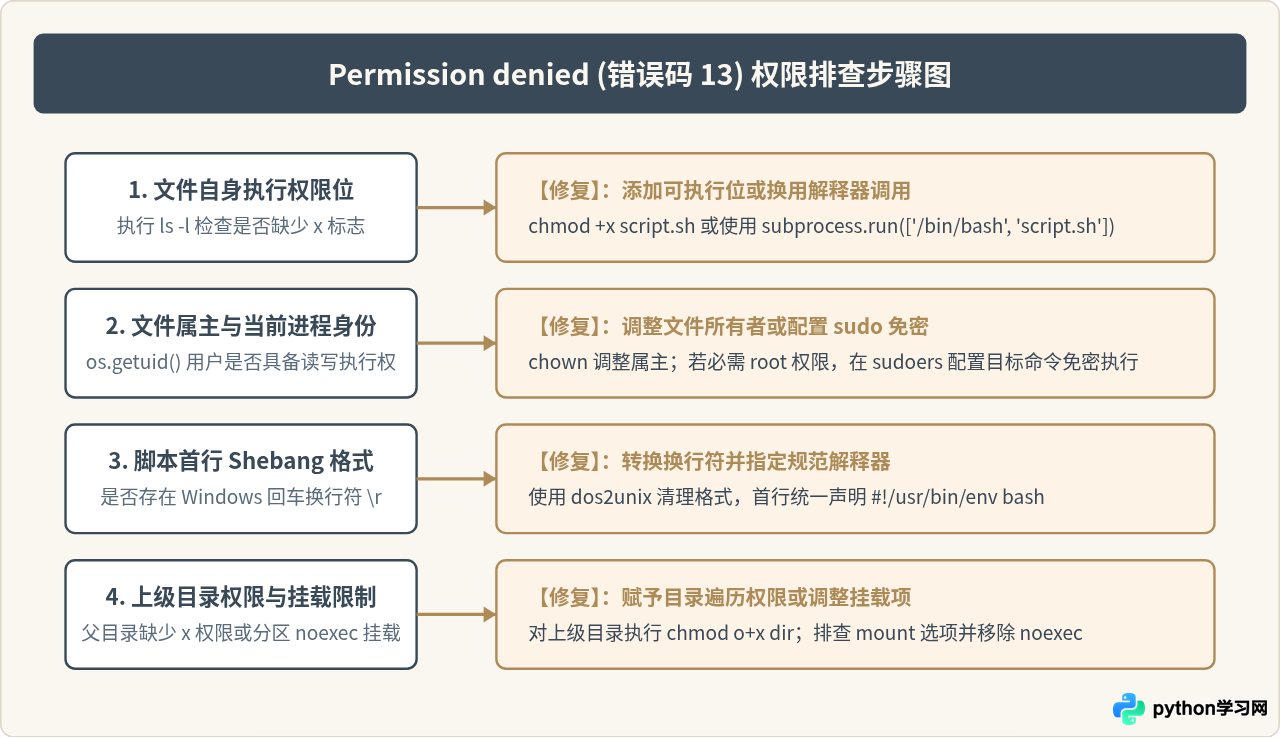
当输出提示 PermissionError: [Errno 13] Permission denied 时,意味着系统找到了目标文件,但内核拒绝了当前进程对其发起执行或访问。
1. 目标脚本缺少可执行权限位(+x)
在 Linux 中,直接通过子进程执行自定义 Shell 或 Python 脚本(例如 ./deploy.sh)时,目标文件必须具备可执行权限(x)。如果新建的文件仅有读写权限(如 -rw-r--r--),就会直接触发权限拒绝。
排查与修复命令:
# 1. 在终端查看目标文件具体权限
$ ls -l /opt/scripts/backup.sh
-rw-r--r-- 1 ubuntu ubuntu 420 Oct 18 09:00 /opt/scripts/backup.sh

# 2. 赋予该文件执行权限
$ chmod +x /opt/scripts/backup.sh

# 再次查看,确认包含可执行标识 (-rwxr-xr-x)
$ ls -l /opt/scripts/backup.sh
-rwxr-xr-x 1 ubuntu ubuntu 420 Oct 18 09:00 /opt/scripts/backup.sh
在 Python 代码中也可以通过以下方式规避该问题:不直接把脚本作为二进制执行,而是调用解释器显式执行脚本:
import subprocess

# 当脚本没有 +x 权限时直接执行会报错:
# subprocess.run(["/opt/scripts/backup.sh"])  # 触发 Permission denied

# 替代解决方案:通过解释器(bash/sh)作为主程序,脚本文件仅作为参数读取(只需读取权限 r)
subprocess.run(["/bin/bash", "/opt/scripts/backup.sh"], check=True)
2. 脚本第一行的 Shebang 声明错误或解释器不可执行
如果脚本设置了 chmod +x,但在调用时依然报错 Permission denied,另一个极易忽略的原因是脚本第一行 Shebang 声明不正确。例如:
- 脚本首行写为
#!/bin/bash^M(由于在 Windows 下保存,带有\r回车换行符)。 - 首行指定的解释器不存在,或当前运行用户无权执行该解释器。
使用 dos2unix 或 sed -i 's/\r$//' script.sh 清理换行符,并保证首行为标准的 #!/usr/bin/env bash。
3. 目录层级遍历权限不足与挂载点限制
即使目标文件本身为 777 权限,若其所在各级父目录中任意一级缺失执行权限(x),子进程同样无法进入该目录执行文件(在 Linux 中,目录的 x 权限代表允许进入与遍历)。
此外,如果该文件保存在 /tmp、网络存储或通过 noexec 选项挂载的分区中,操作系统会强制禁止执行任何二进制,同样会抛出 Permission denied。可通过 mount | grep noexec 检查挂载点参数。
四、工业级命令调用的防错最佳实践
在生产环境中调用外部系统命令,推荐遵循以下工程规范,防范未找到命令或权限异常:
1. 引入 shutil.which() 做预检
在真正启动子进程前,先用 Python 内置的 shutil.which() 函数探查目标程序是否存在。若返回 None,可提前抛出语义明确的告警,避免直接让子进程崩溃。
2. 精准捕获异常与打印排查信息
使用结构化异常捕获,分别处理 FileNotFoundError、PermissionError 与命令执行失败返回的 CalledProcessError。
import os
import shutil
import subprocess
import logging

logging.basicConfig(level=logging.INFO, format="%(levelname)s: %(message)s")

def execute_linux_command(cmd_name: str, args: list = None):
    # 1. 预检命令路径
    executable_path = shutil.which(cmd_name)
    if not executable_path:
        logging.error(f"Command not found: 无法在 PATH ({os.environ.get('PATH')}) 中找到 '{cmd_name}'")
        return False

    cmd_list = [executable_path] + (args or [])

    try:
        # 2. 执行命令并捕获标准输出与标准错误
        result = subprocess.run(
            cmd_list,
            check=True,
            text=True,
            stdout=subprocess.PIPE,
            stderr=subprocess.PIPE
        )
        logging.info(f"命令执行成功,输出:\n{result.stdout.strip()}")
        return True

    except PermissionError as pe:
        # 3. 明确捕获权限错误并输出当前执行身份
        logging.error(f"Permission denied: 权限不足无法执行 '{executable_path}' (当前用户 UID: {os.getuid()}): {pe}")
        return False
    except subprocess.CalledProcessError as cpe:
        # 4. 捕获命令本身执行失败的退出码 (非0退出)
        logging.error(f"命令执行异常退出 (Exit Code: {cpe.returncode}):\n{cpe.stderr.strip()}")
        return False

# 示例调用
if __name__ == "__main__":
    execute_linux_command("ls", ["-lh", "/var/log"])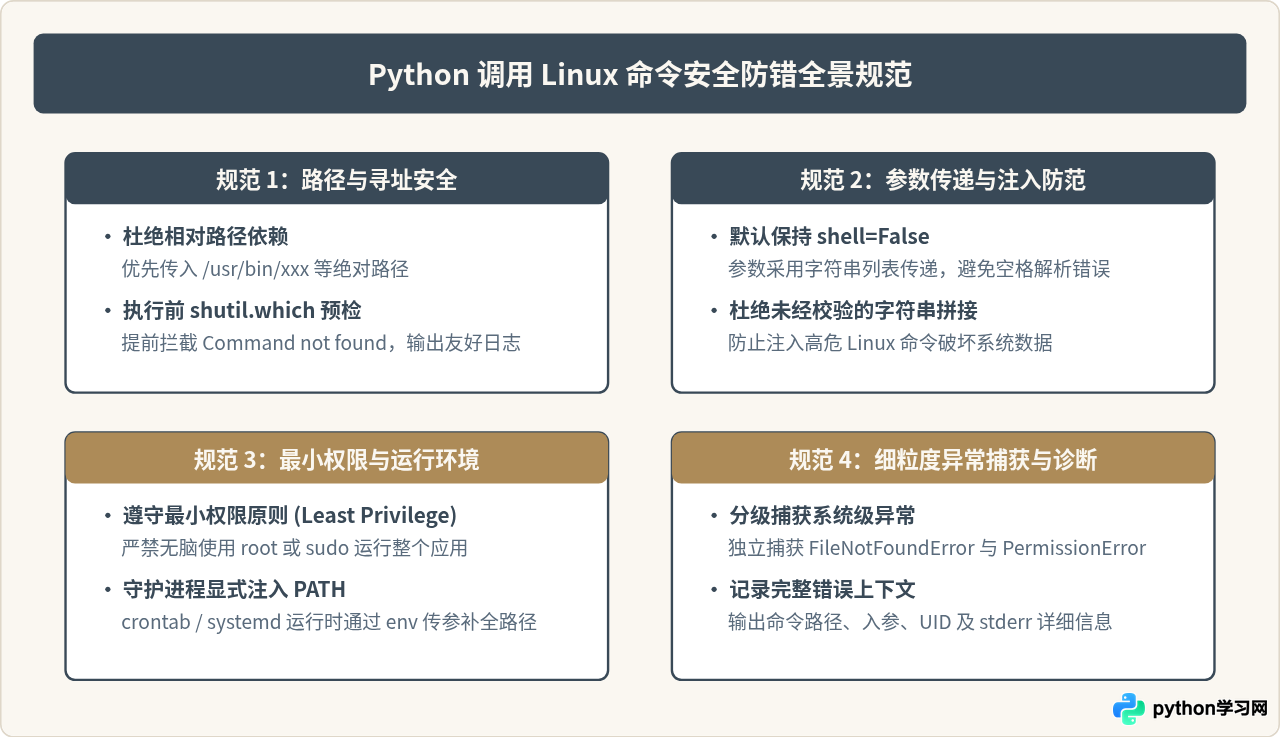
五、核心要点总结
解决 Python 运行 Linux 命令报错的关键在于区分寻址阶段与执行阶段:
- 如果收到
FileNotFoundError: [Errno 2](Command not found),核心排查参数格式是否被当成单一命令名,以及当前运行环境下的PATH是否缺失了目标程序目录。改用绝对路径或列表传参即可快速化解。 - 如果收到
PermissionError: [Errno 13](Permission denied),核心排查目标文件是否缺少+x可执行权限、首行Shebang是否包含 Windows 换行符、当前进程执行用户是否有权进入上级目录。使用chmod +x、换用显式解释器(如/bin/bash)传参或调整属主权限即可解决。
在工程实践中,始终建议使用参数列表配合 shutil.which() 做预检,并配合细粒度的异常捕获,从而保证调用链条的清晰、健壮与安全。
免责声明:本文内容仅供参考,不代表本站观点。转载或引用请注明出处。









