

Python官网下载太慢?Win10用户加速下载与校验方法

针对Windows 10用户访问Python官网下载安装包缓慢、超时甚至中断的问题,本文提供国内权威开源镜像站加速下载方案、精准版本选型指导,以及使用PowerShell和CertUtil进行SHA-256哈希值防篡改校验的详细操作指南。
一、为什么 Python 官网下载会如此缓慢
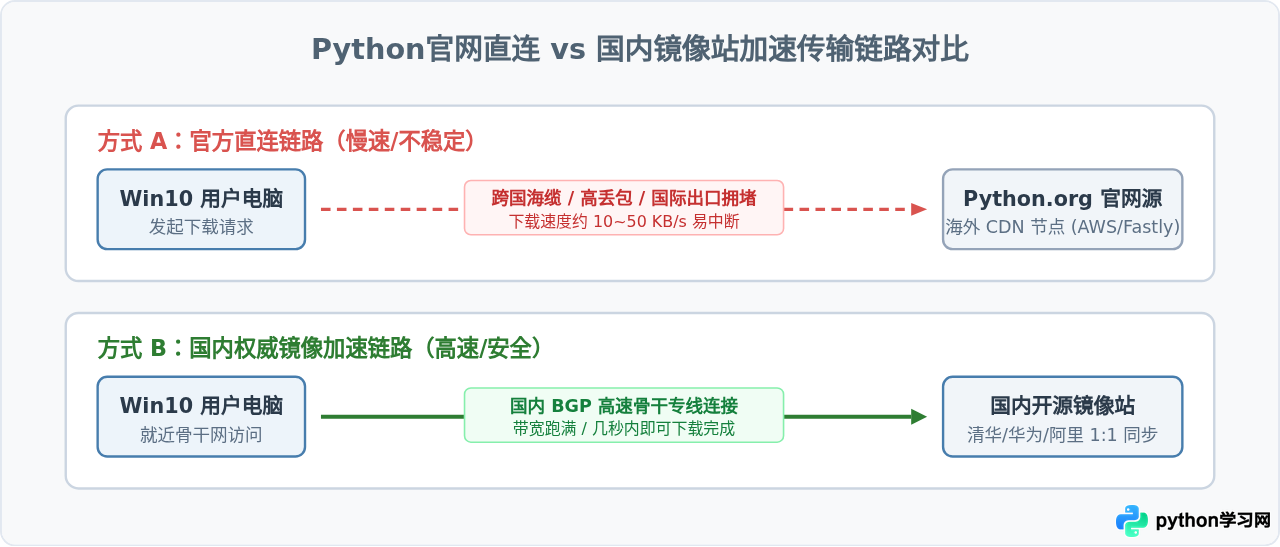
Python 官方网站的安装文件主要托管在国外的 Fastly CDN 与 AWS S3 存储桶上。对于中国大陆的宽带网络用户而言,DNS 解析解析出的国外节点物理距离较远,数据包需要经过多层国际网关路由与海底光缆。一旦遇到国际出口高峰期或特定网络波动,就会发生丢包严重、连接重置和带宽严重受限的情况。
由于 Python 安装包通常体积在 25MB 到 30MB 左右,若以 10KB/s 至 30KB/s 的速度下载,不仅耗时需要数十分钟,而且极易在中途断连导致下载不完整。
二、国内权威开源镜像站加速下载方法
国内包括高校(清华大学、中国科学技术大学、北京外国语大学等)和一线云厂商(华为云、腾讯云、阿里云等)均架设了公益或公开的开源软件镜像服务。这些服务器会定时通过 rsync 与 Python 官方 FTP 目录保持 1:1 同步,文件二进制数据完全相同。
常用国内同步镜像站直达源
| 镜像机构 | 镜像服务名称 | Python 官方安装包同步路径 |
|---|---|---|
| 华为开源镜像站 | Huawei Cloud Mirrors | https://mirrors.huaweicloud.com/python/ |
| 清华大学开源软件镜像站 | TUNA Mirrors | https://mirrors.tuna.tsinghua.edu.cn/python/ |
| 腾讯软件源 | Tencent Cloud Mirrors | https://mirrors.cloud.tencent.com/python/ |
| 北京外国语大学 | BFSU Mirrors | https://mirrors.bfsu.edu.cn/python/ |
Win10 用户在镜像站查找安装包的操作步骤
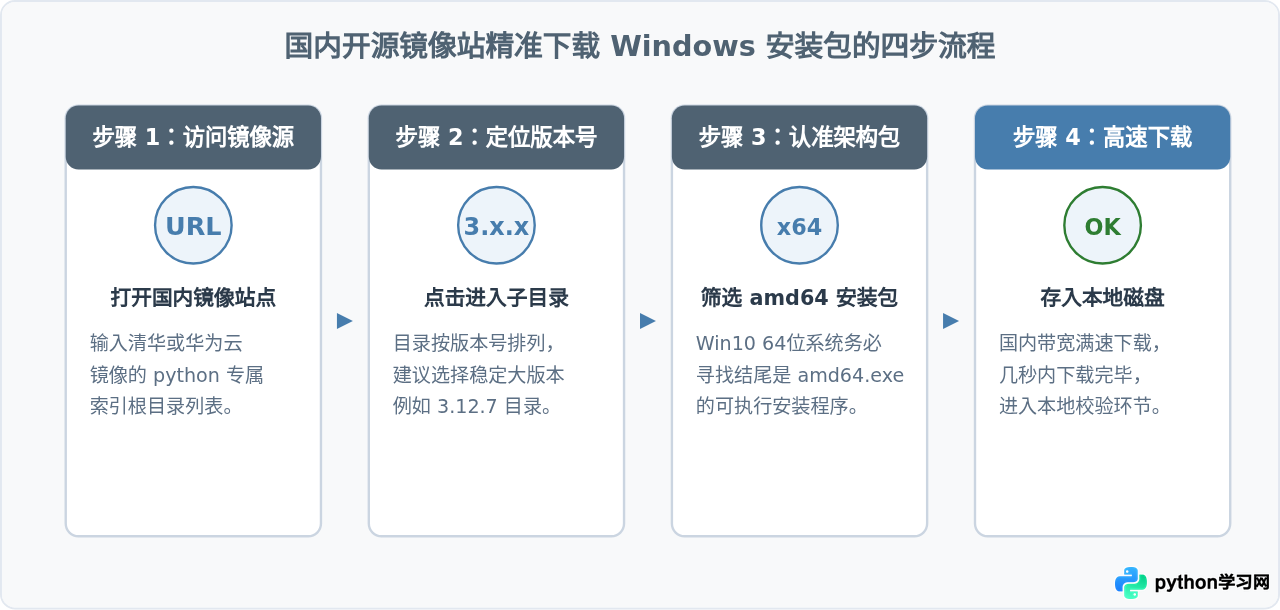
- 使用浏览器打开上述任意一个镜像站的 Python 目录(例如华为云或清华大学镜像源)。
- 在根目录中找到并点击想要安装的具体版本号目录,例如
3.12.7/或3.11.9/。 - 进入版本目录后,根据文件名选择适合 Win10 的安装包(现代 64 位 Windows 10 推荐选择
python-3.x.x-amd64.exe)。 - 直接左键点击该文件,浏览器将通过国内高速 CDN 节点立刻开始下载,通常数秒即可下载完毕。
三、Win10 用户的安装包版本选型指引
打开镜像站目录后,通常会看到以 .exe、.zip、.tar.xz 结尾的几十个文件。如果选错文件,不仅无法正常双击安装,还可能安装成 32 位版本而无法发挥硬件性能。
- 推荐首选(64位主流):
python-3.x.x-amd64.exe。这是绝大多数 Windows 10 电脑(Intel 或 AMD 64位处理器)的标准可执行安装程序,内置图形化向导。 - 32位旧电脑专属:
python-3.x.x.exe。文件名中不带 amd64 或带有 win32,适用于 32 位操作系统或特定遗留依赖环境。 - 绿色免安装版:
python-3.x.x-embed-amd64.zip。这是便携式嵌入包,不自带 pip 和交互式环境,适合将 Python 作为模块打包进其他软件,不推荐初学配置者直接使用。 - ARM64架构设备:
python-3.x.x-arm64.exe。专为搭载高通骁龙等 ARM 处理器的 Windows 设备设计。
四、为什么镜像下载后必须进行 SHA-256 校验
虽然正规镜像站由信誉良好的大学或大厂维护,但在实际网络环境中,仍存在文件下载中途因网络丢包产生位翻转(Bit Flip)、下载中断导致文件截断残缺,或者用户无意间点击了非官方镜像网站的风险。
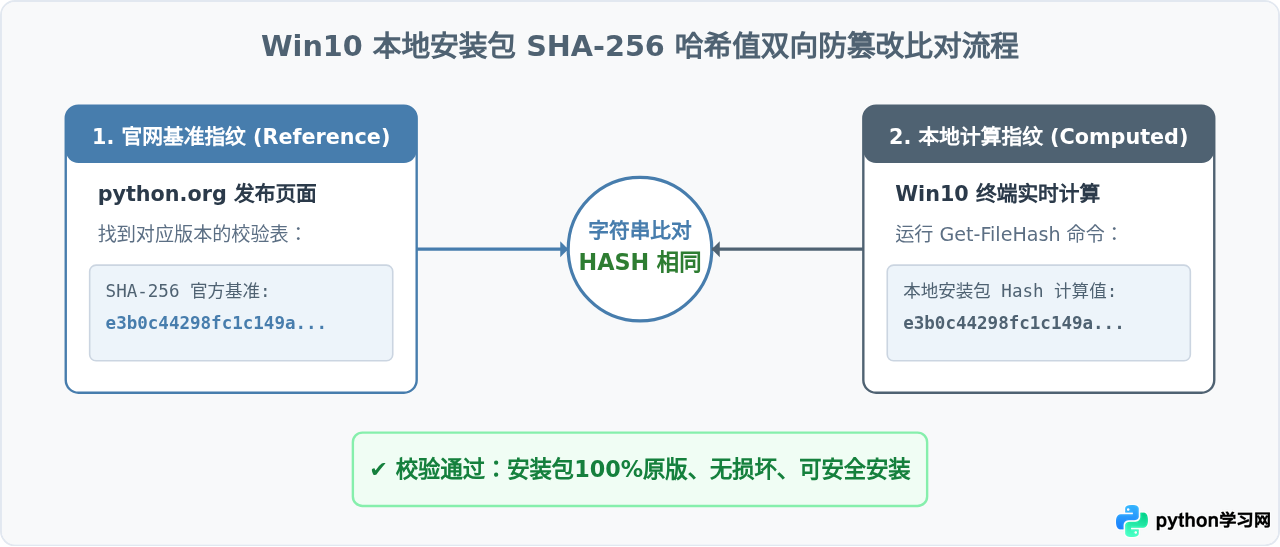
Python 官方在发布每一个版本时,都会预先通过密码学哈希算法(SHA-256)计算出该安装包唯一的数字指纹,并在官方网站公示。只要本地计算出的 SHA-256 字符串与官网公布的基准值完全相同,在数学上就可以 100% 确认该安装包完整无缺、且未被任何第三方注入或篡改。
五、Win10 系统下两种具体的校验操作命令
Windows 10 系统自身原生集成了强大的哈希计算组件,无需安装任何第三方工具。以下提供两种最常用的命令行校验方式。
方法 1:使用 PowerShell 的 Get-FileHash 命令(推荐)
按键盘上的 Win + X 组合键,在弹出的系统菜单中点击“Windows PowerShell”,进入下载文件所在目录后执行:
# 切换到下载文件目录(示例:用户下载目录)
Set-Location -Path "$HOME\Downloads"

# 计算指定安装包的 SHA-256 哈希值
Get-FileHash -Path ".\python-3.12.7-amd64.exe" -Algorithm SHA256
执行后终端将输出类似如下格式的表格结果:
Algorithm       Hash                                                               Path
---------       ----                                                               ----
SHA256 5C3195B94DB91EDC2803875323C89B101D005B35B4702D15D982D5C75440232E C:\Users\Admin\Downloads\python-3.12.7-amd64.exe为了避免人工用肉眼比对 64 位长字符的疲劳,可以直接在 PowerShell 中让系统自动做布尔判断。将官方页面的散列值复制后代入下方命令:
(Get-FileHash -Path ".\python-3.12.7-amd64.exe" -Algorithm SHA256).Hash -eq "5C3195B94DB91EDC2803875323C89B101D005B35B4702D15D982D5C75440232E"True,表示完全一致;若返回 False,说明哈希不匹配,切勿运行该安装包。
方法 2:使用传统 CMD 提示符下的 CertUtil 命令
如果不习惯使用 PowerShell,也可以打开普通的命令提示符(CMD),使用系统内置的证书管理实用程序 certutil 进行计算:
certutil -hashfile "%USERPROFILE%\Downloads\python-3.12.7-amd64.exe" SHA256示例输出:
SHA256 的 python-3.12.7-amd64.exe 哈希:
5c 31 95 b9 4d b9 1e dc 28 03 87 53 23 c8 9b 10 1d 00 5b 35 b4 70 2d 15 d9 82 d5 c7 54 40 23 2e
CertUtil: -hashfile 命令成功完成。
六、Win10 安装 Python 时的关键选项提醒
校验成功后,双击运行该安装程序。在弹出的安装引导界面中,务必关注以下两个关键选项:
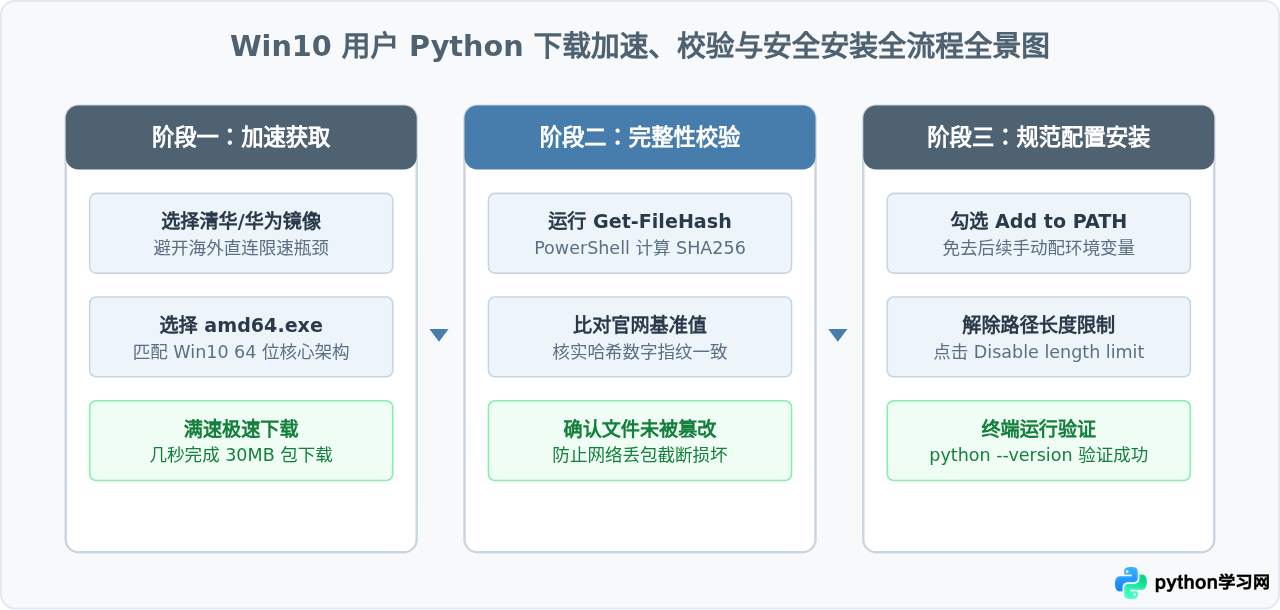
- Add python.exe to PATH(必须勾选):位于安装界面最底部的复选框。勾选后,安装程序会自动将 Python 执行路径和 Scripts 脚本目录注册到系统环境变量中。若遗漏勾选,后续在终端中输入
python或pip会直接报错“不是内部或外部命令”。 - Disable path length limit(强烈建议点击):安装顺利结束的最终页面上,会出现该提示按钮。点击后可解除 Windows 操作系统传统 260 个字符的路径长度限制,避免后续在深度嵌套的项目中安装大型第三方库时发生文件路径超长报错。
七、安装后的快速验证
安装完成后,按下 Win + R 键,输入 powershell 或 cmd 打开命令行窗口,输入以下命令核查安装结果:
python --version
pip --version
如果命令行返回了对应的版本号(例如 Python 3.12.7)以及 pip 工具的所在路径,则说明 Python 解释器及其包管理器已经完整且正确地部署在您的 Windows 10 系统中。
免责声明:本文内容仅供参考,不代表本站观点。转载或引用请注明出处。









