

Python自带pip吗?怎么检查当前环境是否已安装

详细解答Python是否自带pip,分析Windows、macOS和Linux不同发行版的预装差异,并提供准确检查当前环境pip安装状态的方法与缺失后的修复方案。
一、Python 是否自带 pip:分发行版与场景来看
很多初学者在刚接触 Python 时常常产生困惑:有人说只要装好 Python 就可以直接使用 pip install,而有人在终端里敲下命令却只收到“找不到命令”的提示。导致这种差异的根本原因,在于安装来源与发行策略的不同。
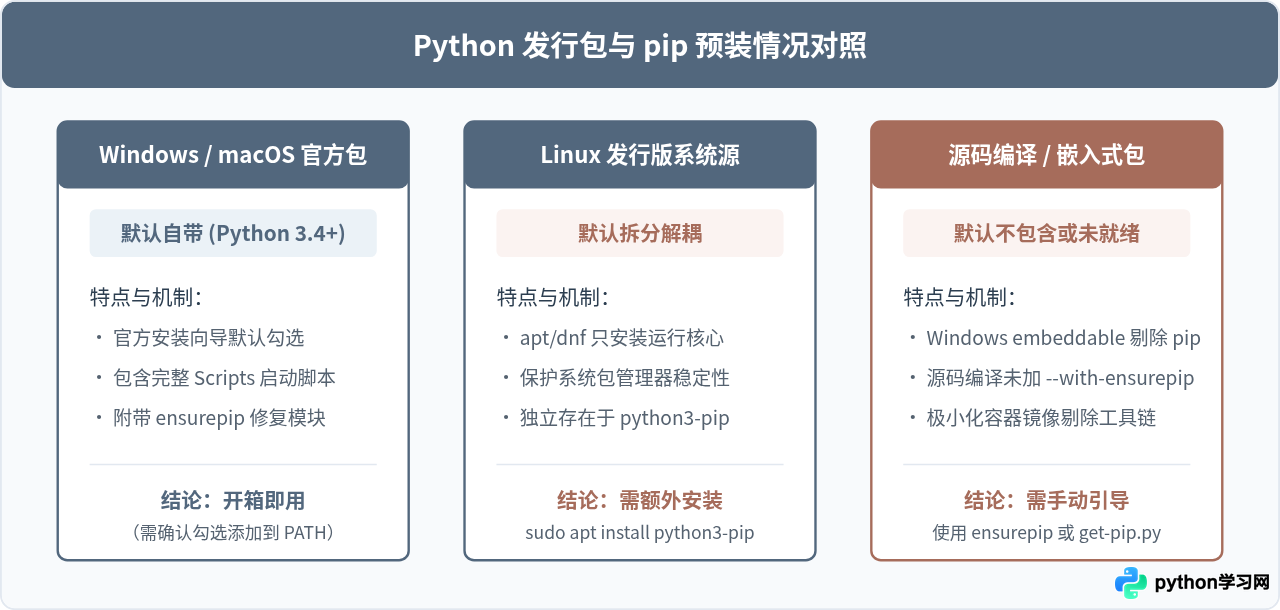
官方发布的 Windows 与 macOS 安装包中,确实已经内置了 pip。在安装向导中,通常有一项名为“pip”的可选组件,它处于默认勾选状态。只要安装时未特意取消该选项,安装完成后便会自带 pip 模块以及对应的可执行启动脚本。
但在大多数 Linux 发行版(如 Ubuntu、Debian、CentOS 等)中,规则发生了变化。为了维持系统自带 Python 解释器的纯净度并避免与系统的包管理器产生冲突,Linux 官方仓库通常会将 Python 核心运行时与 pip 分离打包。这意味着通过 apt install python3 获得的基础环境通常并不包含 pip,需要额外执行命令安装。
此外,如果是从源码自行编译安装 Python,或者下载了专门用于嵌入其他程序的 Windows 嵌入式压缩包(Embeddable Package),亦或是基于极简镜像(如某些精简版 Docker 容器)构建的环境,默认也是不带 pip 的。
二、怎么检查当前环境是否已安装 pip
检查 pip 是否可用有多种方式,但选择正确的方法至关重要。许多用户直接在终端敲击 pip --version,如果遇到报错,往往无法分清究竟是“系统里根本没装”,还是“已经装了但没有配进环境变量”。
方法一:使用模块方式运行(推荐的精准检查法)
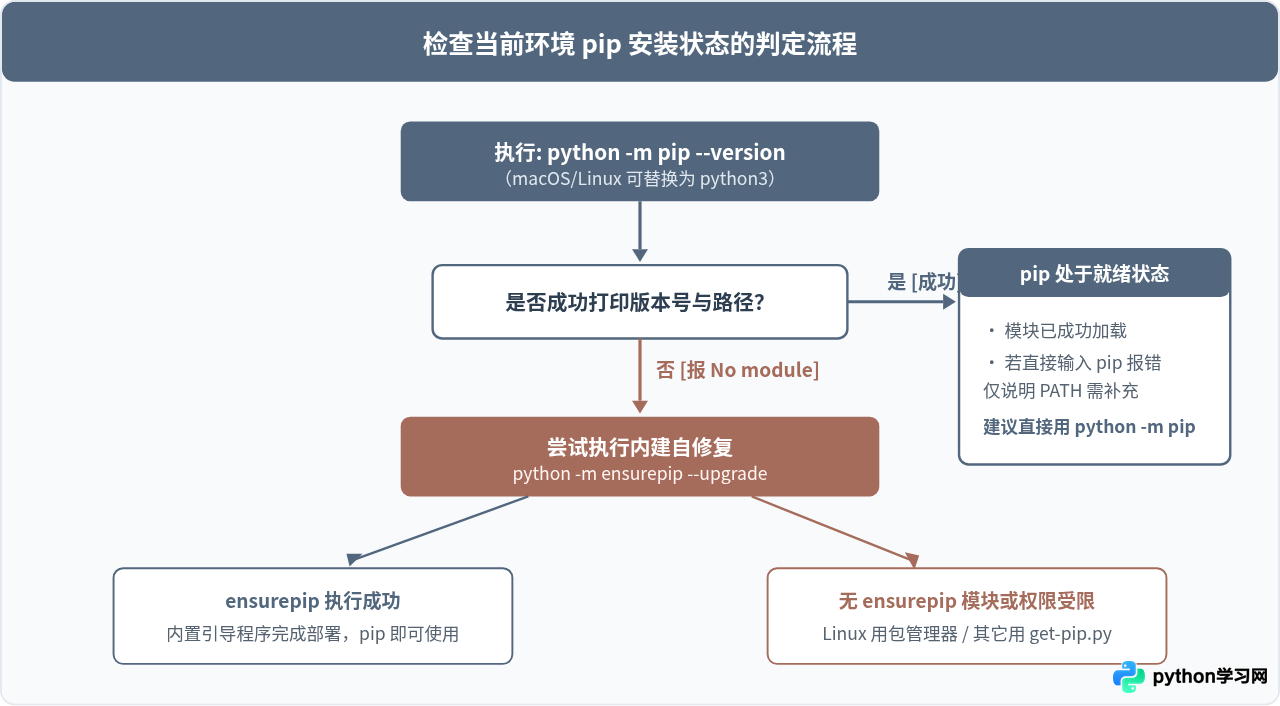
最严谨的做法是通过 Python 解释器本身的 -m 参数来启动 pip 模块。该方法能准确绑定当前终端正在调用的 Python 运行时,直接绕开外部 PATH 路径解析问题。
在命令提示符(CMD)、PowerShell 或 macOS/Linux 终端中输入以下命令:
python -m pip --version如果使用的是 macOS 或 Linux,且默认 python 指向 Python 2,请显式使用 python3:
python3 -m pip --version若当前环境已成功安装 pip,终端会输出对应的 pip 版本号、安装目录以及对应的 Python 版本。例如:
pip 24.0 from /Library/Frameworks/Python.framework/Versions/3.12/lib/python3.12/site-packages/pip (python 3.12)如果终端提示 No module named pip,则说明当前 Python 解释器的环境中确实缺少 pip 组件。
方法二:直接运行可执行程序(常规检查法)
在配置好环境变量的标准开发环境中,可以直接调用独立命令:
pip --version
# 或针对部分 Linux/macOS 环境:
pip3 --version
输出结果与方法一类似。但如果返回以下提示,则存在两种可能性:
- Windows 提示:
'pip' 不是内部或外部命令,也不是可运行的程序或批处理文件。 - Linux / macOS 提示:
command not found: pip
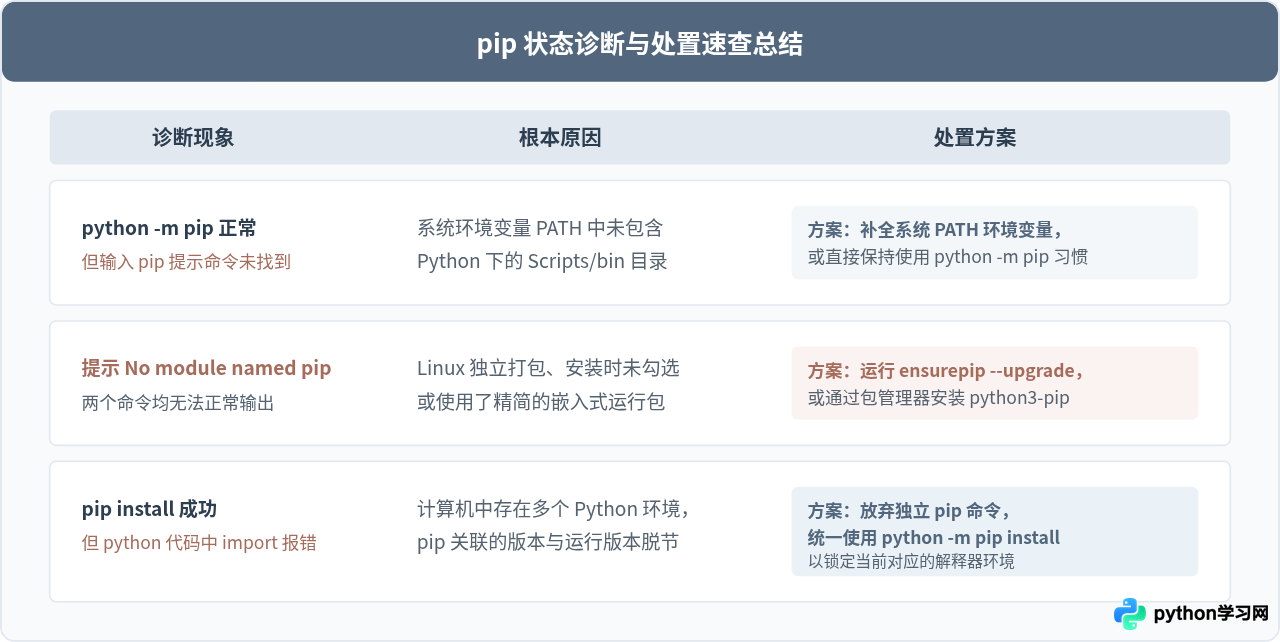
出现这种提示时,并不代表 Python 内部没有 pip,很可能是 Python 安装目录下的 Scripts 或 bin 目录没有添加到系统的环境变量 PATH 中。
方法三:在 Python 交互式代码中导入检查
如果希望在自动化脚本、CI 构建脚本或 Python 控制台中快速确认,可以直接尝试导入 pip 包:
python -c "import pip; print(pip.__version__)"如果正常打印出类似 24.0 的版本号,说明该环境的 Python 运行库完全可以调用 pip;若抛出 ModuleNotFoundError: No module named 'pip' 异常,则确认缺失。
三、为什么强烈建议使用 python -m pip
在实际操作与自动化脚本编写中,直接在终端输入 pip 往往埋下了不可预期的环境隐患,而 python -m pip 能够从机制层面杜绝版本串扰。
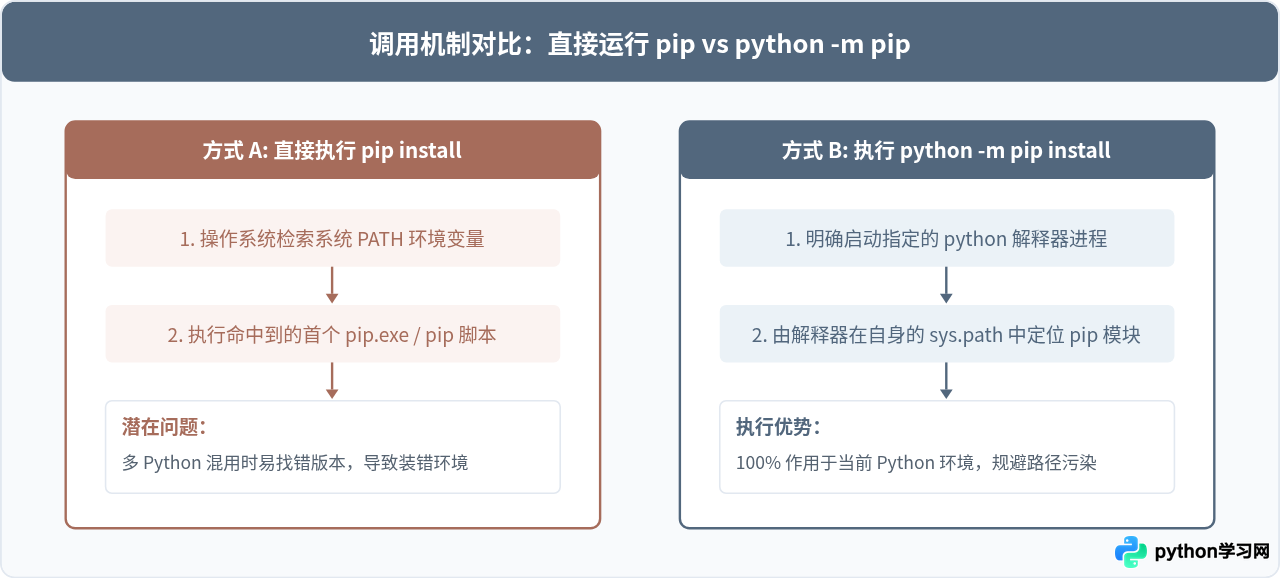
直接输入 pip install xxx 时,操作系统的行为是遍历系统环境变量 PATH 中注册的所有路径,并在找到第一个名为 pip(或 pip.exe)的可执行文件后立即调用。但在现代开发机器上,通常会共存多个 Python 运行时,例如操作系统自带的 Python、Anaconda 环境、Homebrew 安装的版本或是特定项目虚拟环境。
如果当前控制台中的 PATH 首位指向了 Python 3.9 的 Scripts 目录,而你期望使用的是 Python 3.12,直接敲 pip 会把第三方库装入 Python 3.9 中;当你随后运行 python script.py(实际调用了 3.12)时,就会遭遇明明刚刚安装了包却依然提示 ModuleNotFoundError 的怪事。
相比之下,python -m pip 命令的执行逻辑完全不同:它是先启动你当前指定的 python 解释器,然后通知解释器加载其自带的 pip 模块。这保证了无论安装还是升级,包管理操作都严格限定在当前解释器对应的 site-packages 目录内,逻辑明确且没有任何歧义。
四、当前环境缺少 pip 时的补救方案
如果在执行检查步骤后,确认当前 Python 环境中确实不存在 pip,可以根据当前系统类型采用以下几种官方支持的补救方式。
方案一:利用内置的 ensurepip 模块自行修复(最方便)
很多原本带有 pip 的环境如果由于误删、迁移损坏导致模块不可用,标准库中大多仍保留有 ensurepip 模块。该模块是 Python 官方用于在既有安装中引导并安装 pip 的标准工具。执行以下命令即可:
python -m ensurepip --upgrade执行完成后,再次输入 python -m pip --version 即可确认恢复正常。
方案二:Linux 发行版使用系统包管理器安装
在 Debian、Ubuntu、Linux Mint 等系统中,直接使用 apt 统一安装:
sudo apt update
sudo apt install python3-pip
如果是 CentOS 8 / RHEL / Fedora 系统:
sudo dnf install python3-pip方案三:使用官方 get-pip.py 引导脚本
当宿主系统无管理员包管理权限,或使用的是嵌入式 Python 等特殊环境时,可下载 Python 官方打包的引导脚本:
- 从官方安全源下载脚本:
curl https://bootstrap.pypa.io/get-pip.py -o get-pip.py - 指定目标 Python 解释器运行该脚本:
python get-pip.py
python -m pip 可以正常显示版本,但直接敲 pip 依旧提示找不到命令,请检查 Windows 系统的环境变量,将 Python 目录下的 Scripts 文件夹完整路径(如 C:\Users\用户名\AppData\Local\Programs\Python\Python312\Scripts\)添加到系统或用户的 Path 变量中。
免责声明:本文内容仅供参考,不代表本站观点。转载或引用请注明出处。









