

内网环境怎么用Conda离线安装PyInstaller

针对无法连接外网的隔离网络环境,详细介绍使用Conda离线安装PyInstaller的完整方案。包含conda-pack整包克隆与本地通道conda-index两种离线实现路径、操作步骤、路径重定位及常见报错排查。
一、内网离线安装的核心难点与解决思路
在能够正常联网的机器上,执行 conda install pyinstaller 只需要几秒钟,Conda 会自动连接远程仓库(如 defaults 或 conda-forge)获取元数据索引(repodata.json),求解依赖树并拉取二进制包。然而在严密隔离的内网服务器或涉密研发终端上,网络中断导致以下两个核心问题:
- 元数据缺失与依赖解析阻断:Conda 无法查询远端 Channel,单独拷贝一个
pyinstaller.conda安装包直接执行离线安装会提示PackagesNotFoundError,因为 PyInstaller 强依赖altgraph、pyinstaller-hooks-contrib、setuptools等十余个底层包。 - 二进制与解释器硬编码路径:Python 虚拟环境中的大量可执行脚本(Shebang 首行)和 C 扩展动态链接库在构建时写死了绝对路径,直接跨机器物理复制目录会导致命令找不到解释器(报
bad interpreter错误)。
因此,处理内网 Conda 离线部署必须遵循严格的“准备端与目标端对齐”模型。
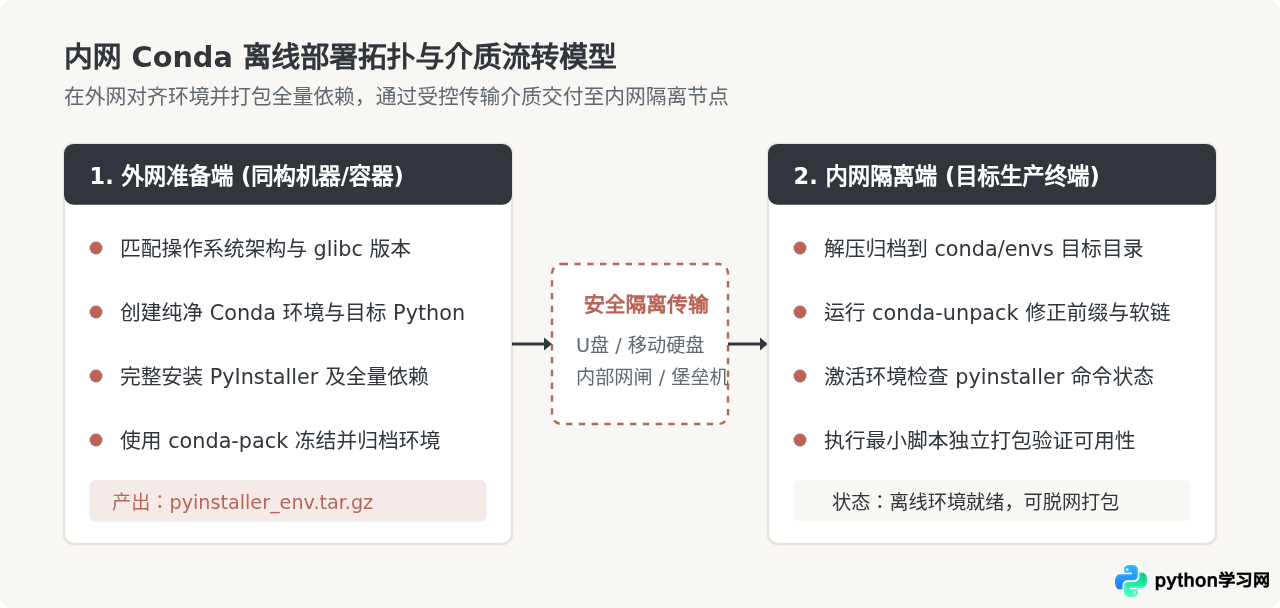
二、方案一(推荐):利用 conda-pack 整体迁移离线环境
conda-pack 是 Conda 官方专门用于环境归档分发的工具。它将 Conda 环境中的二进制可执行程序、库文件、元数据打包为一个 .tar.gz 归档,并生成路径重定位映射脚本。与普通压缩相比,它内嵌了重写硬编码 prefix 路径的机制,能够在内网机器上完美还原运行环境。
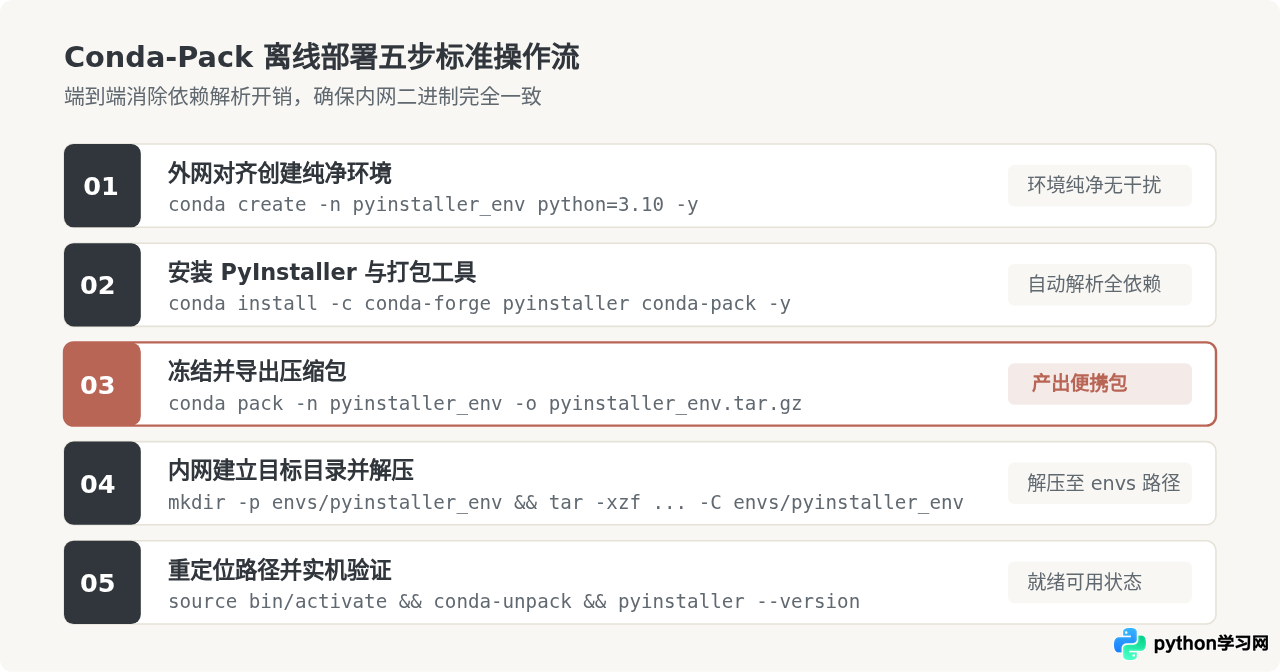
步骤 1:在外网准备机上创建与目标内网机对齐的环境
务必确认外网机与内网机的操作操作系统系列(如 CentOS 7、Ubuntu 22.04 或 Windows 10/11)及 CPU 架构(x86_64 或 aarch64)一致。在具备外网访问权限的机器上执行:
# 创建指定 Python 版本的独立环境(以 Python 3.10 为例)
conda create -n pyinstaller_env python=3.10 -y

# 激活新环境
conda activate pyinstaller_env

# 安装 PyInstaller 及 conda-pack
conda install -c conda-forge pyinstaller conda-pack -y
安装完成后,在外网机上先行验证核心工具是否正常:
pyinstaller --version
# 输出示例: 6.5.0
步骤 2:打包并导出环境归档
在任意目录下执行 conda pack 命令。该命令会自动解析当前环境所有依赖,并将环境内硬编码的安装前缀替换为动态占位符:
# 导出指定环境为压缩包(文件名保持一致)
conda pack -n pyinstaller_env -o pyinstaller_env.tar.gz

# 查看生成的文件大小(通常在 100MB 至 300MB 之间)
ls -lh pyinstaller_env.tar.gz
步骤 3:将归档文件流转至内网并解压
按照内网安全规范(如经由堡垒机审核或专用介质摆渡),将 pyinstaller_env.tar.gz 复制到内网目标机器上。
# 在内网机上找到 Conda 的 envs 存储目录(通常位于 miniconda3/envs 或 anaconda3/envs)
# 创建与原环境同名的子目录
mkdir -p ~/miniconda3/envs/pyinstaller_env

# 将归档解压到该目录中(注意:必须使用 -C 指定解压目录,tar.gz 内部没有顶层父文件夹)
tar -xzf pyinstaller_env.tar.gz -C ~/miniconda3/envs/pyinstaller_env
步骤 4:执行路径重定位与激活验证
解压完毕后,环境并不能直接使用,因为其中的 Python 解释器链接与可执行脚本首行依然包含外网机的占位符。执行 conda-unpack 命令进行本地化适配:
# 激活解压后的内网环境
source ~/miniconda3/bin/activate ~/miniconda3/envs/pyinstaller_env

# 执行重定位工具(修正所有 shebang 脚本与二进制动态库路径)
conda-unpack

# 验证 PyInstaller 命令是否可用
pyinstaller --versionconda-unpack,直接运行 pyinstaller 通常会出现 -bash: .../bin/pyinstaller: /old/path/...: bad interpreter: No such file or directory。conda-unpack 是该方案免去重新编译的核心。
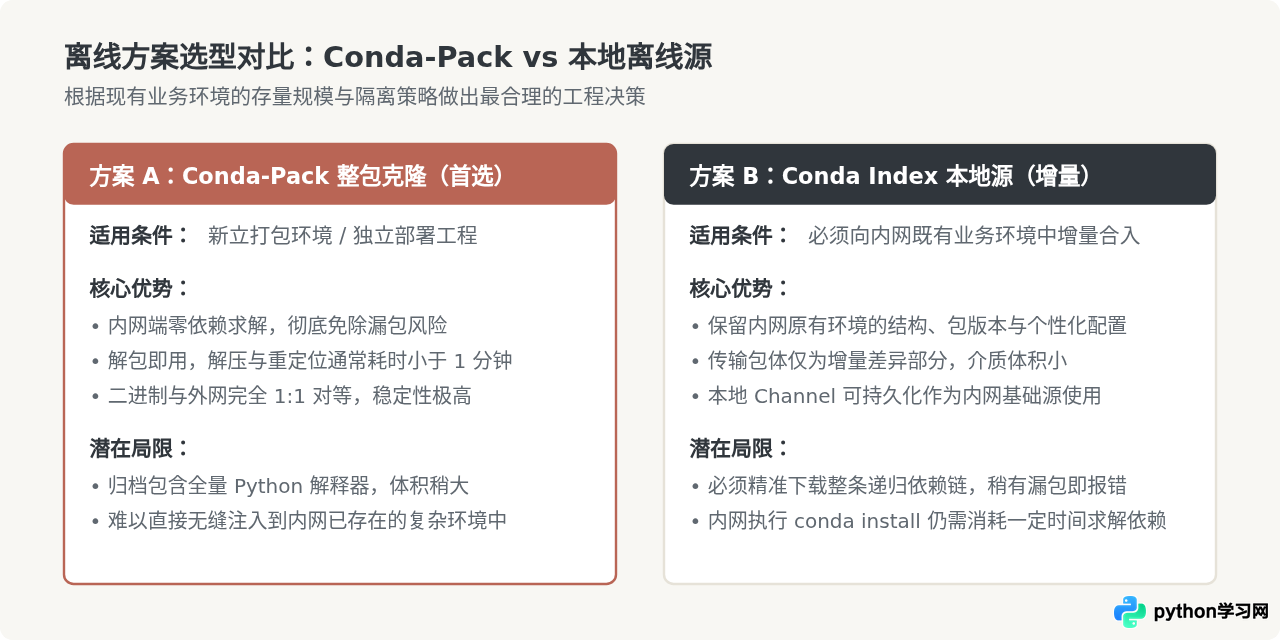
三、方案二:基于 conda download 与 conda index 构建本地离线源
如果内网目标机器上已经存在一个庞大且复杂的既有环境(例如已经装配了特定版本的 PyTorch、CUDA 或内部商业算法库),不便替换为全新的虚拟环境,那么推荐使用构建本地 Channel 的方式,仅增量安装 PyInstaller。
步骤 1:外网下载 PyInstaller 完整闭包包文件
在外网机上,不能仅下载单一的 pyinstaller 包,而必须获取它所需要的所有子依赖。利用 conda create --download-only 可以把全量依赖包下载到缓存目录:
# 创建临时下载目录
mkdir -p /tmp/pyinstaller_pkgs

# 模拟创建环境并仅执行下载(不写入实际安装)
conda create -p /tmp/test_env -c conda-forge pyinstaller --download-only -y

# 将缓存中下载的 .conda 和 .tar.bz2 包复制出来
# Conda 默认包缓存位于 miniconda3/pkgs/
# 可以通过检查最新修改时间或直接查找相关包
mkdir -p ./local_channel/linux-64
cp ~/miniconda3/pkgs/*.conda ./local_channel/linux-64/ 2>/dev/null || true
cp ~/miniconda3/pkgs/*.tar.bz2 ./local_channel/linux-64/ 2>/dev/null || true
步骤 2:生成本地仓库索引元数据
如果只有 .conda 文件而没有 repodata.json,内网 Conda 仍然无法识别这些包。需要使用官方 conda-index 工具为本地目录生成索引:
# 在外网安装 conda-build 或 conda-index
conda install -c conda-forge conda-index -y

# 为本地 Channel 目录建立索引
conda index ./local_channel
执行完成后,./local_channel/linux-64/ 目录下会自动生成 repodata.json 和 repodata.json.bz2 索引文件。
步骤 3:拷贝到内网并通过 file:// 协议本地安装
将整个 local_channel 文件夹传输到内网机器(例如放置在 /opt/conda_channels/local_channel)。在内网目标环境中执行:
# 激活内网既有环境
conda activate my_existing_env

# 指定本地文件路径作为 Channel 进行安装,并禁止查询远程通道
conda install --offline --override-channels -c file:///opt/conda_channels/local_channel pyinstaller -y
参数 --offline 和 --override-channels 能够强制 Conda 完全跳过外网 DNS 解析与远程握手,仅在本地 file:/// 路径中查找索引完成依赖求解。
四、安装后的可用性验证与最小打包测试
离线安装完成后,不能仅停留在 pyinstaller --version 命令正常返回,还必须进行一个最小化独立脚本的实际打包测试,以验证底层依赖(如动态链接器、Python 运行时链接库和 hook 资源)是否健全。
1. 编写验证测试脚本
在内网任意测试目录下创建一个包含标准库调用的简易脚本 app_test.py:
# app_test.py
import sys
import platform

def main():
    print("=== PyInstaller 离线安装验证 ===")
    print(f"Python 解释器版本: {sys.version}")
    print(f"运行操作系统: {platform.system()} {platform.machine()}")
    print("打包环境工作正常,运行无误!")

if __name__ == "__main__":
    main()
2. 执行单文件打包并运行产物
# 使用 PyInstaller 打包为单文件独立可执行程序
pyinstaller -F app_test.py

# 观察打包输出信息,重点注意是否出现 WARNING 或 MISSING 模块
# 打包产物位于 dist 目录
./dist/app_test
当终端完整打印出平台信息并提示“打包环境工作正常”时,即可确认离线安装的 PyInstaller 已经完全具备内网交付与发布生产能力。
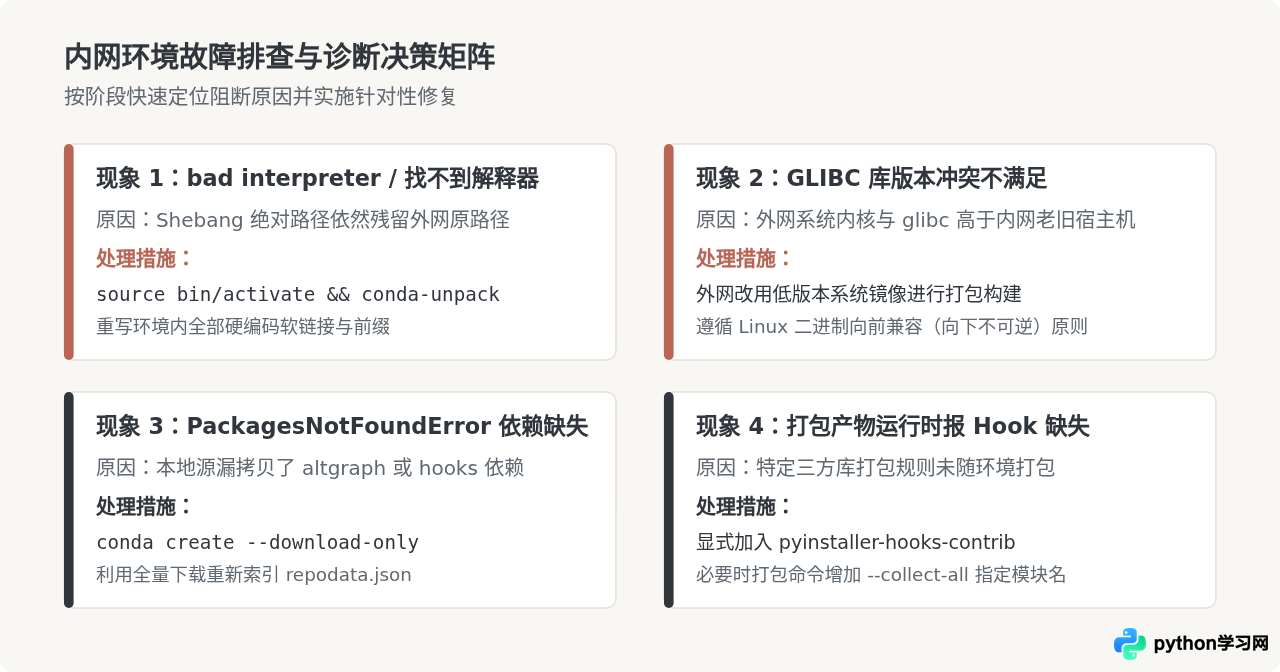
五、内网常见报错与诊断排除矩阵
在内网离线安装与运行 PyInstaller 的实践中,可能会遇到特定系统环境导致的异常。下述矩阵给出了最典型的四个问题、深层诱因及对症处理措施。
| 异常表现与报错信息 | 根本诱因分析 | 具体解决方法 |
|---|---|---|
bad interpreter: No such file or directory |
解压后可执行脚本首行(Shebang)包含外网机旧路径,未完成重定位。 | 在已激活的环境中执行 conda-unpack;Windows 系统可确认环境的 Scripts/ 目录是否已加入临时 PATH。 |
version `GLIBC_2.xx' not found |
外网制作镜像机器的操作系统版本过高,导致编译的 C 库依赖较新的 glibc,内网老旧宿主机无法向下兼容。 | 改在外网机器上使用与内网系统同版本的虚拟机或 Docker 基础镜像(如 centos:7)制作环境包。 |
PackagesNotFoundError: The following packages are not available from current channels |
使用方案二时,下载的包缺少了 PyInstaller 的深层依赖(如 altgraph 或 pyinstaller-hooks-contrib)。 |
外网机用 conda create --download-only 抓取完整闭包,重新运行 conda index 生成 repodata。 |
Failed to determine Python library |
Conda 环境内缺少与 Python 版本对应的动态链接库(如 libpython3.10.so)。 |
确认环境中安装的是完整的 python 包而非剪裁版,且未手动删除 lib/ 目录下的动态链接库。 |
六、生产环境长期维护与建议
在企业内部内网软件交付流程中,建议将已打包并验证通过的 pyinstaller_env.tar.gz 纳入内网制品库统一版本化管理。
- 基线镜像统一:建议为内网开发团队提供标准化的 Python 打包基线环境包,并附带环境版本号(例如
pyinstaller-6.5-py310-linux64.tar.gz),避免不同开发人员在内网各自拼装导致打包产物行为不一致。 - 严控同构性:Linux 环境下制作外网镜像包时,务必在系统内核或 glibc 相同(或更低)的基础镜像中执行
conda pack,确保交付包在内网具有向后兼容能力。 - 定期更新 Hook 库:随着常用 Python 数据处理库(如 Pandas、NumPy、Cryptography)的升级,PyInstaller 的依赖识别逻辑可能需要更新,定期在外网更新
pyinstaller-hooks-contrib并重新生成离线分发包,能够有效预防隐蔽的运行时动态导入缺失异常。
免责声明:本文内容仅供参考,不代表本站观点。转载或引用请注明出处。









