

怎么安全清理Windows更新残留和安装临时文件释放C盘空间

深入解析Windows更新残留、WinSxS组件存储库、SoftwareDistribution下载缓存与系统临时文件的分布机制,提供系统存储感知、DISM组件固化、服务安全重置等官方推荐的无损释放C盘空间全套操作指南。
一、识别C盘两大隐藏空间杀手:更新残留与临时文件分布
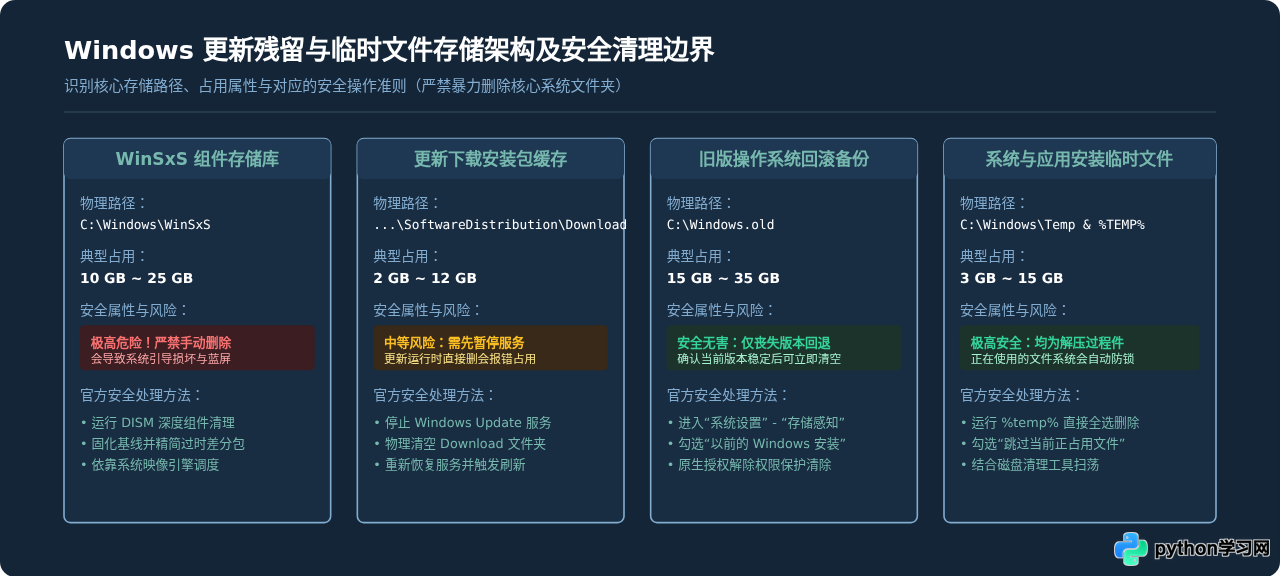
当Windows使用数月甚至数年后,用户常会发现即使桌面和“下载”文件夹没有大文件,系统盘依然逐渐告急。打开文件管理器查看隐藏文件,会发现庞大的容量消耗主要集中在以下四个关键路径:
-
更新下载缓存目录(
C:\Windows\SoftwareDistribution\Download): Windows Update在检测到补丁或质量更新时,会先将完整的.cab、.msu或.esd安装文件存放在此。补丁安装成功后,系统偶尔会遗漏清理机制;若更新中途失败,该目录更会反复保留庞大的损坏缓存,体积常在几GB到十几GB之间。 -
组件存储库(
C:\Windows\WinSxS): WinSxS(Windows Side-by-Side)是系统的组件仓库。每次系统安装累积更新,旧版系统核心文件并不会被直接覆盖,而是保留在WinSxS中,以便用户遇到兼容性故障时回滚补丁。随着更新不断推陈出新,WinSxS会膨胀至15GB甚至30GB以上。严禁直接在资源管理器中右键删除此文件夹,必须调用系统专用的DISM引擎进行清理。 -
历史系统备份(
C:\Windows.old): 当系统跨版本升级(例如从Windows 10升级到Windows 11,或更新Windows 11年度大版本更新如23H2/24H2)后产生,用于在10天内撤销更新并恢复旧系统。其体积通常在15GB到30GB以上。 -
系统与应用安装临时目录(
C:\Windows\Temp与%TEMP%): 软件安装程序(如驱动程序安装包、大型应用安装器)在解压部署时释放的文件池。许多安装程序退出时未主动调用销毁代码,导致历史无用日志和临时动态库永久滞留。
二、第一步:使用系统“存储感知”与“临时文件”完成安全释放
Windows 10 和 Windows 11 内部自带高度优化的“存储感知(Storage Sense)”与临时文件管理引擎。相比第三方流氓清理软件,系统内置工具具备完整的底层权限,能够识别哪些安装临时文件已经脱离进程关联,并以最高安全性释放空间。
1. 进入清理界面的具体路径
- 使用快捷键 Win + I 打开“Windows 设置”。
- 在左侧导航栏选择“系统”,在右侧选择“存储”。
- 稍等数秒,系统将自动对C盘进行分块扫描。扫描完成后,点击主面板上的“临时文件”分类。
2. 勾选选项安全判定清单
进入“临时文件”列表后,Windows会列出多项可清理的内容,建议按下表规则进行甄别选择:
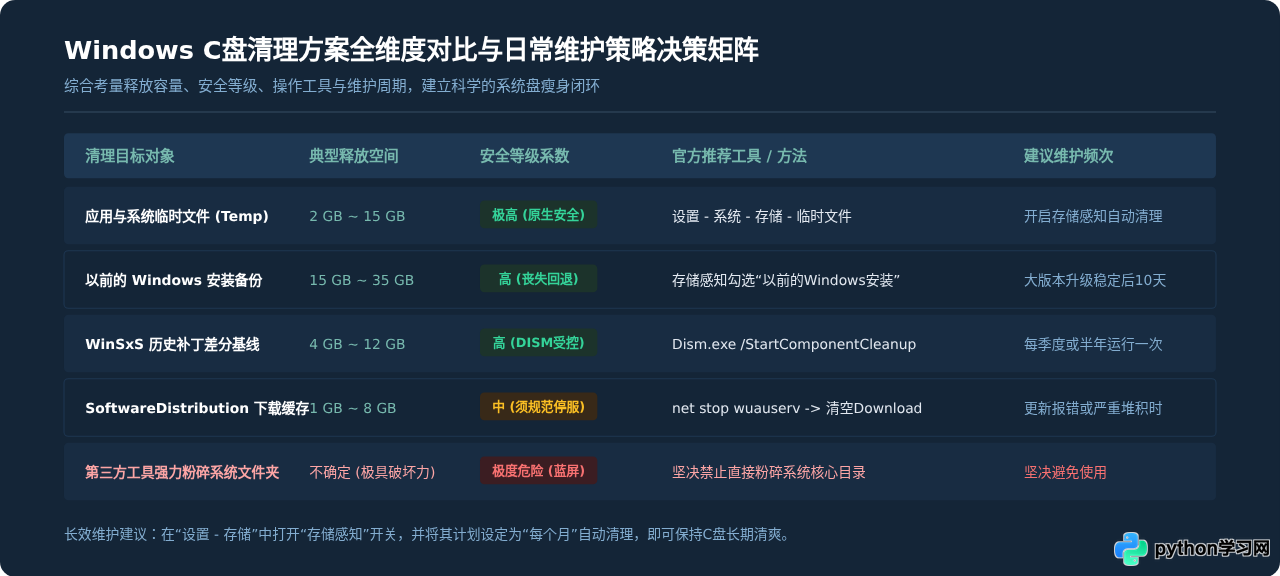
- 推荐勾选:Windows 更新清理(Windows Update Cleanup) —— 清理已过时且已被后续累积补丁取代的历史更新包,通常可直接释放 2GB 到 6GB 空间。
- 推荐勾选:以前的 Windows 安装(Previous Windows installations) —— 对应
C:\Windows.old。如果升级后使用正常超过3天,强烈勾选此项,可一次性释放 15GB 到 30GB。 - 推荐勾选:传递优化文件(Delivery Optimization Files) —— 系统向局域网或互联网其他设备分发更新时生成的缓存,勾选删除对系统无任何影响。
- 推荐勾选:临时文件(Temporary files) 与 缩略图(Thumbnails) —— 软件运行解压残留和图片缓存,安全无害。
- 谨慎勾选:下载(Downloads) —— 请务必确认是否需要清空浏览器默认的“下载”文件夹!很多用户重要文件存放在此处,若误勾将导致个人下载数据丢失。
确认勾选无误后,点击顶部的“删除文件”按钮,系统将在后台自动卸载与销毁无用文件。根据数据量大小,耗时约为 2 到 10 分钟。
三、第二步:使用 DISM 命令彻底精简 WinSxS 组件存储库
通过图形界面清理后,很多用户的 C:\Windows\WinSxS 目录依然十分庞大。这是因为普通清理为了保留“卸载已安装更新”的能力,不会破坏历史补丁的差分备份。
如果你当前安装的 Windows 累积更新运行稳定,不再需要回退到数月前的旧补丁,微软提供了官方底层的 DISM(Deployment Image Servicing and Management,部署映像服务和管理) 命令行工具,支持彻底固化补丁并销毁多余的差分包。
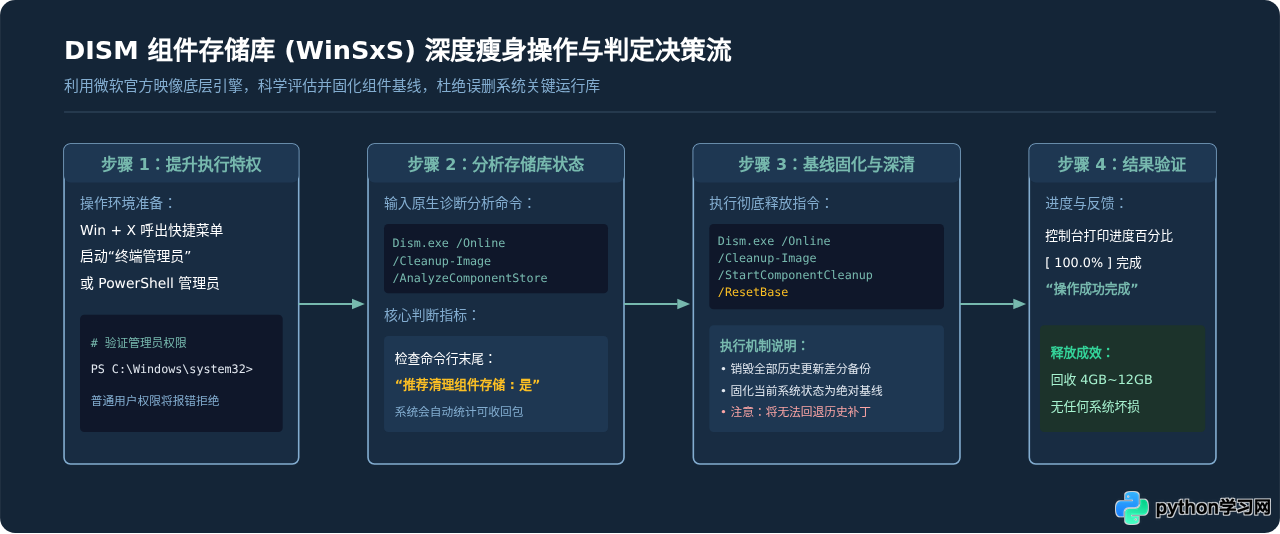
1. 打开管理员终端
右键点击任务栏上的“开始”按钮(或按下快捷键 Win + X),选择“终端管理员”或“命令提示符(管理员)”。
2. 第一步:分析组件存储库的真实状态
在终端中输入以下分析命令并按下回车:
Dism.exe /Online /Cleanup-Image /AnalyzeComponentStore
执行完毕后,控制台会输出组件存储库的实际大小、共享文件以及最后一行关键提示:
推荐清理组件存储 : 是 (或 否)。
3. 第二步:执行深度瘦身与基线固化命令
如果输出建议清理,或者组件库超过10GB,请运行深度清理与基线固化命令:
Dism.exe /Online /Cleanup-Image /StartComponentCleanup /ResetBase/StartComponentCleanup 会清除所有已被更新版本取代的过时组件;而附加 /ResetBase 参数会将当前已安装的每个组件的所有替换版本完全删除,将当前安装的更新直接“固化”为系统的最新永久基线。
后果说明:此命令执行后,系统将无法卸载已安装的历史更新,但能彻底挤干 WinSxS 的空间水分,通常能释放 3GB 至 10GB 以上的绝对空间。
四、第三步:重置与清空 SoftwareDistribution 更新下载缓存
在许多因更新中断、报错或者网络不稳定导致的场景中,系统会重复下载多个相同补丁的镜像包,存放在 C:\Windows\SoftwareDistribution\Download 目录下。该目录下的文件在 Windows Update 后台服务运行时处于部分锁定状态,直接删除会提示“文件正在被使用”。
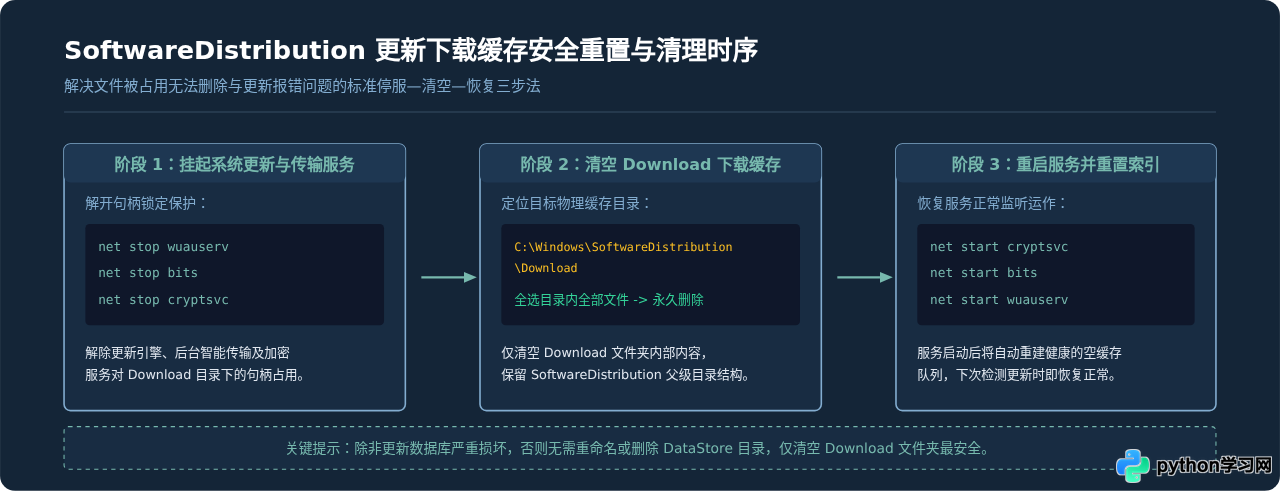
正确的清空方式是遵循“先停服务、物理清空、再重启服务”的时序逻辑,这样既能完全释放空间,还能修复因为缓存损坏导致的 Windows Update 错误代码(如 0x80070002、0x80240034 等)。
操作步骤与完整命令:
-
在管理员终端中停止更新相关服务:
net stop wuauserv
net stop bits
net stop cryptsvc
控制台将提示“Windows Update 服务已成功停止”以及“Background Intelligent Transfer Service 服务已成功停止”。
-
物理删除下载文件夹中的全部内容:
按下快捷键 Win + R 打开运行窗口,输入以下路径并回车:
C:\Windows\SoftwareDistribution\Download在打开的文件夹中按下 Ctrl + A 全选所有文件和子文件夹,按下 Shift + Delete 彻底永久删除。由于服务已被提前挂起,此时不会产生任何占用报错。
-
重新恢复相关后台服务:
net start cryptsvc
net start bits
net start wuauserv
五、第四步:彻底清理用户与系统级临时文件(Temp)
除了 Windows Update 本身的残留,各类应用程序在安装(如显卡驱动解压、办公套件安装、游戏客户端更新)时释放的临时解压文件,往往散落在两个核心 Temp 目录下:
1. 清理当前用户的临时目录(%TEMP%)
- 按下快捷键 Win + R 打开运行框。
- 输入
%TEMP%并回车(实际路径对应C:\Users\用户名\AppData\Local\Temp)。 - 按下 Ctrl + A 全选所有文件,按 Shift + Delete 彻底删除。
- 核心注意事项:删除过程中必然会弹出提示“操作无法完成,因为文件已在某程序中打开”。此时务必勾选“为所有当前项目执行此操作”,然后点击“跳过(Skip)”。因为被锁定的文件属于当前系统或前台软件正在读写的内容,跳过它们即可,未被占用的历史残留文件会被全部抹除。
2. 清理系统全局临时目录(C:\Windows\Temp)
- 同样通过 Win + R 运行框输入
C:\Windows\Temp。 - 如果系统提示“你当前无权访问该文件夹”,点击“继续”获取临时管理员权限进入。
- 全选所有文件并删除,同样勾选“为所有当前项目执行此操作”并点击“跳过”正在使用的文件。
六、关键安全禁区与日常维护策略
在追求极致释放空间的过程中,很多用户容易陷入误区,使用激进的手法造成不可逆的系统故障。请严格遵守以下安全红线:
- 严禁手动直接删除 WinSxS 文件夹:该目录下包含大量硬链接(Hard Links)。若直接删除,将损坏核心系统动态链接库(DLL),导致应用程序启动报错 0xc000007b,甚至下次开机直接遭遇“致命系统错误(INACCESSIBLE_BOOT_DEVICE)”。
- 严禁使用第三方“流氓深度清理”强力粉碎系统文件夹:很多第三方工具将系统必要的驱动存储库(DriverStore)或恢复分区内容标记为“垃圾文件”,一旦强制清理,会导致打印机、声卡、显卡驱动无法重装或系统更新失败。
- 不要盲目压缩整个 C 盘驱动器:在 C 盘属性中勾选“压缩此驱动器以节约磁盘空间”会导致磁盘读写负担加重、CPU 占用增高,甚至在启动时发生 bootmgr 压缩损坏错误。
七、总结与验证检查
按照上述四个完整步骤操作完毕后,建议重启一次计算机。重启后 Windows 将完成底层挂起文件的最终注销,并更新文件分配表。
此时打开“此电脑”,查看C盘的可用空间,通常能观察到 15GB 到 40GB 以上的明显释放。如果在操作中曾运行过 DISM 固化命令,系统今后的累积更新依然可以正常安装和打补丁,系统核心运行库毫发无损,真正兼顾了“大容量释放”与“系统底层安全性”。
免责声明:本文内容仅供参考,不代表本站观点。转载或引用请注明出处。









