

Windows怎么从MicrosoftStore安装python

本文详细讲解在Windows操作系统中通过Microsoft Store安装官方Python的具体步骤、终端验证方法、机制特点及常见问题排查方案。
python 与 pip 工具链。
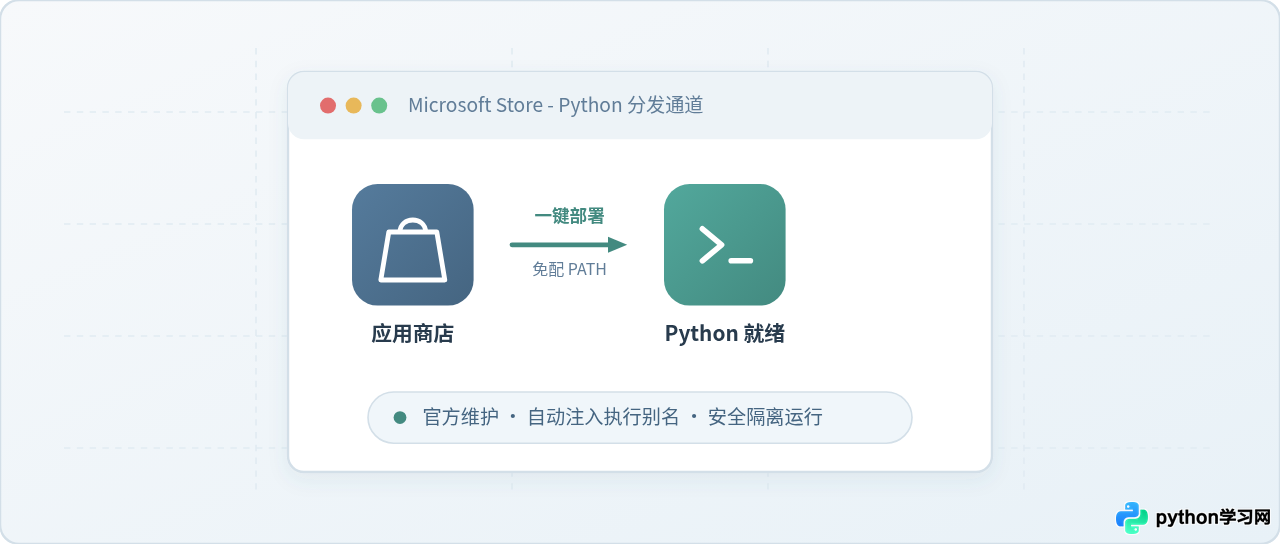
一、准备工作与检索官方版本
安装前需要确认当前系统为 Windows 10(1903 及更高版本)或 Windows 11,并保持网络通畅。Microsoft Store 安装 Python 支持在未登录 Microsoft 账户的状态下直接下载,因此无需强制绑定个人账户。
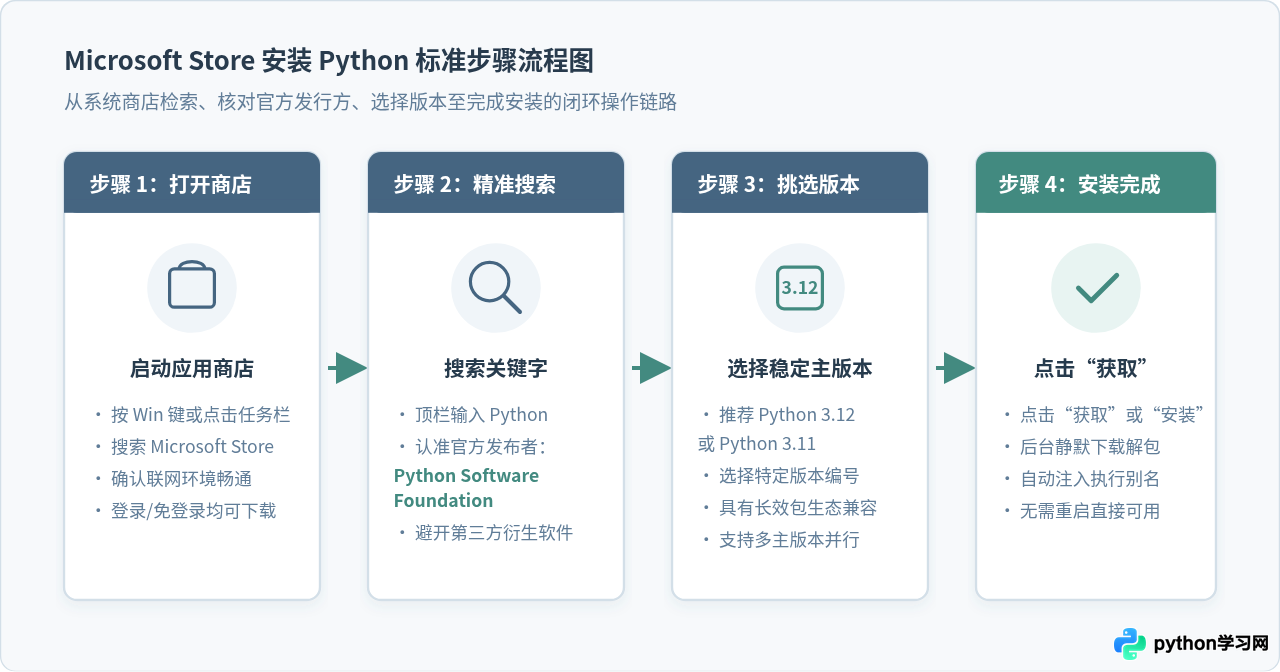
打开系统开始菜单,在搜索框中键入“Microsoft Store”并回车打开应用商店。在顶部的搜索栏输入 Python,搜索结果中会出现多个版本。此时需重点关注以下两个关键判断依据:
- 确认官方发布者:发布方必须为
Python Software Foundation(Python 软件基金会)。切勿下载个人开发者打包或名称相似的第三方衍生工具。 - 选择固定主版本号:在搜索列表中,官方通常会同时提供诸如
Python 3.12、Python 3.11等独立版本。建议选择当前主流稳定的最新主版本(如 Python 3.12),而避免选择无具体版本号的旧版占位符。
二、关键安装步骤与后台配置机制
在选定的版本详情页面中(例如 Python 3.12),具体安装操作只有简单的一步:
- 点击蓝色的“获取”(或“安装”)按钮。
- 系统会自动在后台下载安装包并完成解包与注册。下载进度达到 100% 且按钮变为“打开”后,安装即告完成。注意此处不需要点击“打开”(点击打开仅会调出一个简易黑色终端),后续应通过系统的命令行工具统一调用。
.exe 安装包需要手动勾选“Add python.exe to PATH”不同,Microsoft Store 采用 MSIX/UWP 应用包封装。安装完成后,系统会在 %LOCALAPPDATA%\Microsoft\WindowsApps 目录下自动创建名为 python.exe、python3.exe 以及 pip.exe 的“应用执行别名(App Execution Aliases)”。该目录默认已经存在于 Windows 用户的环境变量列表中,因此用户终端能够即时识别并运行 Python。
三、验证安装结果与执行环境测试
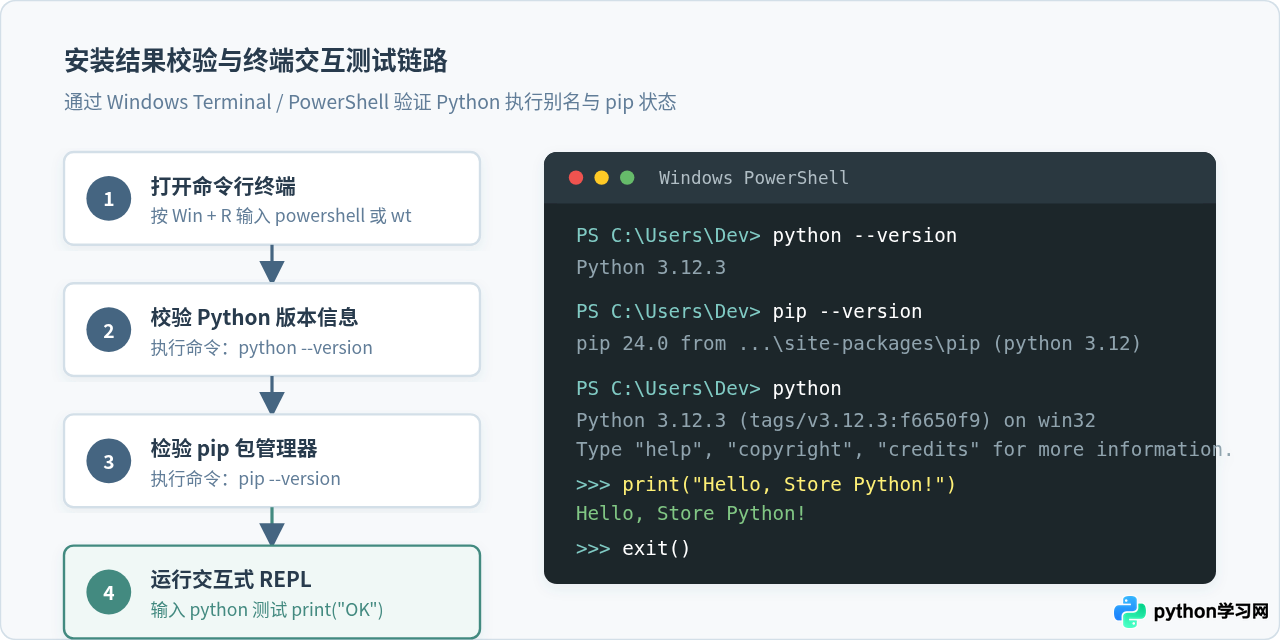
安装完成后,需要通过命令行验证 Python 解析器及其包管理器 pip 是否能够正常响应。请打开全新的命令行窗口(若安装前已打开过终端,请关闭后重新打开以加载最新环境)。
1. 检验 Python 命令与版本
按下 Win + R 快捷键,输入 powershell 或 cmd 回车,执行以下版本查询命令:
python --version
Python 3.12.3
如果能正确输出 Python 3.x.x 的具体版本号,说明系统已成功链接到商店安装的 Python 解释器。
2. 检验 pip 包管理工具
Microsoft Store 发布的 Python 已经内置了标准包管理工具 pip,通过以下命令确认其是否就绪:
pip --version
pip 24.0 from C:\Users\Username\AppData\Local\Packages\PythonSoftwareFoundation.Python.3.12_qbz5n2kfra8p0\LocalCache\local-packages\Python312\site-packages\pip (python 3.12)
3. 运行交互式 Shell 测试代码
在终端中直接输入 python 回车,即可进入 Python 交互式环境(提示符变为 >>>)。在此输入一行测试代码:
>>> print("Hello, Microsoft Store Python!")
Hello, Microsoft Store Python!
>>> exit()
输入 exit() 并回车,即可安全退出交互环境返回系统提示符。
四、Microsoft Store 版与官网安装包的机制对比
很多读者在选择安装渠道时会有疑问:应用商店版本和从 Python 官方网站(python.org)下载的传统 .exe 安装程序究竟有什么差别?了解这些差异有助于根据实际业务场景做出正确判断。
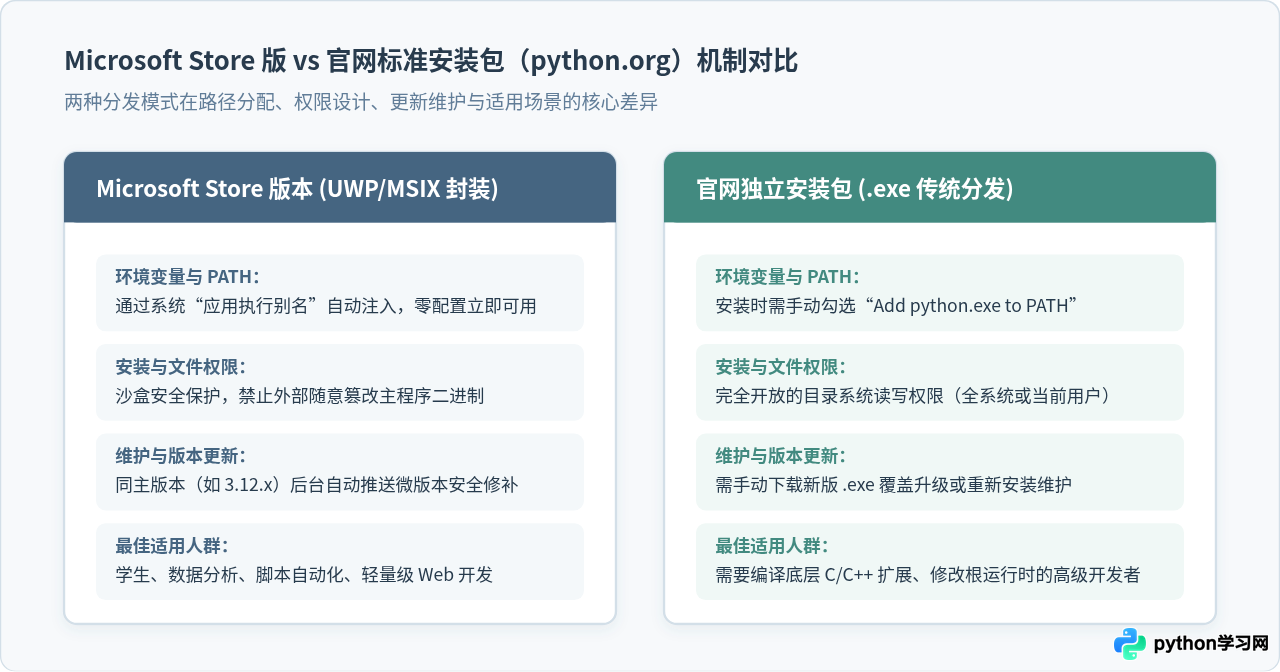
| 对比维度 | Microsoft Store 版本 | python.org 官网安装包 (.exe) |
|---|---|---|
| 环境变量配置 | 系统全自动注入别名,无需手动操作 | 安装时需手动勾选“Add python.exe to PATH” |
| 文件系统权限 | 主程序受 Windows 沙盒写保护,安全隔离 | 完全写入本地路径(如 Program Files),权限开放 |
| 升级与补丁 | 跟随应用商店自动静默获取小版本安全更新 | 需用户手动下载新版安装包重新覆盖安装 |
| 第三方库安装位置 | 默认写入用户独立的 LocalCache 目录 | 根据安装模式可选择写入系统全局或用户目录 |
| C 扩展与底层开发 | 部分依赖深度注册表或特定底层钩子的库受限 | 对 Visual Studio C++ 扩展编译支持更完备 |
| 适合使用场景 | 日常脚本、数据清洗、爬虫、Web 练习、入门教学 | 大型工程开发、底层 C/C++ 混合编译、深度驱动交互 |
五、常见问题排查与处理建议
在从 Microsoft Store 安装或使用 Python 的过程中,偶发会出现终端命令未能识别或行为不符合预期的情况。以下整理了最典型的三种情形与具体应对措施。
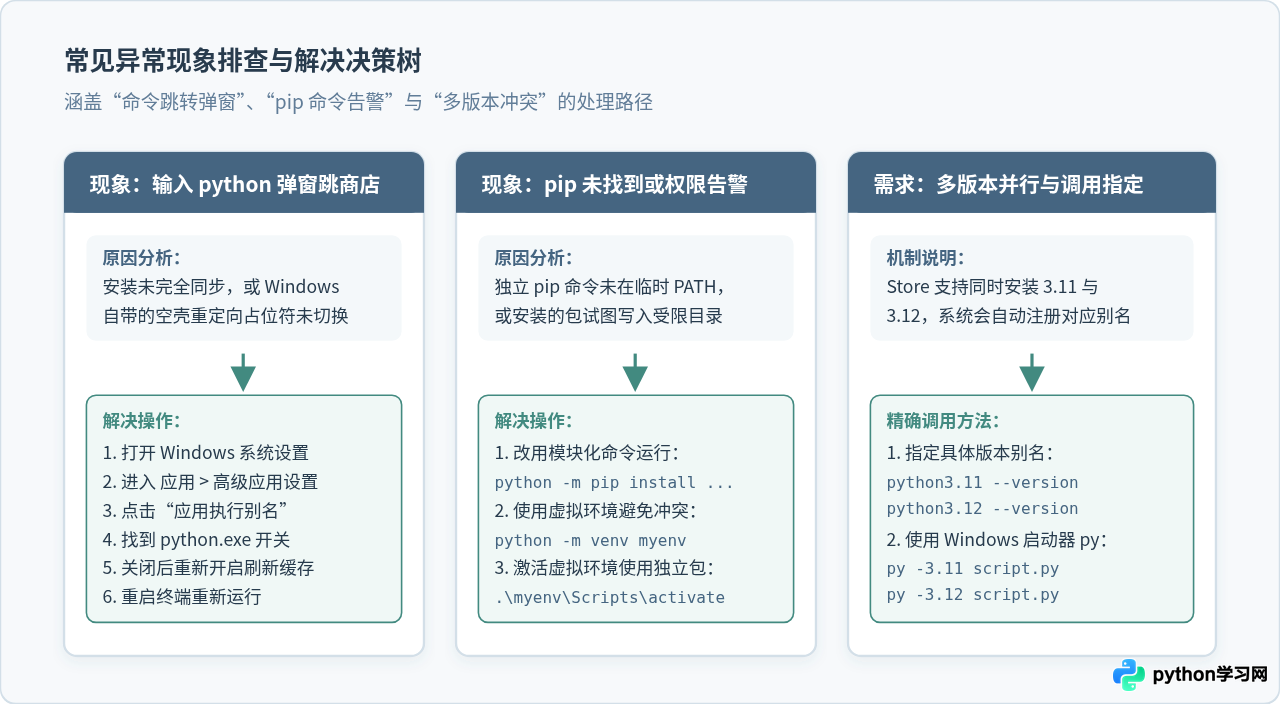
1. 输入 python 命令后弹出应用商店页面
原因表现:在未安装 Python 前,Windows 默认内置了一个名为 python.exe 的零字节跳转快捷方式,其作用是在用户输入命令时引导其前往商店下载。如果在商店安装完成后,终端依然反复唤醒商店界面,通常是因为 Windows“应用执行别名”缓存尚未刷新或配置关闭。
解决步骤:
- 打开 Windows“设置”界面(按 Win + I)。
- 进入“应用” > “高级应用设置”(Windows 10 中为“应用和功能”)。
- 点击“应用执行别名”(App execution aliases)。
- 在别名列表中找到
应用安装程序 (python.exe)与应用安装程序 (python3.exe)。 - 将右侧开关先关闭再重新开启一次;确认指向刚刚安装的具体版本处于开启状态。
- 彻底关闭现有的命令行窗口并重新启动,再次测试
python --version即可恢复正常。
2. 使用 pip 安装全局工具包时出现路径提示
通过 Store 版 Python 执行第三方库安装时,建议统一使用 python -m pip install 包名 形式,而非裸命令 pip install。例如:
python -m pip install requests
这是因为 python -m pip 可以确保调用的是当前所用 Python 解释器严格绑定的 pip 模块,避免系统中存在其他残留环境时发生调用漂移。此外,若要开发具体项目,推荐通过内置的 venv 模块创建项目专属的虚拟环境:
python -m venv .venv
.\.venv\Scriptsctivate
3. 多版本共存与精确调用
如果因学习或项目需要,在商店中同时安装了 Python 3.11 和 Python 3.12,直接输入 python 通常会调用最后安装的那个版本。若需精确指定某个版本运行脚本,可以直接调用带小版本号的命令,例如 python3.11 myscript.py 或 python3.12 myscript.py,或者使用 Windows 自带的 Python 启动器 py -3.11 myscript.py 进行版本分流。
免责声明:本文内容仅供参考,不代表本站观点。转载或引用请注明出处。









