

PyCharm科学模式(Scientific Mode)开启与数据视图使用详解

全面讲解PyCharm专业版科学模式(Scientific Mode)的启用方法、交互式代码块执行机制、SciView数据视图表格筛选与可视化窗口的高效操作技巧。
PyCharm 科学模式(Scientific Mode)是针对数据分析、机器学习和数值计算场景设计的一体化工作环境,核心是将交互式代码块执行(Code Cells)、变量查看器(SciView Variables)、交互式数据表格(Data View)和图表渲染画廊(Plots)深度融合在 IDE 中。本文将详细讲解科学模式的前置条件、开启路径、代码单元运行机制,以及如何利用数据视图对 Pandas DataFrame 和 NumPy 数组进行筛选、排序和切片分析。
一、适用版本与前置准备
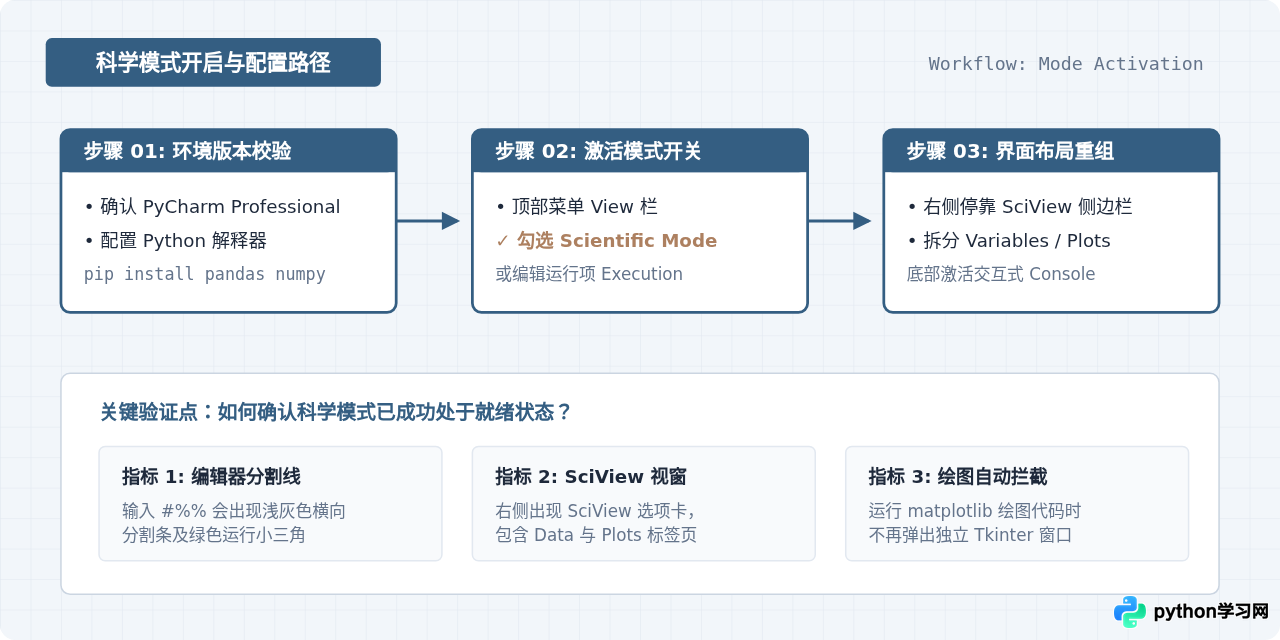
在开始配置之前,需要明确功能边界:科学模式是 PyCharm Professional(专业版)的专有功能,PyCharm Community(社区版)原生不提供该集成界面。如果使用社区版,右侧工具栏不会出现 SciView 视窗,菜单栏中也不会提供对应开关。
除了获取专业版授权外,科学模式的高度交互性依赖于当前 Python 解释器环境中安装的基础计算和分析库。若要在数据视图和绘图面板中体验完整功能,建议确保当前虚拟环境已安装以下核心依赖包:
pip install numpy pandas matplotlib seaborn当这些库安装在已绑定的项目解释器中后,PyCharm 即可通过内省机制读取多维结构并在专属的数据视图中展开表格呈现。
二、开启科学模式的具体操作步骤
PyCharm 提供了“全局视图开启”和“运行配置专属开启”两种方式。对于大多数数据探索场景,推荐直接开启全局视图开关。
1. 全局菜单开启
打开 PyCharm 顶部主菜单栏,依次点击 View -> Scientific Mode。勾选该选项后,IDE 的工作区布局会立即重构:右侧区域会自动停靠展开 SciView 工具窗口,同时主编辑区右上方会出现代码运行单元的交互按钮。
2. 针对指定运行脚本配置
如果不希望全局改变所有 Python 文件的展示方式,仅针对特定数据分析脚本启用科学界面,可以通过运行配置单独设定:
- 在顶部运行区域点击脚本下拉框,选择
Edit Configurations...(编辑配置)。 - 选中左侧目标 Python 运行项,在右侧
Execution(执行)分组中找到Run with Scientific Mode(使用科学模式运行)复选框。 - 将其设置为勾选状态并保存配置。后续只要运行该脚本,IDE 就会自动调出交互式科学控制台和 SciView 视图。
三、交互式代码单元(Code Cells)编写与执行
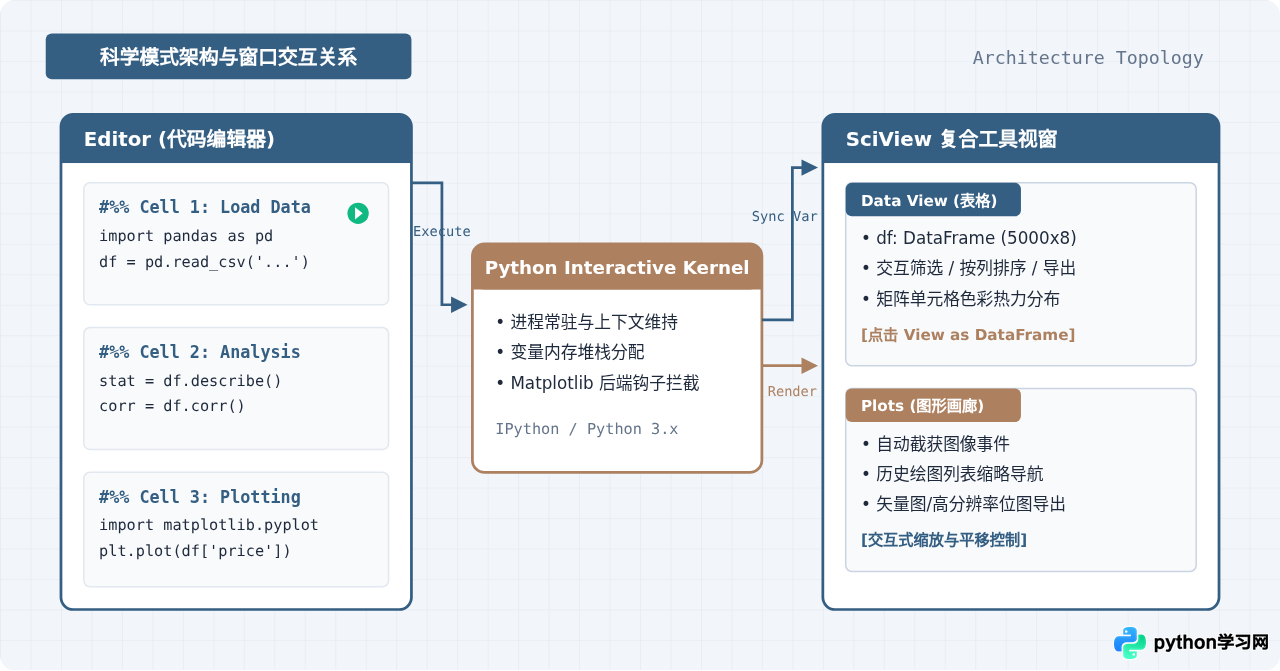
在普通脚本模式下,每次运行程序都会从头到尾完整执行,若前置步骤包含耗时的数据清洗或大文件读取,调试成本会极高。科学模式通过引入代码单元(Code Cell)解决了这一问题,使常规 .py 脚本拥有如同 Jupyter Notebook 般的局部步进执行能力。
1. 单元语法:#%% 注释
在 Python 脚本的任意位置输入特定注释标记 #%%,PyCharm 会自动将其识别为一个代码单元的起始点。编辑器会在两组 #%% 之间绘制一条横贯编辑窗口的浅灰色分割线,并在该区域左侧或右上方提供一个绿色的执行小图标。
2. 执行快捷键与常用操作
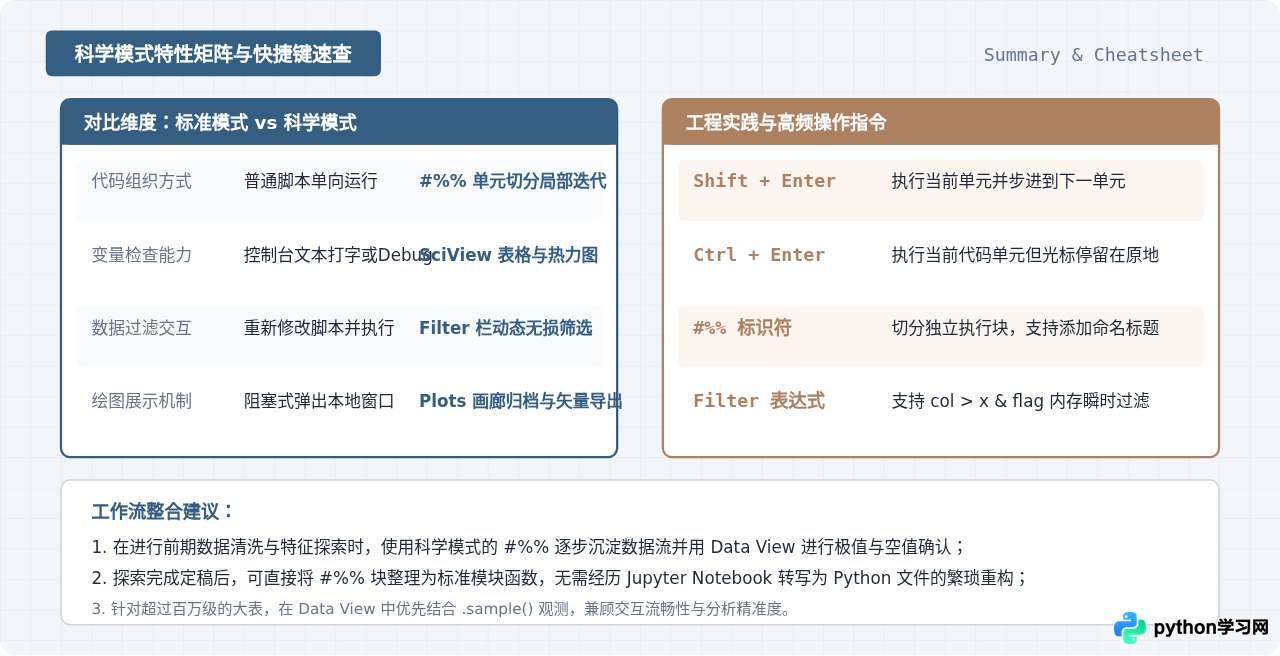
Shift + Enter:执行当前光标所在的代码块,执行完毕后光标自动跳转到下一个单元。如果下方没有单元,则自动新建一个。Ctrl + Enter(macOS 为Cmd + Enter):执行当前代码块,但光标始终保留在当前单元内,便于重复调整该单元代码并反复测试。
当代码块执行后,PyCharm 不会退出解释器进程,而是将所有计算结果、变量和导入模块驻留在后台运行的 Python Console 会话中,为后续单元调用提供持久的上下文。
四、数据视图(Data View)深度使用指南
在普通调试控制台中,如果打印包含成千上万行数据的 DataFrame,控制台往往只能截断输出中间的省略号,难以直观检查分布。科学模式的数据视图(Data View)则将结构化数据以专用富网格表格展现。
1. 唤出数据视图
在当前会话产生数据对象后,打开右侧 SciView 窗口的 Data 标签页,所有当前作用域内的 DataFrame、Series、NumPy ndarray 都会在此列出。每个变量右侧都带有一个蓝色的 View as DataFrame 或 View as Array 超链接。点击该链接后,PyCharm 会在编辑器主区域上方以独立标签页的形式弹出完整的表格视图。
2. 列头排序与类型检查
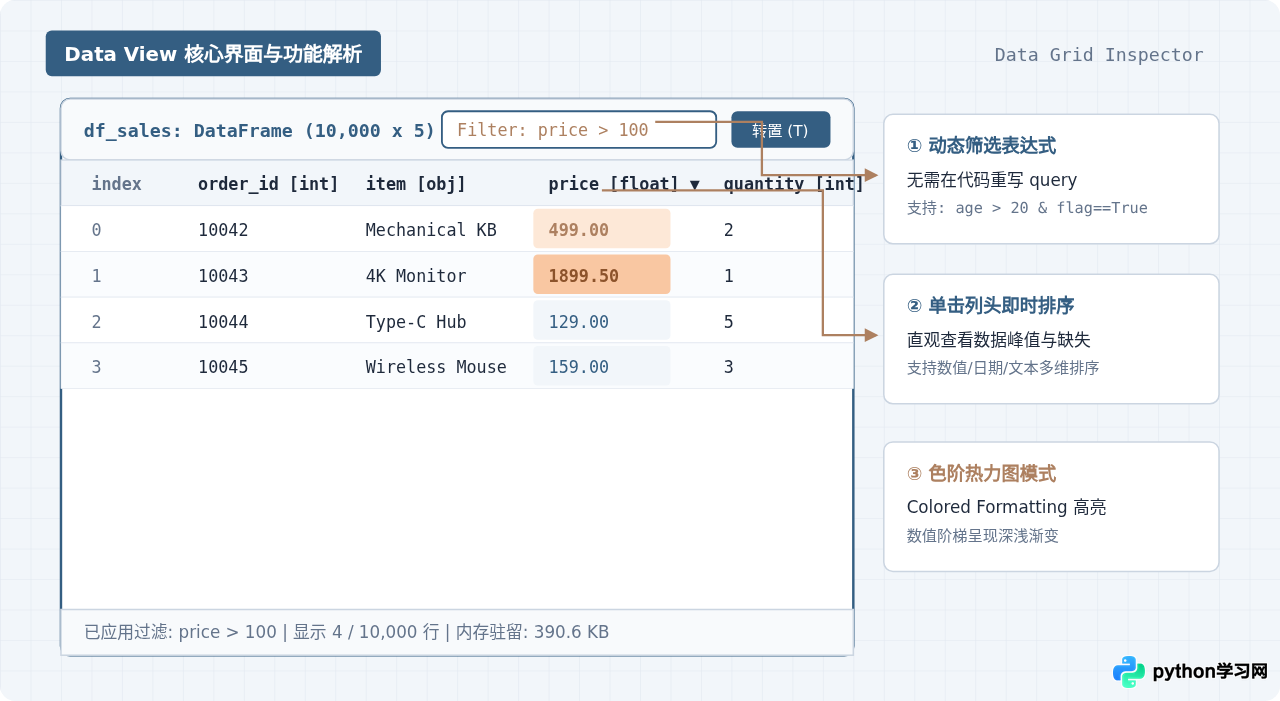
数据视图的每列标题均会明确标注该列的列名及其数据类型(如 int64、float64、object 或 datetime64)。直接点击列名即可在“升序、降序、恢复原序”之间快速切换。排序完全在当前内存视图中进行,不会修改原始 DataFrame 的行索引或底层顺序。
3. 表格内高级过滤查询(Filtering)
数据视图顶部提供了一个 Filter 输入框。该输入框支持标准的 Pandas 查询表达式语法,无需在代码中重新编写过滤赋值语句:
- 数值过滤:
age > 30 - 多条件复合过滤:
(age >= 25) & (salary < 15000) - 字符串匹配:
city.str.startswith('Bei') - 集合过滤:
department in ['IT', 'Finance']
在 Filter 框中输入条件并按下回车后,视图将瞬时显示满足条件的子集,且表格状态栏会标明当前过滤后的行数与总行数。
4. 彩色热力格式化(Colored Formatting)
在数据视图工具栏右侧,点击 Colored formatting 图标(调色盘图案),数据视图会根据当前列中数值的相对大小,自动以由浅入深的色阶对单元格进行染色。此功能对于快速识别特征列中的异常极值、零值或偏态分布非常直观。
五、绘图视图(SciView Plots)与交互画廊
在常规脚本执行 matplotlib.pyplot.show() 时,Python 默认会调用本地 GUI 后端(如 TkAgg、Qt5Agg)弹出一个独立的阻塞式窗口。而在科学模式下,PyCharm 会自动接管 Matplotlib 的绘图后端并进行静默拦截。
1. 绘图无缝展示
当执行包含绘图命令的代码单元时,图像会直接被渲染到右侧 SciView 的 Plots 面板中,程序不会被弹窗阻塞挂起。这允许用户连续运行多个绘图代码单元而无需手动关闭上一个图形窗口。
2. 历史对比与缩放平移
Plots 标签页左侧(或顶部)会维护一个生成图片的缩略图历史列表。用户可以随时回溯前面生成的图表进行并排或切换比对。在当前激活的图表上方,工具栏提供了缩放(Zoom)、平移(Pan)以及将图表另存为 PNG 或高保真 SVG 矢量文件的快捷按钮。
六、完整实战代码与数据透视演练
下面的完整示例脚本演示了如何在单一 .py 文件中利用 #%% 划分三个独立的代码单元,分别完成数据模拟、透视计算和图表绘制。读者可将此代码复制到启用了科学模式的 PyCharm 文件中直接演练:
import numpy as np
import pandas as pd
import matplotlib.pyplot as plt

#%% 第一单元:构造模拟销售数据集
np.random.seed(42)
n_records = 500

categories = ['Hardware', 'Software', 'Peripherals', 'Cloud Service']
regions = ['East', 'West', 'North', 'South']

data = {
    'order_id': np.arange(1001, 1001 + n_records),
    'category': np.random.choice(categories, size=n_records),
    'region': np.random.choice(regions, size=n_records),
    'sales_amount': np.round(np.random.exponential(scale=350, size=n_records) + 20, 2),
    'satisfaction_score': np.random.randint(1, 6, size=n_records)
}

df_sales = pd.DataFrame(data)
print("数据构建完成,形状为:", df_sales.shape)

#%% 第二单元:分组汇总与透视分析
# 计算各品类在各区域的销售均值透视表
sales_pivot = df_sales.pivot_table(
    index='category',
    columns='region',
    values='sales_amount',
    aggfunc='mean'
).round(2)

# 可以在 SciView 中点击 sales_pivot 查看二维矩阵
print("透视表分析结果:")
print(sales_pivot)

#%% 第三单元:生成对比图并在 SciView Plots 中查看
plt.figure(figsize=(8, 4.5))
sales_pivot.plot(kind='bar', ax=plt.gca(), colormap='tab20')
plt.title("Average Sales Amount by Category and Region")
plt.xlabel("Category")
plt.ylabel("Mean Sales ($)")
plt.xticks(rotation=0)
plt.grid(axis='y', linestyle='--', alpha=0.7)
plt.tight_layout()
plt.show()SciView 的 Data 列表,点击 df_sales 旁边的 View as DataFrame。在弹出的数据视图的 Filter 栏输入 sales_amount > 500 并按下回车,即可瞬间观察高额订单的类别与区域分布。
七、常见排查与性能建议
在日常使用科学模式和数据视图时,可能会遇到几种常见状况,以下是具体的排查依据与解决路径:
1. 为什么代码运行后没有出现 SciView 或数据视图?
- 检查版本:再次在顶部菜单
Help->About中核对是否为 Professional 版本。如果是社区版(Community Edition),则不具备该模块。 - 检查开关:确保
View->Scientific Mode前面有勾选标记;若之前误触隐藏了侧边栏,可通过快捷键Ctrl+Shift+F12(macOS 为Cmd+Shift+F12)重置并还原隐藏的工具窗口。
2. 数据量过大导致数据视图卡顿或内存激增
当处理数百万行的大型 DataFrame 时,如果直接在数据视图中展开,IDE 会向内核发送抽取请求。PyCharm 内部虽然有默认的窗口分页机制,但对于极宽或极深的数据,建议在单元调试阶段使用 .head(1000) 或 .sample(500) 创建临时切片变量专门用于视图检查,避免无谓消耗 IDE 堆内存。
3. Matplotlib 绘图无法截获到 Plots 视窗
如果代码中显式指定了切换后端的代码(如 matplotlib.use('TkAgg')),则会覆盖 PyCharm 注入的内置渲染器。排查方法是检查代码开头是否包含冲突的 use() 调用,将其移除后重启 Python Console 即可恢复 SciView 自动捕获。
八、总结与核心要点速查
科学模式将 Jupyter 式的探索式交互分析体验与传统 IDE 的代码重构、代码补全及版本控制能力结合在一起。掌握 #%% 单元切分与数据视图的即时过滤,能够显著缩短数据清洗与特征探索阶段的调试反馈回路。
免责声明:本文内容仅供参考,不代表本站观点。转载或引用请注明出处。









