

Windows系统安装Python并配置环境变量的完整步骤

针对Windows操作系统的Python安装与环境变量配置详细操作指南,涵盖安装包下载、向导关键选项选择、Path环境变量手动配置、命令行验证及常见报错排查。
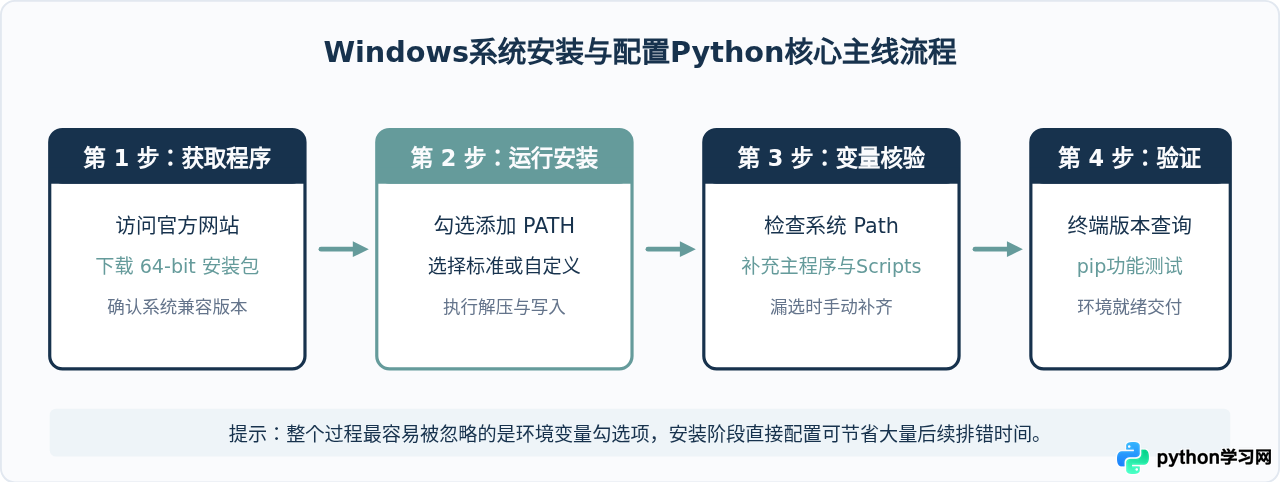
在Windows操作系统中,安装Python并确保其能够在任意命令行窗口直接调用,核心包括获取官方安装包、在向导中勾选自动配置、补充手动环境变量路径以及完成终端口令核验四个环节。掌握这一套标准流程,能够帮助你快速搭建稳定可靠的开发环境,并有效避免后续常见的“不是内部或外部命令”等报错。
一、准备工作与安装包获取
在开始安装之前,需要确认操作系统的系统类型(通常为64位Windows 10或Windows 11)。获取安装包的唯一推荐途径是前往Python官方站点下载专区,避免从第三方软件管家或非官方渠道下载捆绑版本。
进入官方网站下载页面后,系统一般会自动提示适合当前Windows系统的稳定版本。点击下载对应的Windows Installer(64-bit)可执行安装文件(扩展名为.exe)。将安装包保存在本地易于找到的目录中即可开始下一步。
二、运行安装程序与关键选项解析
双击打开下载好的安装包,Windows会弹出用户账户控制提示,点击“是”进入安装向导主界面。在此界面中,有两个决定后续体验的关键复选框:
- Use admin privileges when installing py.exe(或 Install launcher for all users):建议保持勾选,这会在系统中安装Python启动器,方便后续多版本调度。
- Add python.exe to PATH:必须勾选。该选项默认处于未勾选状态,若直接点击安装,安装程序将不会把Python可执行路径注册到系统的Path环境变量中,导致终端无法直接识别
python命令。
安装过程完成后,界面可能会提示“Disable path length limit”(解除Windows 260字符路径长度限制)。建议点击该选项完成授权,这能避免后续安装深层嵌套依赖包时因路径超长引发的报错。
三、手动配置环境变量的详细步骤
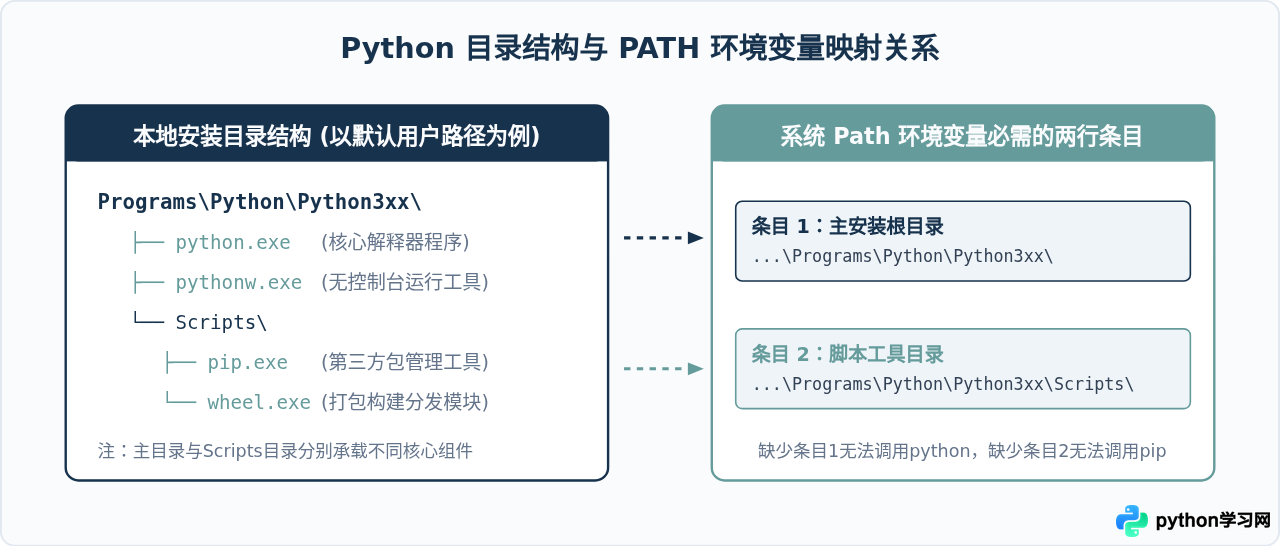
如果在安装界面遗漏了勾选“Add python.exe to PATH”,或者之后迁移了Python目录,则需要手动进行环境变量配置。手动配置的核心目标,是把Python主程序目录和其下的Scripts目录添加到系统或用户的Path变量列表中。
1. 定位实际安装路径
如果使用的是默认安装,安装路径通常位于当前用户的AppData目录内:
C:\Users\<你的用户名>\AppData\Local\Programs\Python\Python3xx\
C:\Users\<你的用户名>\AppData\Local\Programs\Python\Python3xx\Scripts\
如果是在自定义安装时安装给所有用户(All Users),路径通常为:
C:\Program Files\Python3xx\
C:\Program Files\Python3xx\Scripts\
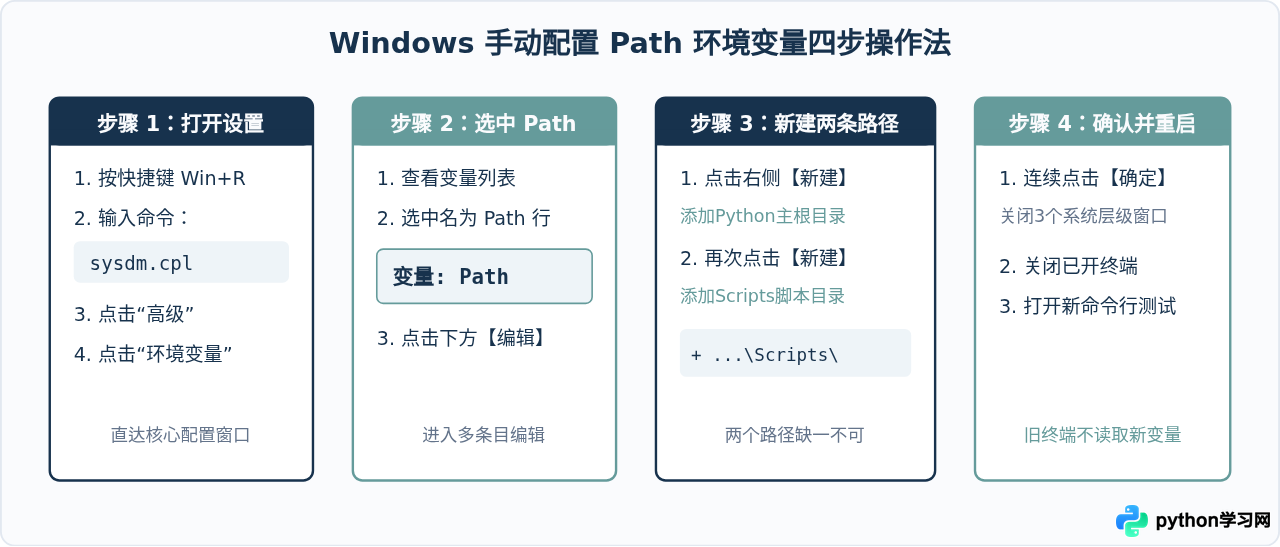
2. 打开环境变量设置界面
- 按下键盘快捷键
Win + R呼出“运行”对话框。 - 输入
sysdm.cpl并按下回车,直接打开“系统属性”窗口。 - 在顶部切换到“高级”选项卡,点击右下角的“环境变量(N)...”按钮。
3. 编辑 Path 变量并添加条目
- 在弹出的窗口中,找到“用户变量”或“系统变量”区域下的 Path 变量并选中,点击“编辑(E)...”。(仅自己使用推荐编辑用户变量,多用户共用可编辑系统变量)。
- 在编辑环境变量窗口右侧点击“新建(N)”,将第一步定位到的 Python 主目录完整路径粘贴进去。
- 再次点击“新建(N)”,将
Scripts目录的完整路径粘贴进去。 - 依次点击各窗口的“确定”按钮保存设置。注意:必须一直点击确定退出,若直接点击右上角叉号关闭窗口设置将不生效。
四、终端验证与基础功能测试
环境变量修改完毕后,务必重新打开一个新的命令提示符(CMD)或 PowerShell 窗口。如果依然使用修改变量前就已经打开的窗口,系统将无法读取到最新的 Path 缓存。
1. 验证 Python 解释器
在终端窗口中输入以下命令并回车:
python --version示例输出:
Python 3.12.2如果看到清晰输出对应的版本号,说明系统已经成功通过 Path 找到了 python.exe。
2. 验证包管理工具 pip
接着验证 Python 的第三方库包管理工具 pip 是否就绪:
pip --version示例输出:
pip 24.0 from C:\Users\Username\AppData\Local\Programs\Python\Python312\Lib\site-packages\pip (python 3.12)3. 查看实际调用的程序路径
如果你想确认当前命令行调用的具体是哪一个位置的 Python 程序,可以使用 Windows 自带的路径排查命令:
where python该命令会列出所有在 Path 搜索范围内匹配的 python.exe 路径,排在第一行的是当前优先级最高的执行文件。
五、常见问题排查与解决矩阵
在实际操作中,部分用户可能会遇到命令行报错或行为异常。以下是四类最具代表性的问题与对应的修复措施:
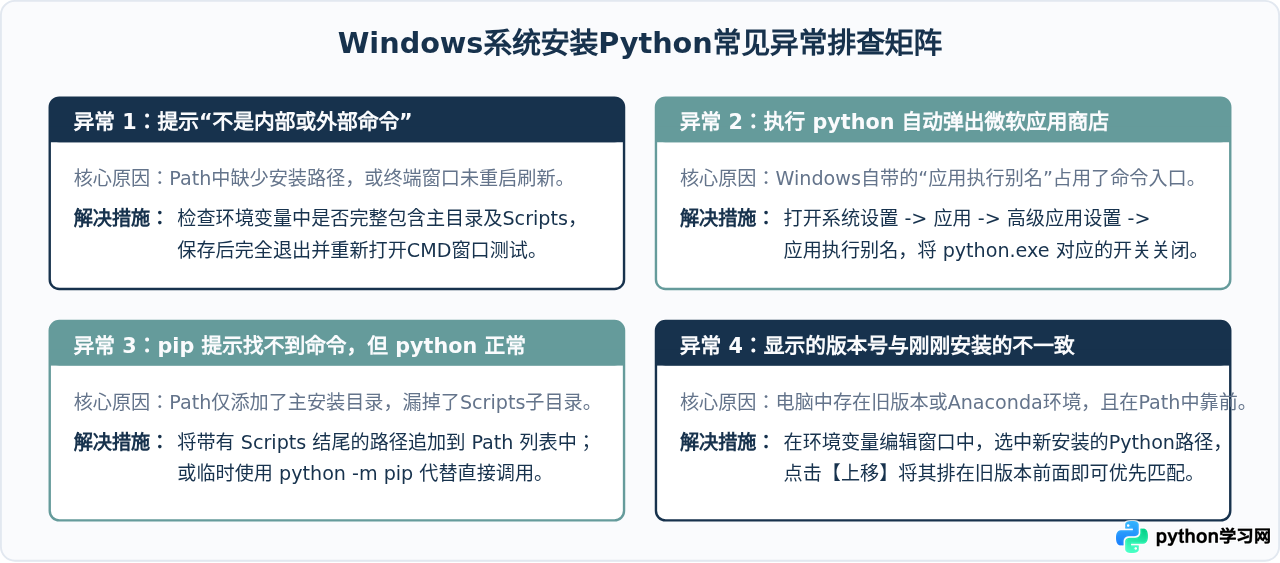
很多初学者在刚装完 Python 后在终端输入
python,电脑不会执行代码,而是自动弹出了微软应用商店(Microsoft Store)。这是因为系统内置了空的快捷别名拦截了该指令。只需依次进入:Windows设置 -> 应用 -> 高级应用设置 -> 应用执行别名,在列表中找到“应用安装程序 (python.exe)”与“应用安装程序 (python3.exe)”,将其右侧的开关切换为“关”,即可彻底恢复正常的控制台命令解析。
六、总结
通过本文的步骤,你已经完成了 Windows 操作系统中 Python 的安装与 Path 环境变量配置。总结起来,最简捷的做法是在安装向导首页主动勾选 Add python.exe to PATH;若漏选,则需定位安装路径,在 Path 中同时补齐 Python 根目录与 Scripts 目录,并通过新开终端执行 python --version 与 pip --version 完成闭环核验。环境配置完成后,你便可以在系统的任意目录下调用 Python 解释器或使用 pip 自由安装第三方库。
免责声明:本文内容仅供参考,不代表本站观点。转载或引用请注明出处。









