

怎么通过命令行查看当前Python的安装路径

详细介绍如何通过命令行查看当前正在使用的Python安装路径,解析系统PATH查找与解释器内部运行时的关键差异,适用于Windows、macOS与Linux环境。
which python3 或 Windows 的 where python)查看终端解析出的可执行文件入口;二是通过 Python 自身执行一行代码 python -c "import sys; print(sys.executable)" 直接输出解释器运行时的绝对路径。两者适用的排错场景不同,后者能够精确识别虚拟环境与软链接指向的真实位置。
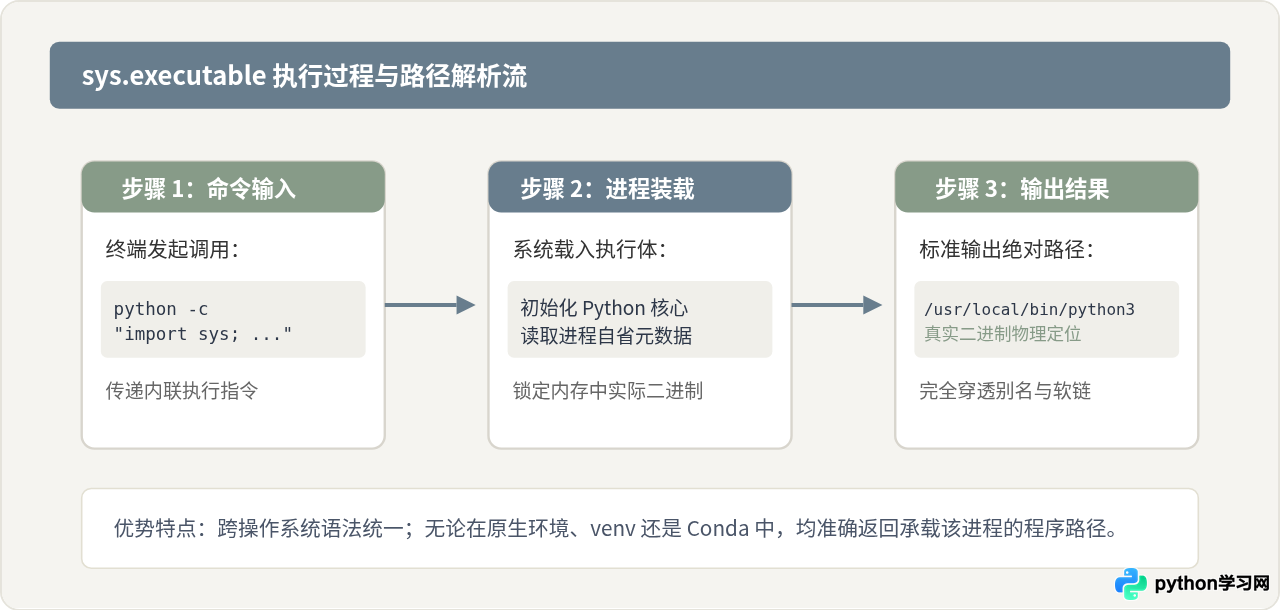
一、最可靠的通用方法:通过 sys.executable 查询
当电脑中同时安装了系统自带 Python、Anaconda、Homebrew 多版本或激活了虚拟环境时,直接让当前环境正在调用的 Python 进程报告自己的物理位置,是最准确且不受系统平台限制的方式。
打开终端(Terminal、PowerShell 或 CMD),直接运行以下单行命令:
python -c "import sys; print(sys.executable)"
这行命令的原理十分直观:-c 参数指示 Python 启动并执行双引号中的代码段;sys 模块是 Python 的内置核心模块,其属性 sys.executable 记录了当前 Python 进程在操作系统中载入执行的绝对路径字符串。只要命令中的 python 能够成功启动,输出的结果必然就是承载当前会话的具体解释器路径。
二、系统级原生命令:which 与 where 的使用
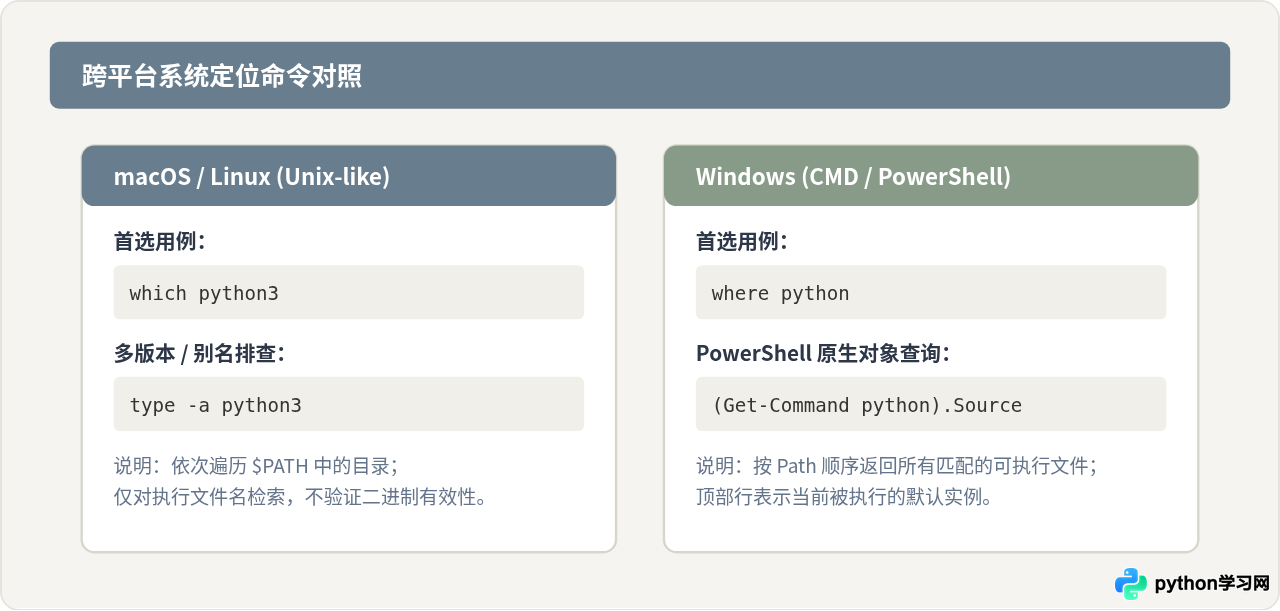
如果你不想启动 Python 解释器,或者想检查系统环境变量 PATH 中最先被命中的可执行文件是哪一个,可以使用操作系统自带的定位命令。
1. macOS 与 Linux 系统
在 Unix-like 系统中,最常用的工具是 which 和 type:
which python3
如果你的环境中安装了多个 Python,which 默认只会返回 PATH 中排在最前面的那一个。若想列出所有匹配项及是否存在 shell 别名(alias),建议使用 type -a:
type -a python32. Windows 系统
在 Windows 的命令提示符(CMD)或 PowerShell 中,对应的工具是 where(或 PowerShell 中的 Get-Command):
where python
在 Windows 输出的结果中,第一行是当前在终端中直接键入 python 时优先调用的目标。如果第二行出现了 WindowsApps 目录,通常是 Windows 商店自带的应用安装桩(App Execution Alias)。
三、关键差异解析:PATH 查找与运行时真实路径
在实际开发中,读者常常会遇到一种困惑:为什么 which python 显示的路径是 /usr/local/bin/python3,而在代码里打印出来的模块或脚本执行环境却指向了 ~/.pyenv/versions/... 或虚拟环境目录?
这两种查询机制存在本质差异:
-
系统命令(which / where):工作在操作系统 Shell 层。它根据当前终端会话的环境变量
PATH所记录的目录列表,自前往后查找是否存在同名文件。它得到的是指令入口(Entry Point),这个入口可能是一个软链接(Symbolic Link)、包装脚本(Wrapper/Shim,如 pyenv 或 asdf),或者重定向桩。 - Python 内置方法(sys.executable):工作在进程运行时层。当操作系统根据入口拉起程序后,Python 运行时会解析所有的符号链接并加载实际的动态库,确定自身的真实物理宿主(Target Executable)。
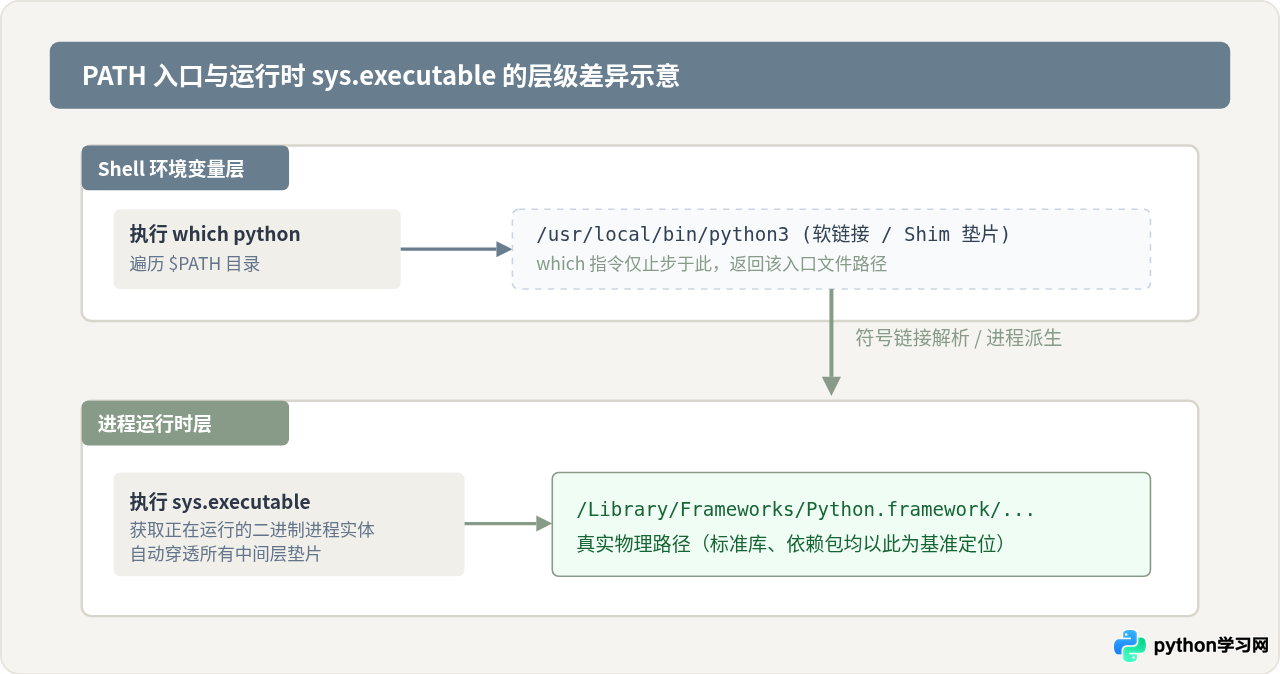
这种差异在以下两种场景中尤为关键:
-
虚拟环境激活后:在
venv环境中,环境根目录下的bin/python通常只是一个软链接,指向全局 Python 安装路径。使用sys.executable可以确认当前解释器确实处于隔离环境中; -
安装了版本管理工具:如
pyenv会通过shims机制劫持python命令。此时which python只会告诉你~/.pyenv/shims/python,而sys.executable能明确告诉你当前到底是 3.9.2 还是 3.11.4 实际在执行。
四、进阶延伸:查看标准库与第三方包目录
找到 Python 主执行程序路径后,如果排查问题的需求是“包安装到哪里去了”或“IDE 找不到安装的模块”,仅查看可执行文件路径是不够的,还可以进一步通过命令行查看包安装目录。
1. 查看第三方包目录(site-packages)
python -c "import site; print(site.getsitepackages())"2. 查看模块检索路径列表(sys.path)
python -c "import sys; print('\n'.join(sys.path))"
sys.path 输出了 Python 导入模块时的全部搜索候选目录。当遇到 ModuleNotFoundError 但确认已经安装了对应库时,核对该列表可以立刻确认当前 Python 环境是否包含了目标库所在的目录。
五、命令选择速查与场景建议
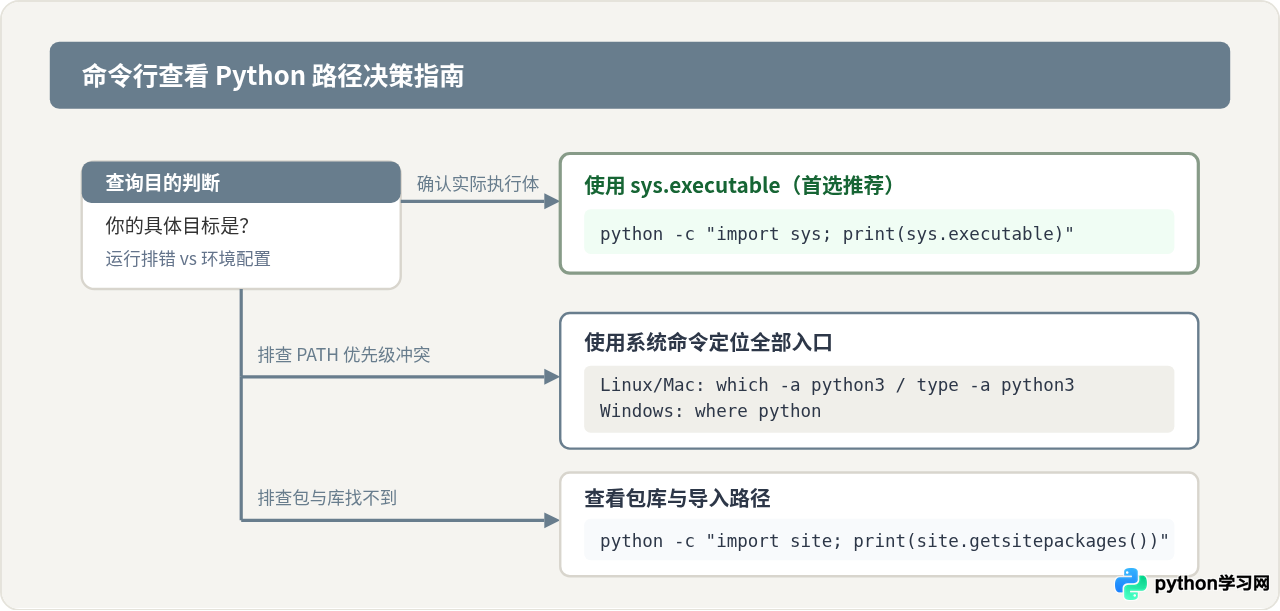
根据排查目的的不同,建议采用针对性的命令,下表对各类场景的最佳命令进行了梳理:
| 查询目的 | 推荐命令 | 适用平台 | 主要优势 |
|---|---|---|---|
| 确认当前真正运行的 Python | python -c "import sys; print(sys.executable)" |
全平台通用 | 最精确,能穿透别名、垫片与虚拟环境 |
| 快速排查系统 PATH 优先级 | which -a python3 或 where python |
macOS/Linux / Windows | 不需要启动 Python,能看到多重安装冲突 |
| 排查第三方库安装位置 | python -c "import site; print(site.getsitepackages())" |
全平台通用 | 直接定位 pip install 依赖落地路径 |
| 查看 Windows 商店重定向 | where python |
Windows | 快速识别是否存在 WindowsApps 拦截 |
source .venv/bin/activate 或 .\.venv\Scripts\Activate.ps1)。激活后再运行上述任一命令,返回的路径才会即时切换为对应虚拟环境的隔离目录。
免责声明:本文内容仅供参考,不代表本站观点。转载或引用请注明出处。









