

Windows安装Python后怎么在CMD中运行代码

详细讲解在Windows系统中完成Python安装后,如何通过命令提示符(CMD)正确验证环境、进入交互式解释器实时运行代码,以及如何定位目录执行保存好的.py脚本文件,并提供常见报错与排查方案。
很多初学者在 Windows 系统中下载并运行了 Python 安装包,但在打开黑底白字的命令提示符(CMD)窗口后,面对空白的光标往往无从下手:到底该在哪里敲入代码?为什么敲了代码回车却提示错误?在 Windows CMD 中运行 Python 代码主要分为两种最常见的场景:一种是进入交互式解释器(REPL),输入一行语句立即执行并查看反馈;另一种是在本地新建 .py 脚本文件,通过 CMD 命令调用 Python 解释器直接运行整个文件。本文将从确认运行环境开始,逐步拆解这两种方式的操作流程、命令格式与常见排查方法。
一、运行前第一步:在CMD中确认Python环境是否就绪
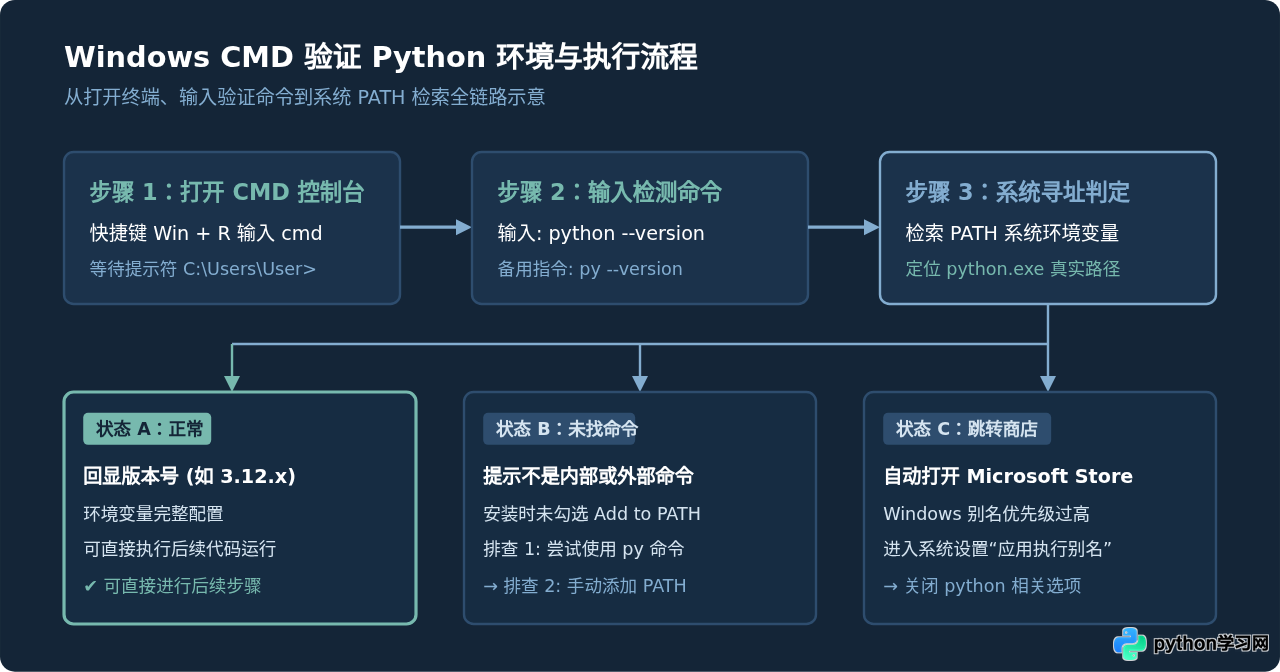
在编写任何代码之前,需要先确认 Windows 系统能否在命令提示符中直接识别 Python 解释器。如果系统找不到解释器程序,后续所有执行命令都会报错。
1. 打开命令提示符窗口
按下键盘快捷键 Win + R,在弹出的“运行”对话框中输入 cmd,然后按下回车键或点击“确定”。此时屏幕上会出现命令提示符窗口,默认光标所在的行通常以当前用户主目录结尾,例如 C:\Users\用户名>。
2. 执行版本检查命令
在提示符后键入以下命令并按下回车:
python --version或者输入简写形式:
python -V如果控制台输出了形如 Python 3.12.2(具体版本号取决于你安装的版本)的信息,说明 Python 已经被正确添加到系统的 PATH 环境变量中,可以立刻开始运行代码。
如果在执行 python --version 时提示“不是内部或外部命令”,可以尝试输入 py --version。官方 Windows 安装包默认会自带并注册名为 py.exe 的 Python 启动器,它无需手动修改系统 PATH 也能自动检测并调用已安装的 Python。
二、方式一:进入交互式解释器实时运行代码(REPL模式)
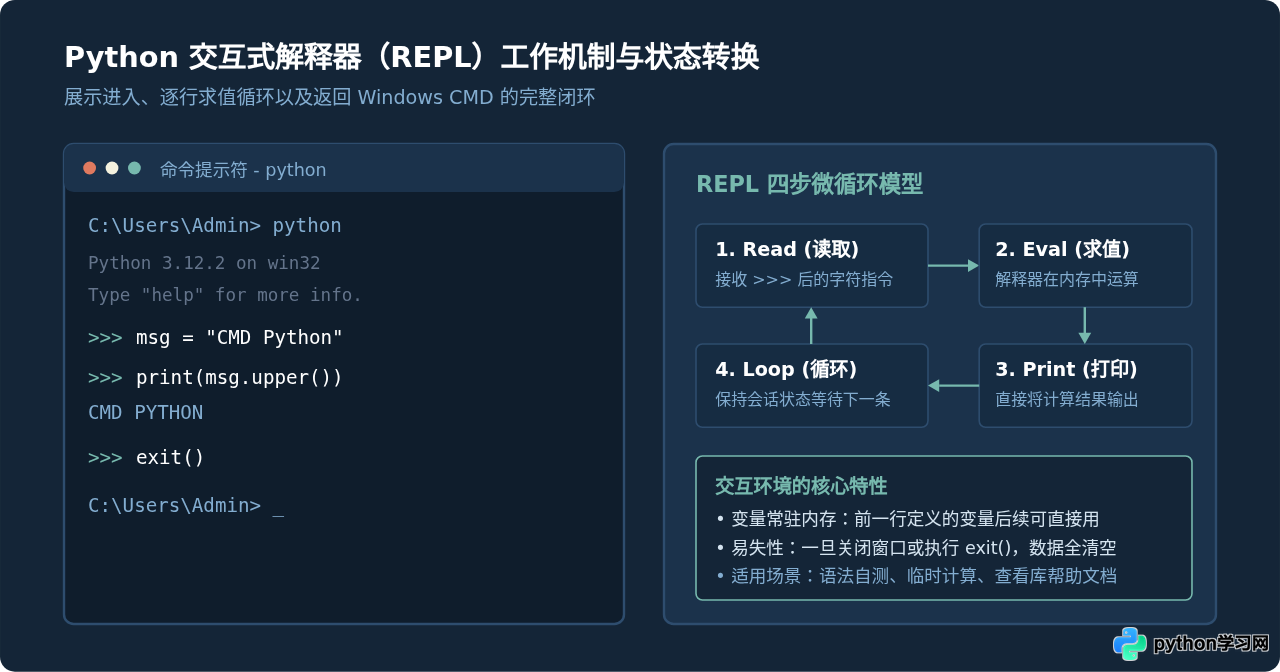
交互式解释器(也称为 REPL:Read-Eval-Print Loop)是学习语法、调试小段逻辑或验证内置函数最快的方法。它类似于一个高级计算器,每输入一行语句按下回车,Python 就会立即计算并将结果输出到下一行。
1. 如何进入交互式环境
在 CMD 提示符下直接输入 python(或 py)并回车:
C:\Users\User> python按下回车后,控制台会输出 Python 的版权说明,并且最左侧的命令提示符会从系统的 C:\Users\User> 变成三个连续的箭头:
Python 3.12.2 (tags/v3.12.2:6ab3bad, Feb  6 2024, 21:26:36) [MSC v.1937 64 bit (AMD64)] on win32
Type "help", "copyright", "credits" or "license" for more information.
>>>
看到 >>> 标志,就说明已经成功脱离 Windows 操作系统的外壳命令层,进入了 Python 的运行时环境中。此时输入的内容必须是合法的 Python 代码,而不能再输入 dir、cd 等 CMD 系统命令。
2. 在交互式环境中执行代码示例
在 >>> 后面可以直接编写 Python 语句:
>>> print("Hello, World!")
Hello, World!
>>> 25 * 4 + 10
110
>>> name = "张三"
>>> f"你好,{name}"
'你好,张三'
可以看到,输入 print 语句后回车立即输出了字符串;而在交互模式下计算数学表达式时,甚至不需要显式调用 print(),解释器会自动回显计算结果。
3. 如何正确退出交互模式
很多新手在尝试退出交互模式返回 CMD 时容易卡住。输入 exit 或 quit 并回车,Python 会给出一条提示:Use exit() or Ctrl-Z plus Return to exit。正确的退出方式有两种:
- 函数调用退出:输入
exit()或quit(),务必包含后面的英文括号,然后按回车。 - 快捷键退出:直接按下组合键
Ctrl + Z,屏幕上会出现^Z字符,接着直接按回车,即可切回C:\Users\User>提示符。
三、方式二:在CMD中运行保存好的 Python 脚本(.py文件)
交互式环境适合几行代码的临时尝试,但实际开发编写的代码必须持久化保存在磁盘上。在 Windows 中,通常将代码保存为后缀是 .py 的文本文件,然后在 CMD 中把该文件当作参数传递给 Python 执行。
1. 编写并保存一个测试脚本
假设使用 VS Code、PyCharm、记事本或其他编辑器创建了一个名为 demo.py 的文件,存放在 D:\myproject\ 目录下。文件内部写入两行简单的代码:
# demo.py 内容
print("Python 脚本正在 Windows CMD 中成功运行!")
print("当前任务执行完毕。")如果使用 Windows 自带的“记事本”保存文件,系统默认可能将其保存为 demo.py.txt。可以在 Windows 资源管理器的“查看”菜单中勾选“文件扩展名”,确保文件后缀确实是 .py 而不是 .txt。
2. 调用脚本的方法一:切换到目标目录后执行(最推荐)
这是开发中最常用的规范做法。首先利用 CMD 的 cd 命令切入代码所在文件夹,然后直接跟上文件名:
C:\Users\User> d:
D:\> cd myproject
D:\myproject> python demo.py
或者使用一条命令跨盘符切换:
C:\Users\User> cd /d D:\myproject
D:\myproject> python demo.py
按下回车后,控制台会依次输出:
Python 脚本正在 Windows CMD 中成功运行!
当前任务执行完毕。
这种方式的优点在于:当前 CMD 的工作目录与脚本所在目录一致,如果脚本中涉及读取同目录下的图片、文本或配置文件,使用相对路径(如 open("config.json"))不会发生路径查找错误。
3. 调用脚本的方法二:直接使用绝对路径执行
如果不需要频繁修改当前终端的工作目录,也可以直接在任何路径下输入 python 完整文件路径:
C:\Users\User> python D:\myproject\demo.py注意空格路径:如果文件夹名字中带有空格(例如 D:\my project\demo.py),路径必须用英文双引号括起来,否则 CMD 会将空格前后解析为两个独立的参数导致报错:
C:\Users\User> python "D:\my project\demo.py"4. 向脚本传递外部命令行参数
在自动化任务或批处理脚本中,经常需要在运行命令时给脚本动态传递参数。CMD 中直接在文件名后加空格拼接参数即可:
python demo.py 张三 25在 Python 代码内部,可以使用内置的 sys 模块接收这些参数:
import sys

# sys.argv[0] 是脚本名称本身
# sys.argv[1] 开始是传入的实参
print("传入的第一个参数:", sys.argv[1])
print("传入的第二个参数:", sys.argv[2])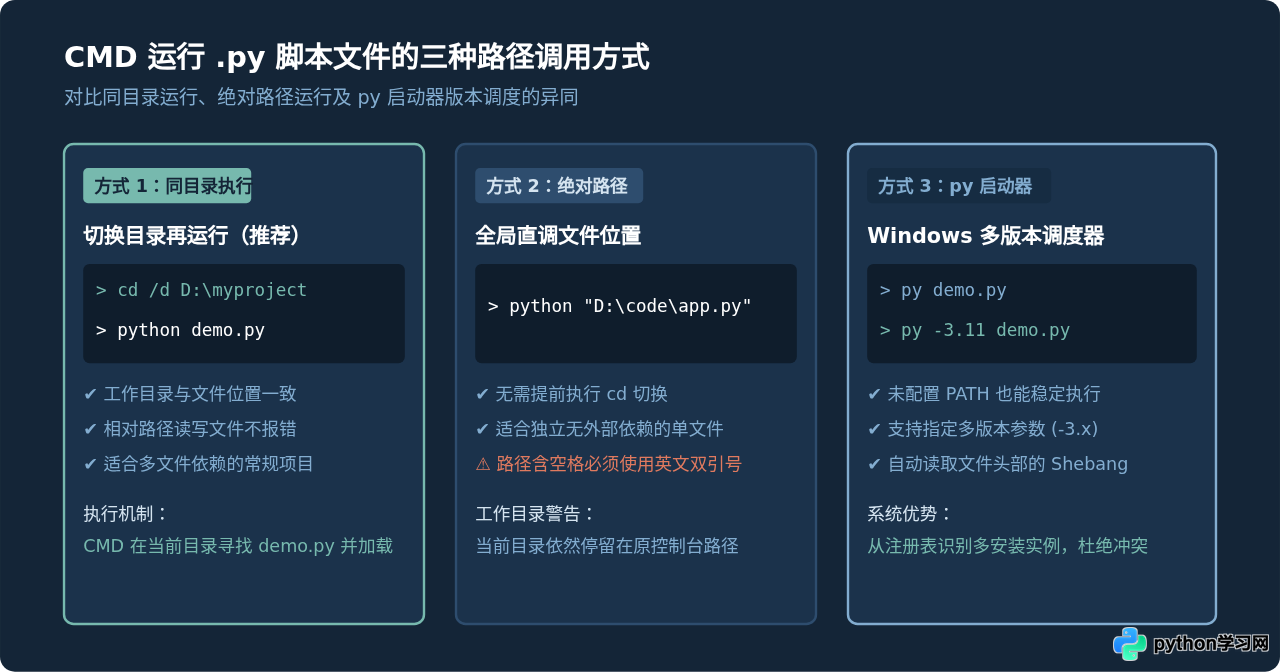
四、方式三:使用 -c 参数直接在CMD中单行执行代码
除了进入交互式环境和运行脚本文件,Python 解释器还提供了一个非常便捷的参数 -c(全称 command)。它允许直接在 Windows CMD 中把一行 Python 字符串作为参数传递执行,省去了打开解释器或新建文件的步骤。
基本语法如下:
python -c "代码字符串"例如快速打印当前 Python 的安装和运行环境信息:
C:\Users\User> python -c "import sys; print(sys.executable)"
C:\Python312\python.exe
或者查看内置数学库的计算结果:
C:\Users\User> python -c "import math; print(math.pi * 10 ** 2)"
314.1592653589793在 Windows CMD 中,-c 后面的代码段必须用英文双引号包裹。如果在 Python 代码内部需要使用字符串字面量,请在内部使用单引号(如 python -c "print('Hello')")。如果在外部使用单引号,Windows CMD 无法正确识别字符串边界,会导致语法错误。
五、核心机制辨析:Windows CMD 与 Python 解释器的界限
刚接触命令行运行代码时,最普遍的误区是混淆“Windows CMD 命令”与“Python 语句”的执行边界。掌握两者的分工是理解一切命令行操作的基础:
| 对比维度 | Windows CMD(命令提示符) | Python 交互式解释器 |
|---|---|---|
| 提示符标识 | 以路径开头,如 C:\Users\Admin> |
以三个连续大于号开头:>>> |
| 命令解析主体 | Windows 操作系统的 cmd.exe 解释器 |
Python 运行时的 python.exe 解释器 |
| 可接受的指令 | 系统内置命令与程序,如 dir、cd、copy、python |
Python 合法语法,如 print()、import、for、函数与表达式 |
| 常见误输入表现 | 在 CMD 下输入 print("hello") 会提示“'print' 不是内部或外部命令” |
在 >>> 下输入 cd /d D: 会抛出 SyntaxError: invalid syntax |
| 退出/返回操作 | 输入 exit 关闭整个命令提示符窗口 |
输入 exit() 或按 Ctrl+Z 回车退出 Python 返回 CMD |
六、CMD运行Python代码的常见问题与排查
在实际操作过程中,由于 Windows 系统的权限机制、路径解析和字符编码差异,经常会出现以下典型问题:
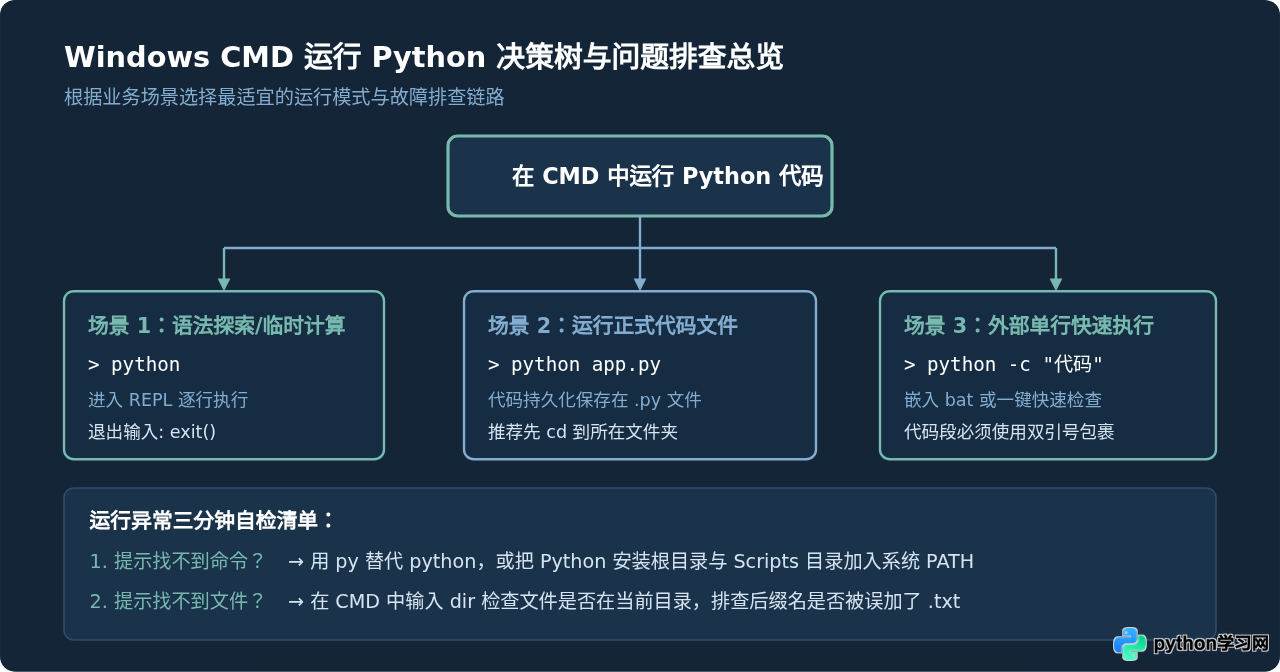
1. 报错:“'python' 不是内部或外部命令,也不是可运行的程序”
原因分析:Windows 在执行输入的内容时,会依次检索当前目录以及系统环境变量 PATH 中登记的路径。如果在安装 Python 时忘记勾选安装界面的 Add python.exe to PATH,系统就不知道去哪个文件夹查找可执行文件。
解决方案:
- 临时替代:优先直接使用
py命令(如py demo.py),Windows 启动器通常在系统目录下有全局快捷方式。 - 手动补齐环境变量:按
Win + S搜索“环境变量”,选择“编辑系统环境变量”;点击“环境变量”按钮;在“系统变量”列表中找到Path双击打开;点击“新建”,将 Python 的安装路径(例如C:\Users\你的用户名\AppData\Local\Programs\Python\Python312)以及其下属的Scripts目录添加进去,保存后重新打开一个新的 CMD 窗口生效。
2. 输入 python 后直接弹出了微软应用商店(Microsoft Store)
原因分析:Windows 10 和 Windows 11 系统内置了名为“应用执行别名”的机制,默认情况下系统自带两个指向微软商店的 python.exe 占位快捷方式,其执行优先级有时高于手动安装的程序。
解决方案:
- 打开 Windows“设置”界面。
- 依次进入“应用” > “高级应用设置” > “应用执行别名”。
- 在列表中找到名为“应用安装程序 (python.exe)”和“应用安装程序 (python3.exe)”的开关,将它们全部切换为关闭状态。
- 重新打开 CMD 再次输入
python即可恢复正常。
3. 报错:“[Errno 2] No such file or directory”
原因分析:执行 python demo.py 时,CMD 默认只在当前控制台提示符所在的目录下寻找 demo.py。如果你在 C:\Users\Admin> 路径下运行,但文件实际上保存在 D:\code\demo.py,Python 就会因为路径找不到而报错。
解决方案:
- 在执行前,先输入
dir命令查看当前目录下的文件列表,确认目标.py文件是否存在。 - 使用
cd /d 目标路径切换至正确的文件夹后再执行。
4. 脚本输出中文时显示乱码
原因分析:旧版本 Windows CMD 的默认代码页(Active code page)通常是 GBK(代码页 936),而现代 Python 3 默认使用 UTF-8 编码输出文本,两者的字符集不一致会导致中文变成乱码字符。
解决方案:在 CMD 中运行 Python 前,先输入以下命令把控制台编码切换为 UTF-8:
chcp 65001回车后看到 Active code page: 65001 提示,再运行脚本即可正常显示清晰的中文字符。
免责声明:本文内容仅供参考,不代表本站观点。转载或引用请注明出处。









