

Python多行注释为什么显示为绿色:编辑器语法高亮机制解析

深入解析Python中三引号多行注释为何在多数主流编辑器中呈现绿色。从Python语言规范、TextMate正则分词、AST与LSP语义高亮、到编辑器主题配色映射机制,全面拆解编辑器语法高亮的底层原理与实用排查方法。
# 开头的单行内容才是唯一的原生注释;而三引号 """ 本质上是多行字符串字面量。之所以在 VS Code、PyCharm 等编辑器中往往显示为与注释相同的绿色,是因为现代编辑器的语法高亮引擎(TextMate 语法规则、Tree-sitter 与 LSP 语义高亮)识别出该三引号处于未被赋值的独立语句或文档字符串(Docstring)位置,将其归类为文档注释作用域(Scope),并最终由编辑器主题将其映射到了注释专属的绿色色彩方案。
一、Python 的语法现实:真的有“多行注释”吗?
许多初学 Python 的开发者都会被告知:“单行注释用 #,多行注释用三个单引号 ''' 或三个双引号 """”。但如果翻阅 Python 语言参考规范,你会发现语法层面根本没有所谓的多行注释标记。
在 Python 解释器的词法分析(Lexical Analysis)阶段,以 # 开头直到行尾的内容会被词法分析器直接忽略,它们连抽象语法树(AST)都不会进入,更不会存在于编译出的字节码 .pyc 中。而三引号包裹的文本,本质上是一个标准的多行字符串常量(String Literal)。
# 这是 Python 官方原生认可的单行注释,词法阶段直接被丢弃

def calculate_tax(income):
    """
    计算阶梯个人所得税。
    这里的文字在解释器眼中是表达式,但被绑定到函数的 __doc__ 属性上。
    """
    return income * 0.1
当三引号位于模块、类或函数的首部时,Python 解释器会将其存入该对象的 __doc__ 属性,供 help() 函数或自动化文档工具读取;而当三引号作为未被赋值的独立语句出现在普通逻辑中时,解释器会将其视为一个返回字符串但无副作用的独立表达式(Expression Statement),在编译为字节码时作为死代码优化掉。虽然解释器最终丢弃了它,但在文本层面上,它始终是合法的字符串对象,而不是语法注释。
二、语法高亮全流程:从源代码到屏幕色彩
既然三引号在语言规范里是字符串,为什么在代码编辑器中打开它,看到的既不是普通字符串的黄色或橙色,而是与 # 一致的绿色呢?这需要理解编辑器是如何将纯文本转换为彩色视觉画面的。
现代编辑器(以 VS Code、Sublime Text、Atom 等为代表)普遍采用分层的高亮处理流水线。整个过程并非由单一组件完成,而是经历了五步协同:
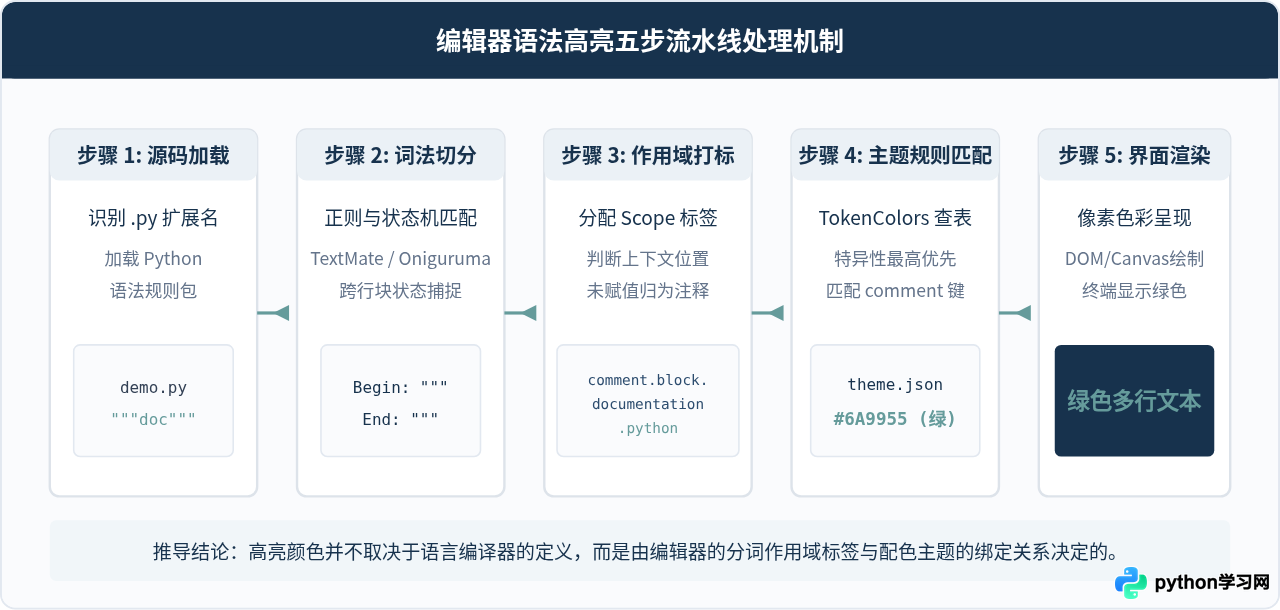
三、解析核心:TextMate 作用域(Scope)体系
在上述流水线中,最核心的一环是作用域分配(Scope Tagging)。绝大多数现代编辑器都继承自 TextMate 的语法高亮规范,使用点分层级结构(类似 CSS 选择器)来标记代码成分。
当编辑器处理 Python 文件时,一个代码片段可以同时隶属于多层嵌套作用域:
source.python:表示顶层文件属于 Python 语言源文件。comment.line.number-sign.python:匹配以#开头的单行原生注释。string.quoted.double.block.python:匹配三个双引号引起的多行文本块。comment.block.documentation.python:专门为三引号文档字符串设立的作用域。
编辑器在语法包规则中,编写了专门的正则表达式来识别三引号的上下文位置。如果三引号紧跟在 def、class 声明后,或者作为独立的未赋值表达式出现,Python 官方语法包就会将它标记为 comment.block.documentation.python。
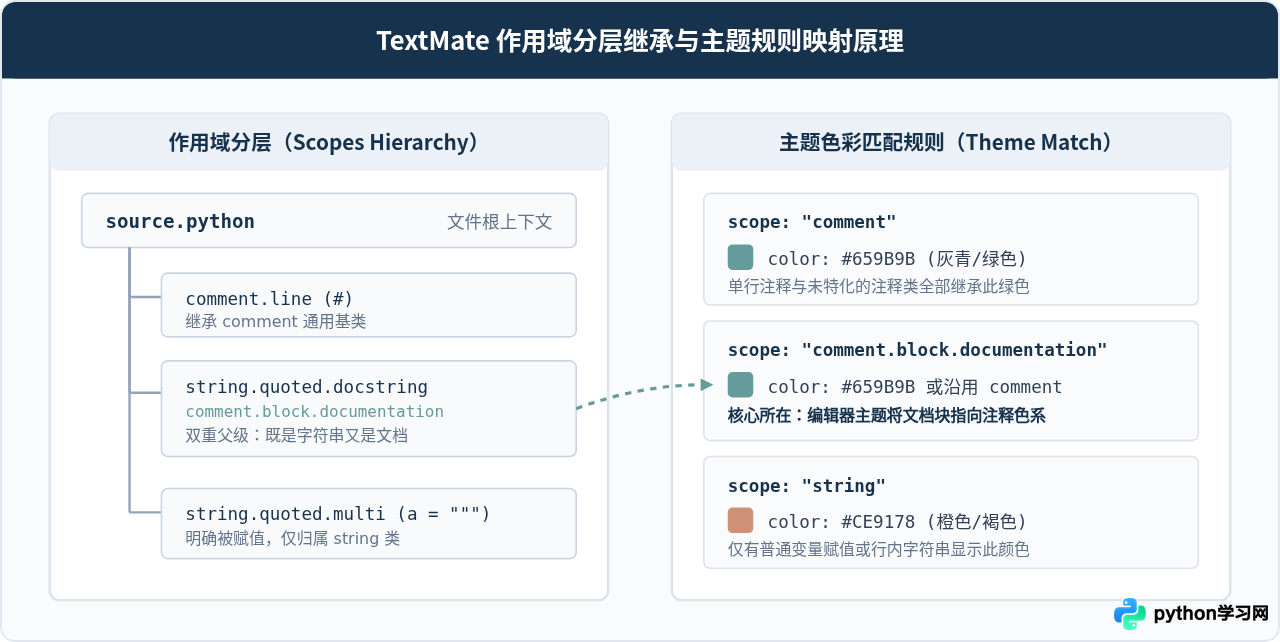
四、为什么会“一会儿变绿,一会儿变黄”?
在日常编写 Python 时,读者可能经常遇到一个困惑的现象:有时输入三引号是绿色的,但一旦在前面加上变量名赋值(例如 sql = """SELECT * ..."""),整段三引号又会瞬间变成字符串的橙黄色。甚至有时从网上复制的一段三引号代码,贴进编辑器后完全不显绿色,呈现普通代码或报错颜色。
这种颜色切换并非偶然,而是由语法上下文分析机制决定的:
1. 独立存在的三引号(显示为绿色):
"""
这里是独立存在的三引号。
因为前面没有赋值号 =,也没有作为参数传入函数,
高亮引擎推断其唯一目的是代码解释或文档记录,
因此赋予 comment.block.documentation,显示为绿色。
"""
2. 赋予变量的三引号(显示为橙黄色):
query_sql = """
SELECT id, username, email
FROM users
WHERE status = 'active'
"""
此时前面存在变量名与等号 query_sql =,高亮器通过前向词法判断(Lookbehind)识别出这是一个清晰的数据赋值行为,因此分配 string.quoted.double.block.python 作用域,完全规避文档注释作用域,呈现标准的字符串颜色。
五、深层演进:从正则分词到现代语义高亮(Semantic Highlighting)
早期的编辑器只依赖正则表达式进行逐行分词。这种机制存在显著痛点:如果一个三引号跨越了上千行,或者嵌套在非常复杂的括号结构中,纯正则引擎很容易失去跨行上下文状态,导致“第一行是绿色,翻到下一屏变成了黄色”。
现代开发工具(如配置了 Pylance / Pyright / Jedi 的 VS Code,以及 JetBrains PyCharm)引入了基于语言服务器协议(LSP)的语义高亮机制与 Tree-sitter 增量语法分析树。两者的工作理念有着本质差别:
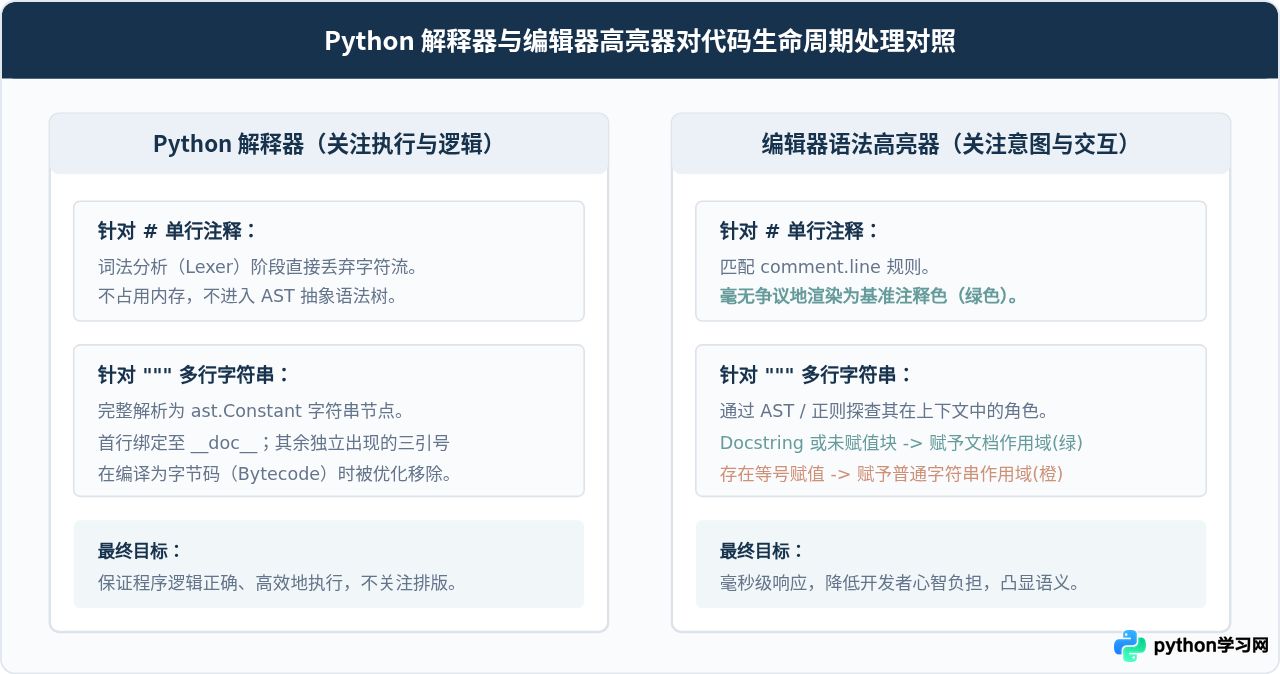
在开启了现代语义高亮的编辑器中,打开文件的瞬间,编辑器先用 TextMate 正则引擎迅速完成首屏粗粒度涂色;数毫秒后后台语言服务构建完真实的 AST 抽象语法树,再向前端发出精确的 Semantic Tokens 数据覆盖粗略色彩。这也是为什么有时打开大型 Python 脚本时,能看到三引号从瞬间的普通文字突然“跳”成绿色的原因。
六、实战操作:在编辑器中查看与自定义高亮颜色
如果读者希望验证自己当前编辑器的判定,或者对当前主题的绿色不满意,完全可以通过内置工具进行排查与修改。
1. 实时查看光标处的真实 Scope(以 VS Code 为例)
- 在 VS Code 中打开任意 Python 文件,将光标定位在三引号内部。
- 按下快捷键
Ctrl + Shift + P(macOS 为Cmd + Shift + P)打开命令面板。 - 输入并选择 Developer: Inspect Editor Tokens and Scopes。
- 在弹出的悬浮窗中,可以清晰看到:
- 当前文本的解析 Token 类型(如
string或comment); - 当前匹配的完整 TextMate Scopes 列表;
- 当前应用的色彩 HEX 编码及具体是哪一条主题规则命中了它。
- 当前文本的解析 Token 类型(如
2. 自定义修改三引号的显示颜色
如果不希望三引号显示为绿色,而是希望与单行 # 注释做出明显区分,可以在 VS Code 的 settings.json 中注入个性化规则:
// settings.json 配置片段
{
  "editor.tokenColorCustomizations": {
    "textMateRules": [
      {
        // 精确捕获 Python 中的三引号文档字符串作用域
        "scope": [
          "comment.block.documentation.python",
          "string.quoted.docstring.multi.python"
        ],
        "settings": {
          "foreground": "#659B9B",  // 指定专属灰青色
          "fontStyle": "italic"      // 设为斜体,避免与常规单行注释混淆
        }
      }
    ]
  }
}
保存文件后,无需重启编辑器,所有 Python 文件中的三引号注释即可立即按照新规则刷新呈现。
七、知识全景与行为对照总结
为了便于读者在实际编码中快速查阅与对齐理解,下表与对照矩阵总结了不同注释形式在语言层面、编辑器视角的完整表现:
| 代码形式 | Python 语法定位 | 是否进入 AST | 典型 Scope 命名 | 默认高亮主色 |
|---|---|---|---|---|
# 单行注释 |
纯注释文本 | 否(词法阶段剥离) | comment.line.number-sign |
绿色(#6A9955 等) |
def/class 首行 """ |
Docstring 文档属性 | 是(绑定 __doc__) |
comment.block.documentation |
绿色(继承注释类) |
孤立的多行 """ |
未赋值表达式语句 | 是(编译时被优化剔除) | comment.block.documentation |
绿色(推断为临时注释) |
var = """...""" |
多行字符串常量 | 是(参与后续赋值与运算) | string.quoted.multi |
橙黄色(标准字符串) |
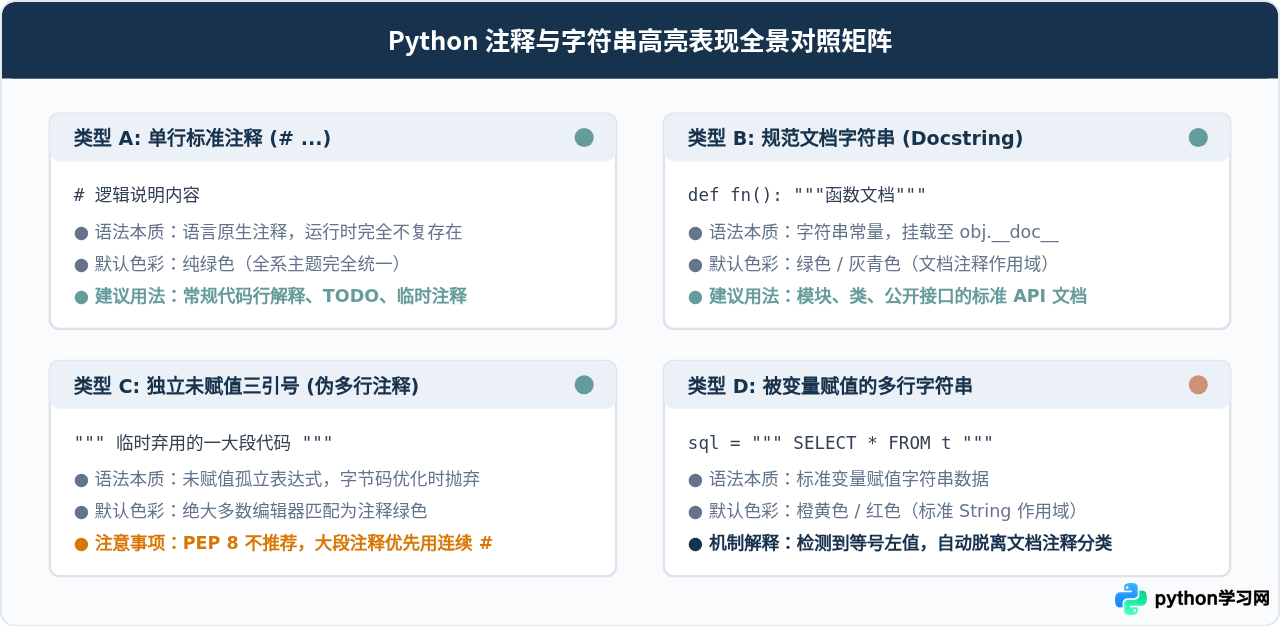
综上所述,Python 多行注释之所以显示为绿色,是语言发展习惯与现代软件工程工具演化双向奔赴的结果:Python 虽然没有在解析器中专门添加多行注释符号,但开发者习惯用独立三引号实现文档说明;而现代编辑器则聪明地通过 TextMate 作用域和语义分词规则捕捉到了这种编码意图,将其统一映射到绿色注释主题中,最终形成了我们眼前整洁、清晰的视觉体验。
免责声明:本文内容仅供参考,不代表本站观点。转载或引用请注明出处。









