

PyCharm中Python代码解除注释的快捷键是什么

全面解答PyCharm中Python代码解除注释的默认快捷键(Windows/Linux为Ctrl+/,macOS为Cmd+/),剖析切换机制、单行与块注释差异、三引号辨析、常见失效排查及自定义键位配置。
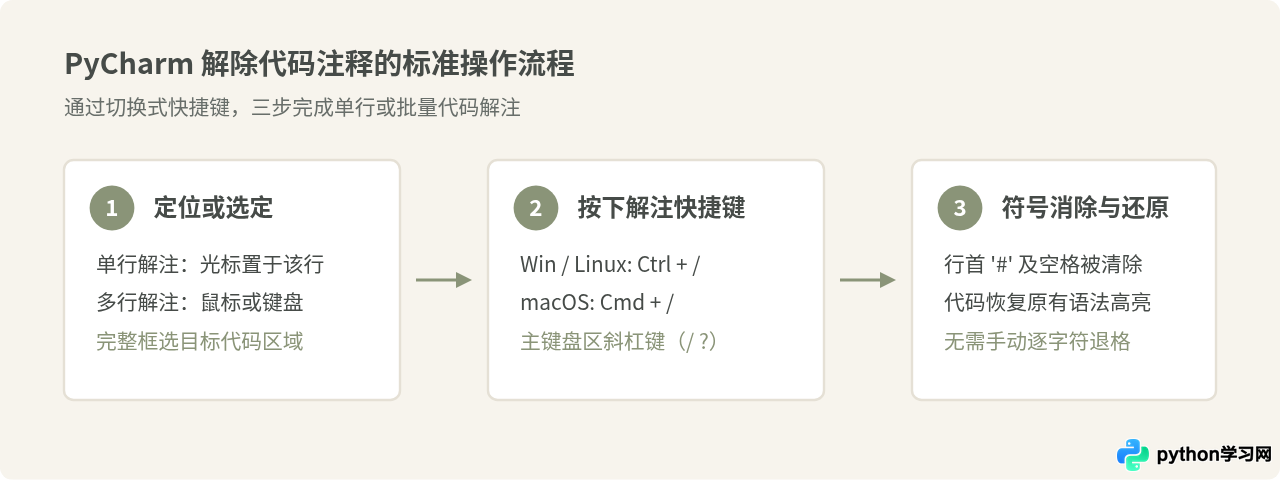
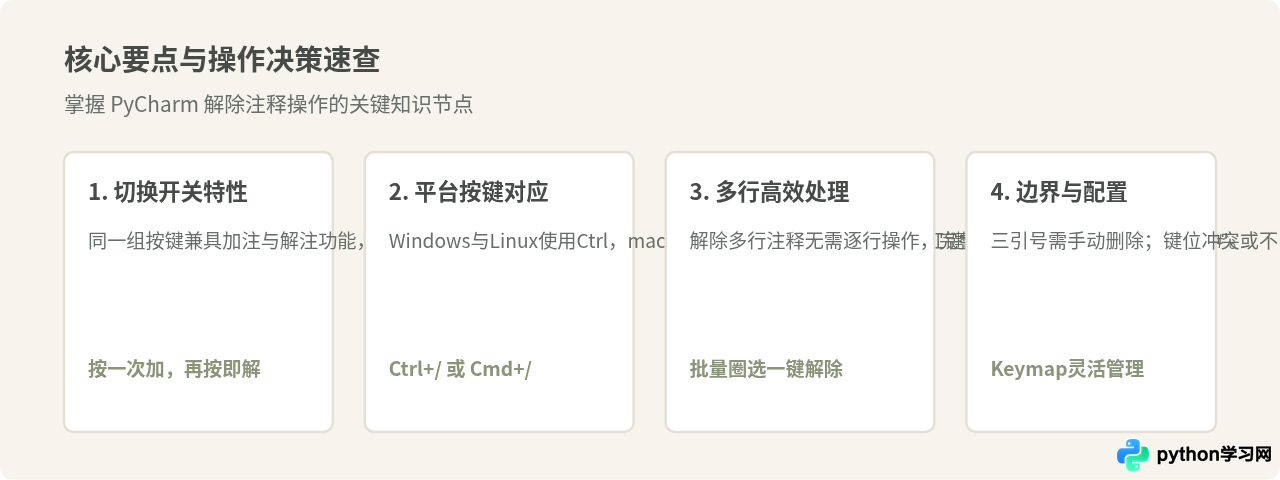
在 PyCharm 的默认设置中,解除 Python 代码注释的快捷键与添加注释的快捷键完全相同:Windows 与 Linux 系统下为 Ctrl + /,macOS 系统下为 Cmd + /。该快捷键本质上是一个双向切换开关(Toggle),当光标停留在已注释行,或选中的代码行首带有注释符号 # 时,再次按下该快捷键即可立即清除注释符号,将代码恢复为常规可执行语句。
一、核心解答:单行与多行解除注释的默认快捷键
日常在 PyCharm 中编写或调试 Python 代码时,代码注释主要分为单行注释(Line Comment)和块注释(Block Comment)。针对这两种注释形式,PyCharm 提供了明确的默认快捷键映射:
| 功能类型 | Windows / Linux 快捷键 | macOS 快捷键 | 适用场景与表现 |
|---|---|---|---|
| 单行解除注释(Line Comment) | Ctrl + / | Cmd + / | 针对光标所在当前行,或批量选中的多行,成批添加或移除行首的 # 。 |
| 块解除注释(Block Comment) | Ctrl + Shift + / | Cmd + Option + / | 针对选定的完整代码区域执行块级注释切换(Python 环境下同样会映射为成块的 # 处理)。 |
需要特别注意,快捷键中的斜杠键 / 指的是主键盘区(字母 M 键右侧第二格、带有问号 ? 的那个按键),而不是数字小键盘区域的除号键。
二、理解 PyCharm 的“切换开关(Toggle)”机制
很多初学者在寻找“解除注释”快捷键时,往往会误以为 PyCharm 存在一组专用于“添加注释”,另一组专用于“删除注释”的不同按键。实际上,JetBrains 旗下包括 PyCharm 在内的 IDE,对注释操作均采用切换机制(Toggle Comment):
- 单行判断:如果光标停留在未注释的代码行,按下 Ctrl + / 会在该行缩进处插入
#;若该行已经是以#开头的注释语句,再次按下同一组快捷键,PyCharm 会自动匹配并移除开头的#及随后的空格。 - 多行选区判断:当使用鼠标或键盘选中多行代码时,如果选区内的所有行都已经是注释状态,按下 Ctrl + / 将全部解除注释;如果选区内部分行已注释、部分行未注释,PyCharm 会优先为所有未注释的行添加注释,以确保整段逻辑统一被屏蔽,再次全选按下时才会整体解除。
例如以下示例展示了解除注释前后的代码对比:
# 解除注释前的代码状态:
# def calculate_total(price, tax_rate):
#     tax = price * tax_rate
#     return price + tax

# 全选上述 3 行并按下 Ctrl + / (macOS 为 Cmd + /)后:
def calculate_total(price, tax_rate):
    tax = price * tax_rate
    return price + tax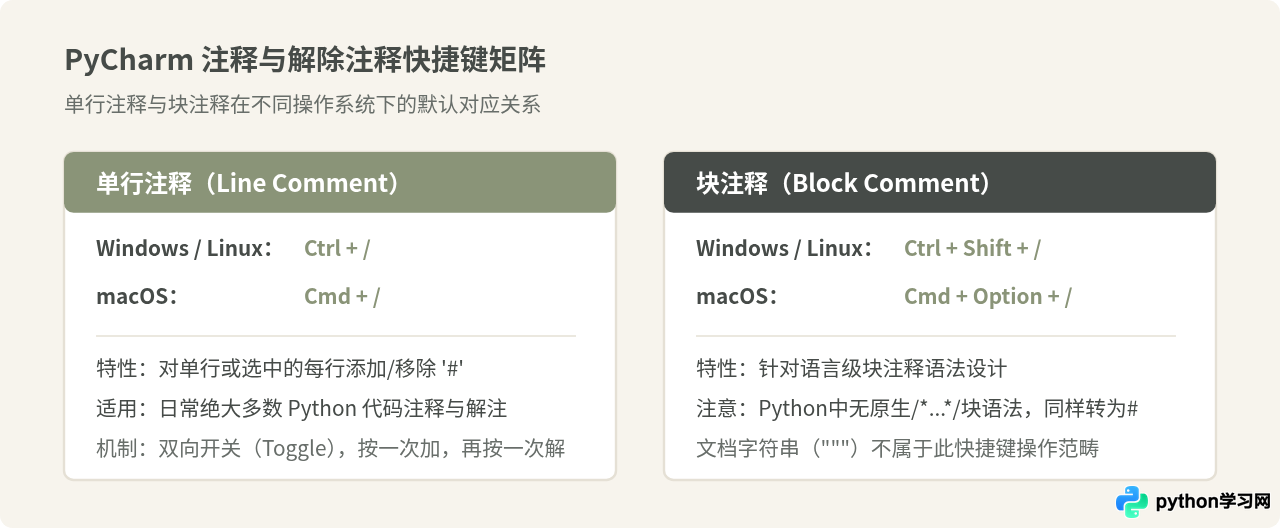
三、容易混淆的场景辨析:Python 没有块注释与三引号现象
在其他编程语言(如 C、C++、Java 或 JavaScript)中,单行注释与块注释有着明确的语法区隔,例如单行用 //,块注释用 /* ... */。因此快捷键 Ctrl + Shift + / 会明确插入闭合块符号。
但在 Python 官方语法规范(PEP 8)中,Python 原生只支持以 # 开头的单行注释语法,并没有提供类似 C 语言那样的块注释符号。很多初学者习惯用三引号(''' 或 """)来注释大段代码,这里存在一个常见认知偏差:
- 三引号本质是多行字符串(Docstring):在 Python 解释器眼中,独立的三引号区域是一个未赋值给变量的字符串对象,虽然在执行时通常不会产生副作用,但它并不是注释语法。
- 快捷键无法解除三引号包裹:因为三引号属于合法的字面量数据,按下 Ctrl + / 并不能删除三引号,反而会在三引号各行前面再加上
#。解除三引号包裹需要手动选定删除,或者使用剪切替换。 - PyCharm 的实际表现:在 Python 文件中按下“块注释”快捷键 Ctrl + Shift + / 时,PyCharm 依旧会遵循 Python 规范,在每一行行首添加或移除
#。因此在 Python 开发中,通常直接熟练使用 Ctrl + / 即可满足所有解除注释需求。
四、快捷键按下后没有反应?常见原因与排查步骤
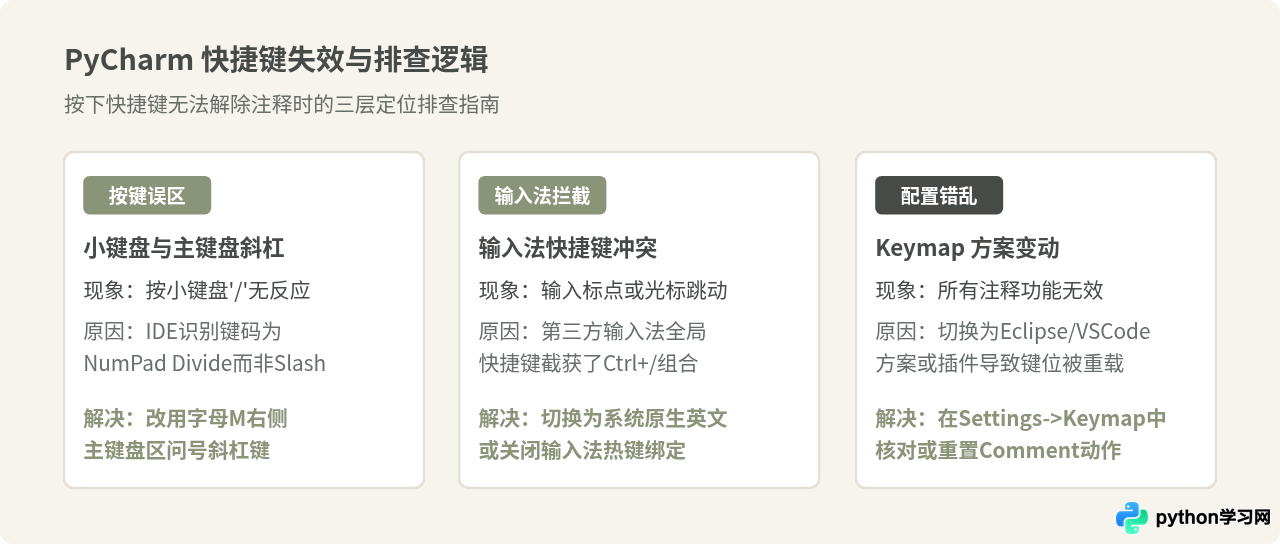
如果按下快捷键后代码没有解除注释,通常不是 PyCharm 损坏,而是触发了按键键码、输入法或键位冲突。可以按照以下路径快速排查:
1. 按下了小键盘区斜杠
全尺寸键盘右侧通常带有独立的数字小键盘,那里的除号按键物理印字也是 /。然而在底层硬件与操作系统驱动中,该按键的扫描码是 NumPad Divide,而 PyCharm 默认绑定的键位是主键盘上的 Slash。如果习惯性去按小键盘上的除号,IDE 将无法捕获到解除注释动作。解决方案是按主键盘上的 / 键。
2. 中文输入法处于中文全角/半角输入状态
部分中文输入法(如搜狗拼音、微软拼音等)在全角模式或特定自定义热键设置下,会优先拦截 Ctrl + / 用于切换标点符号或启动特定小工具,导致按键事件根本没有传递给 PyCharm。遇到无响应时,先按下 Shift 键切换为英文输入状态,或者切至系统自带的英文键盘(ENG)后再试。
3. Keymap 方案被更改或安装了 Vim 插件
如果曾经在设置中将 Keymap 方案切换为了 Eclipse、NetBeans、Visual Studio 等预设方案,或者安装并启用了 IdeaVim 插件,默认按键行为会发生根本改变。例如在 IdeaVim 的普通模式(Normal Mode)下,按键会被 Vim 解析器接管,此时需要切回插入模式或配置 Vim 对应映射。
五、如何在 PyCharm 中查看与修改解除注释快捷键
如果当前快捷键已被其他系统级软件强制占用,或者个人更习惯其他键位组合,可以在 PyCharm 的设置中自由定制:
- 打开设置界面:
- Windows / Linux:点击顶部菜单栏
File>Settings(或使用快捷键 Ctrl + Alt + S)。 - macOS:点击屏幕顶部菜单栏
PyCharm>Settings(旧版本为Preferences,或使用快捷键 Cmd + ,)。
- Windows / Linux:点击顶部菜单栏
- 定位快捷键配置:在左侧导航栏点击
Keymap(按键映射)。 - 搜索注释动作:在右侧搜索框中输入
Comment with Line Comment(针对单行注释)或Comment with Block Comment(针对块注释)。 - 修改或添加按键:在检索出的操作条目上右键单击,选择
Add Keyboard Shortcut,直接在键盘上按下你想要设置的新组合键(例如如果已有冲突,PyCharm 会在下方弹出黄色提示提醒发生冲突的操作项),确认后点击OK保存即可生效。
六、高效使用建议
掌握了解除注释的快捷键后,在实际项目编码中还可以配合以下两个细节提升效率:
- 无需先精确选中整行:对于单行代码的解除注释,不需要专门用鼠标从行首拖动到行尾,只要把输入光标落在该行的任意位置,直接按下 Ctrl + /(macOS 下为 Cmd + /),PyCharm 就会精确作用于整行。
- 列编辑与多光标配合:如果遇到非 PyCharm 注释快捷键生成的不规则注释(例如某些行前有多个
##或缩进参差不齐),可以按住 Alt 键(macOS 为 Option 键)并使用鼠标垂直向下拖动拉出多光标竖列,统一按退格键删除冗余字符。
免责声明:本文内容仅供参考,不代表本站观点。转载或引用请注明出处。









