

Python RPA自动化脚本常用哪些第三方库

深入解析Python RPA自动化脚本中最常用的第三方库,按Web浏览器、桌面客户端、办公文件处理和运行稳定性四大维度进行库选型对比与代码实操讲解。
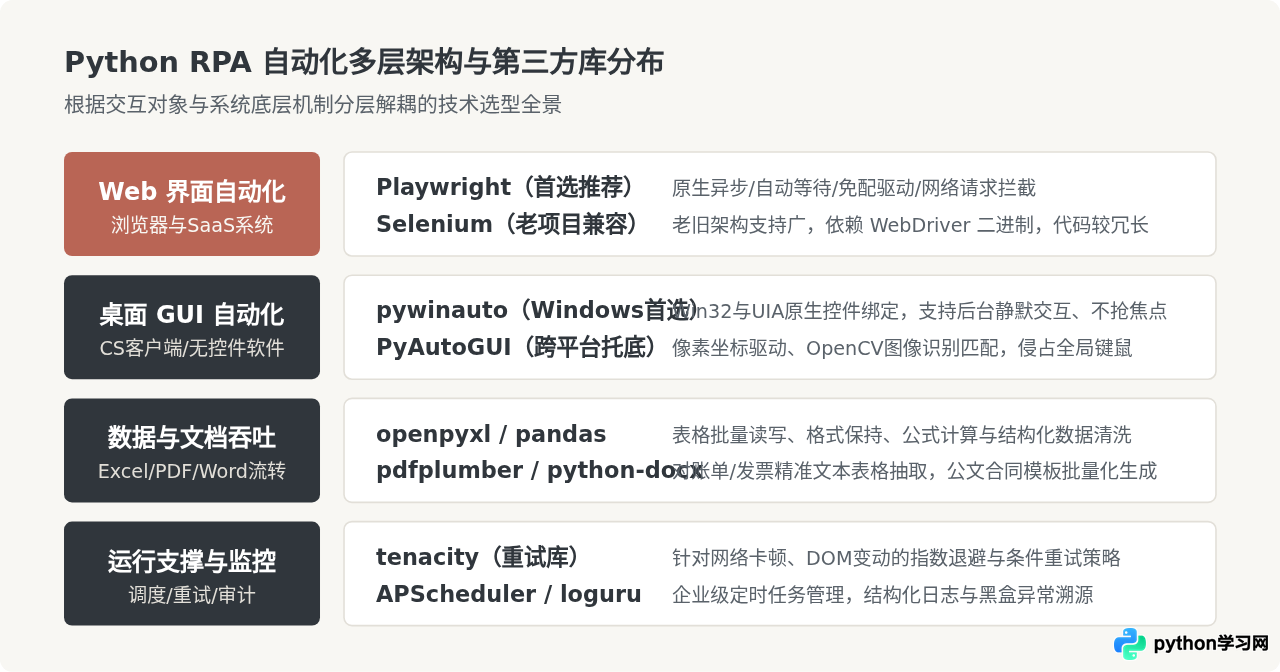
编写 Python RPA(机器人流程自动化)脚本的核心思想在于“分层解耦与按需选型”。真实业务中几乎没有一个全能库能够兼顾所有环节,成熟的 RPA 方案通常围绕四大基础交互维度展开:Web 浏览器自动化(Playwright、Selenium)、桌面原生客户端与键鼠模拟(pywinauto、PyAutoGUI)、办公文件与数据吞吐(openpyxl、pdfplumber、pandas),以及异常容错与调度支撑(tenacity、APScheduler、loguru)。掌握各库的底层定位与边界,能帮助开发者写出高稳定、低维护成本的自动化脚本。
一、Python RPA 交互层级划分与选型架构
RPA 的本质是通过模拟人工操作或直接调用底层协议,消除不同信息孤岛之间的机械搬运工作。自动化操作从底层到上层,其稳定性和执行效率存在明显梯队:
- 网络接口与内存数据层:稳定性最高。能用 HTTP 请求或底层直接数据读写的,尽量不启动图形界面。
- 系统控件与 DOM 树层:稳定性次之。依托浏览器 DOM 或 Windows UIA(UI Automation)树,直接绑定控件句柄,不受窗口位置、显示分辨率和鼠标光标干扰。
- 像素坐标与图像识别层:稳定性托底。通过抓取屏幕像素与 OpenCV 模板匹配进行盲操,仅在无法抓取句柄的自绘界面、虚拟桌面(Citrix/远程桌面)中作为最后手段。
二、Web 浏览器自动化:Playwright 与 Selenium
绝大部分 RPA 任务都涉及在 Web 业务系统(如 ERP、CRM、OA)中抓取或填写表单。在现代 Python 自动化实践中,Playwright 已逐渐成为首选工具,而 Selenium 则作为维持老旧系统的辅助方案。
1. Playwright 的核心优势与适用场景
Playwright 是由微软开源的现代端到端自动化工具,专门针对高动态性的前端网页开发。相比传统工具,它具有三大不可替代的工程特性:
- 自动等待(Auto-waiting):操作元素(如
click()、fill())前,Playwright 会自动检查元素是否已附加到 DOM、是否可见、是否停止动画并已处于可交互状态。开发者几乎不需要显式编写time.sleep()。 - 免驱动二进制依赖:通过命令行
playwright install自动下载自带的 Chromium、Firefox 或 WebKit 运行时,彻底告别以前因 Chrome 浏览器静默自动升级导致chromedriver.exe版本失配报错的痛点。 - 上下文隔离(BrowserContext):单个浏览器实例内可以并发创建互不干扰的上下文,每个上下文拥有独立的 Cookie 与本地存储,非常适合多账号切换或并发批量处理。
from playwright.sync_api import sync_playwright

def run_web_rpa_task():
    with sync_playwright() as p:
        # 启动 Chromium 浏览器,无头模式设为 False 便于观察执行过程
        browser = p.chromium.launch(headless=False)
        context = browser.new_context()
        page = context.new_page()

        # 打开系统登录页
        page.goto("https://oa.example.com/login")

        # 自动等待输入框就绪并填充信息
        page.locator("#username").fill("operator_01")
        page.locator("#password").fill("SecurePass@2026")
        page.locator("button[type='submit']").click()

        # 等待后台主面板出现
        page.wait_for_selector(".dashboard-container")
        print("登录成功,进入主界面")

        # 下载生成的当月报表
        with page.expect_download() as download_info:
            page.locator("a#export-btn").click()
        download = download_info.value
        download.save_as("./downloads/monthly_report.xlsx")
        print("报表下载已完成:", download.suggested_filename)

        browser.close()

if __name__ == "__main__":
    run_web_rpa_task()
2. Selenium 的定位与权衡
Selenium 是沉淀十几年的老牌自动化库。如果你的业务环境必须对接内网极老旧的浏览器(如需要特定 Windows 证书挂载)、或者是维护已经运行多年的自动化基建,Selenium 依然可用。但在编写全新 RPA 任务时,Selenium 繁琐的显示等待(WebDriverWait 与 expected_conditions)容易增加维护成本,因此新项目更推荐 Playwright。
三、桌面 GUI 自动化:pywinauto 与 PyAutoGUI
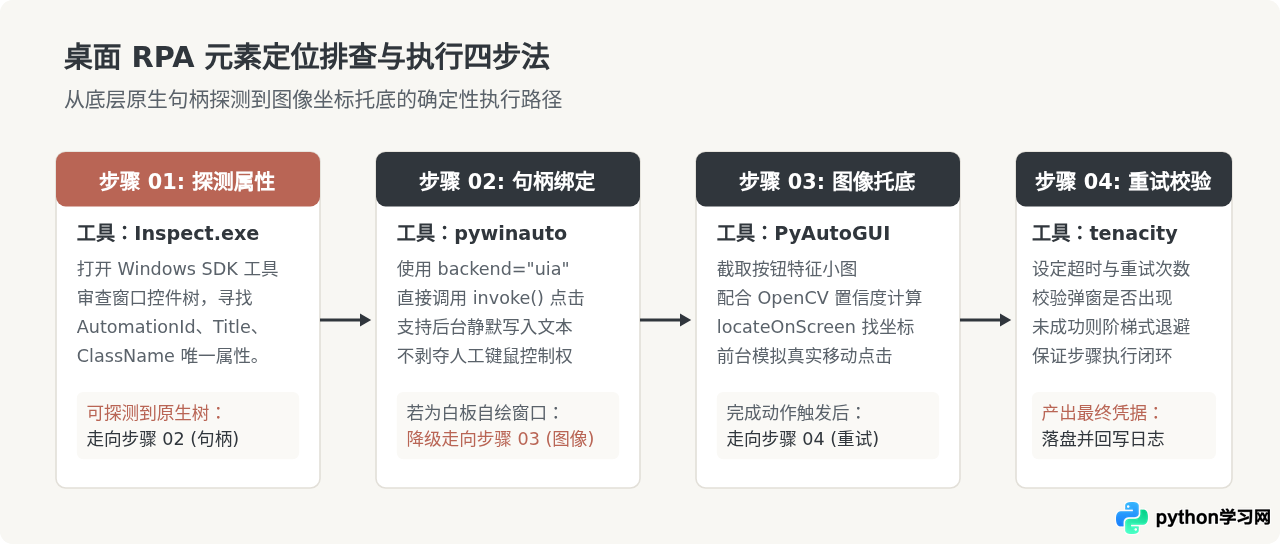
当面对非 Web 软件(例如各类金税发票盘软件、内部专用 CS 架构客户端、配置工具)时,必须进入操作系统级桌面自动化。此时的关键分水岭是:该软件是否具备原生控件树。
1. pywinauto:Windows 桌面客户端开发首选
在 Windows 平台下,只要目标软件是用标准 Win32、WPF、.NET WinForms 或部分 Electron 构建的,它都会向操作系统暴露 UI Automation(UIA)树。
使用 pywinauto 能够直接通过控件名称、类名或 ID 绑定元素,其最大价值在于无需霸占鼠标光标,即使目标窗口被遮挡或最小化,部分底层指令仍能精准分发。
from pywinauto.application import Application

# 启动并连接 Windows 客户端(例如系统记事本或管理软件)
app = Application(backend="uia").start("notepad.exe")

# 绑定主窗口,通过控件 Title 标识
main_dlg = app.window(title_re=".*记事本")
main_dlg.wait("visible", timeout=10)

# 直接向多行文本输入框发送内容
edit_box = main_dlg.child_window(name="文本编辑器", control_type="Edit")
edit_box.type_keys("Python RPA 自动录入测试\n第二行数据...", with_spaces=True)

# 菜单点击与保存触发
main_dlg.menu_select("文件 -> 另存为")
save_dlg = app.window(title="另存为")
save_dlg.child_window(name="文件名:", control_type="Edit").set_text("output.txt")
save_dlg.child_window(name="保存(S)", control_type="Button").click()
2. PyAutoGUI:跨平台与自绘界面的最终保障
如果软件由 Qt、DirectX 等自绘引擎编写,或者运行在 macOS/Linux 上,操作系统可能完全无法获取其控件树结构(此时在 Inspect.exe 中只能看到一个空白画布窗口)。
这时只能使用 PyAutoGUI:
- 通过
pyautogui.position()与屏幕像素绝对/相对坐标操作。 - 配合
opencv-python依赖,使用pyautogui.locateCenterOnScreen('target_button.png', confidence=0.85)在屏幕上比对模板图像,返回目标中心点并执行点击。
pyautogui.FAILSAFE = True(当鼠标快速甩到屏幕四角时立即触发异常终止,防止死循环失控)。
四、办公数据吞吐与文档处理库
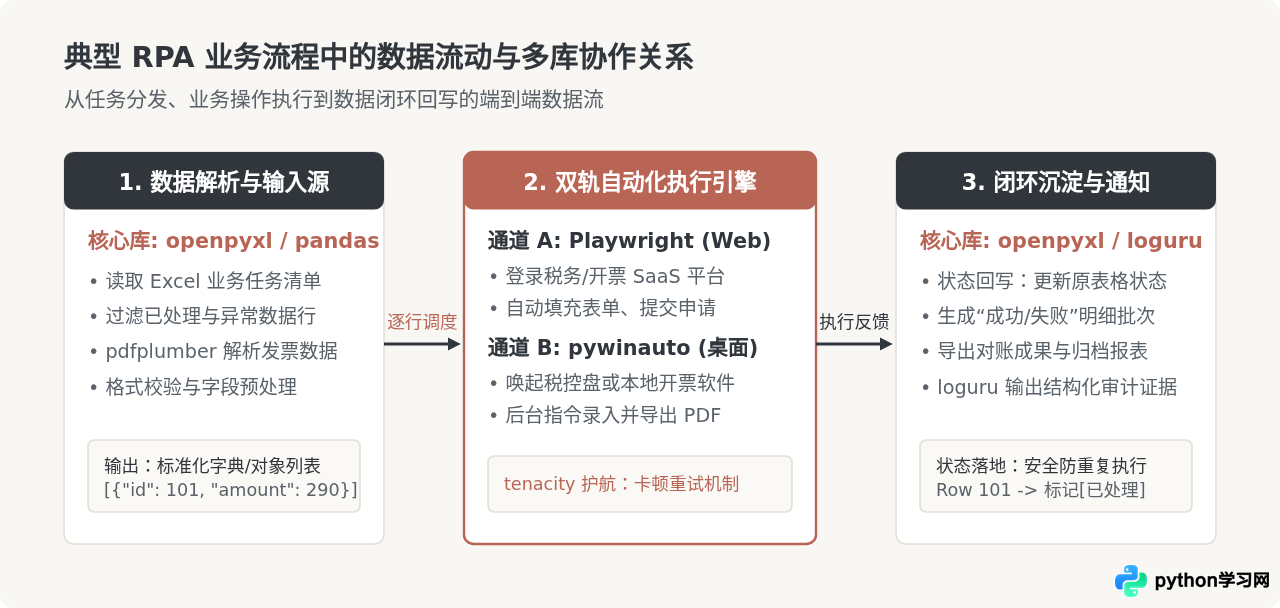
RPA 场景的业务闭环绝非只是“点一下按钮”,几乎所有业务流程的输入端都是工单表格,输出端则是对账单、发票或格式化归档文档。必须配备针对不同文档格式的专用库。
1. openpyxl:Excel 表格的精细化读写与状态标记
虽然 pandas 在数据分析与清洗阶段极为高效,但在 RPA 流程控制中,openpyxl 更加不可替代。因为 RPA 经常需要直接修改原表特定单元格(如在最后一列填充“已同步”、“失败:网络超时”),并在不破坏原有单元格批注、公式、颜色高亮的情况下原地保存。
import openpyxl

# 加载待处理任务清单
wb = openpyxl.load_workbook("./tasks.xlsx")
sheet = wb.active

# 遍历数据行(假设第1行为表头)
for row_idx in range(2, sheet.max_row + 1):
    task_id = sheet.cell(row=row_idx, column=1).value
    status_cell = sheet.cell(row=row_idx, column=4)

    # 遇到未处理的任务行才执行
    if status_cell.value != "已完成":
        try:
            # 此处调用 Web 或 GUI 业务执行逻辑...
            print(f"正在处理任务: {task_id}")

            # 回写成功标记
            status_cell.value = "已完成"
        except Exception as e:
            status_cell.value = f"失败: {str(e)}"

# 原地保存,不破坏原表格其它格式
wb.save("./tasks_processed.xlsx")
2. pdfplumber:非结构化 PDF 文档的精准提取
办公自动化中大量合同、电子发票和对账单均以 PDF 格式存在。pdfplumber 相比普通的 pypdf,其强项在于表格结构识别。它能自动分析页面中的字符坐标与分割线,将 PDF 中的表格还原为 Python 二维列表,极大地减少了用正则切分杂乱文本的工作量。
五、脚本稳健性基石:重试、调度与审计
普通爬虫或脚本报错可能只需重新运行,但 RPA 脚本往往连通真实生产账务系统,一次漏跑或重复提交都会造成业务事故。因此必须搭配提升系统韧性的辅助库。
1. tenacity:声明式指数退避重试
面对网络波动、动态网页加载延迟、ERP 偶发锁表等情况,强行写一堆 while True 和 try-except 会使代码极难维护。tenacity 提供了清晰优雅的函数装饰器:
from tenacity import retry, stop_after_attempt, wait_exponential, retry_if_exception_type
import requests

# 遇到特定连接异常时自动重试3次,且间隔以 2^x 秒指数递增(如 2s, 4s, 8s)
@retry(
    stop=stop_after_attempt(3),
    wait=wait_exponential(multiplier=1, min=2, max=10),
    retry=retry_if_exception_type(requests.exceptions.RequestException)
)
def fetch_token():
    print("尝试获取业务接口凭证...")
    resp = requests.get("https://api.example.com/token", timeout=5)
    resp.raise_for_status()
    return resp.json()["token"]
2. APScheduler:轻量精准的定时调度
如果无需搭建大型分布式调度平台(如 Airflow 或 Celery),单机运行的 Python 自动化脚本推荐使用 APScheduler。它不仅支持类似 Linux crontab 的时间表达式,还支持间隔轮询和指定日期执行,并且自带内存或 SQLite 作业存储(JobStore),防止系统重启丢失计划。
3. loguru:免配置的结构化日志审计
RPA 脚本长期在无人值守环境运行,出现未捕获异常时必须有详尽的上下文快照。loguru 能够一行代码开启轮转日志,并在报错时打印极其详尽的变量调用栈(通过 diagnose=True, backtrace=True),帮助开发者秒级定位故障现场。
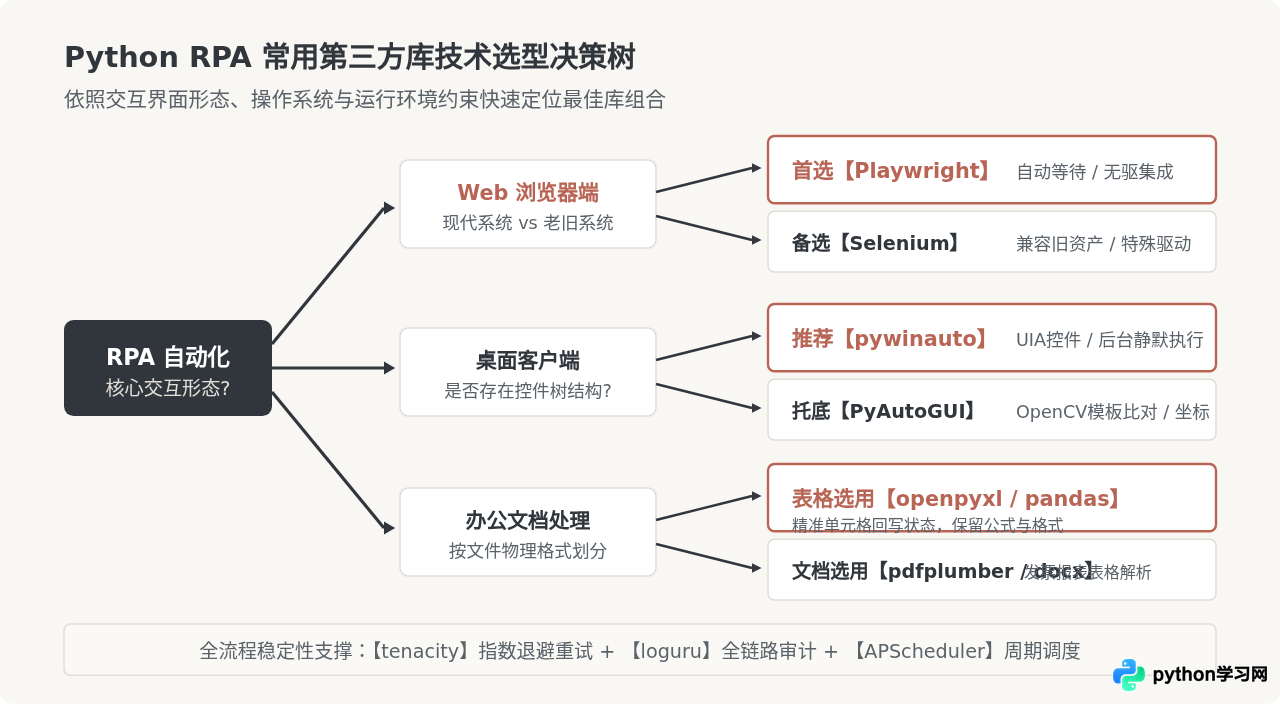
六、选型对比与综合决策树
为了在具体项目启动时快速作出合理决策,下表对上述第三方库的特性、技术门槛与局限性进行了横向归纳:
| 分类维度 | 库名称 | 核心优势 | 主要局限 / 注意事项 | 典型适用场景 |
|---|---|---|---|---|
| Web 自动化 | Playwright | 自动等待、免配驱动、API简洁现代、支持代码录制 | 对老旧无维护的过时系统(如需兼容IE)不适用 | 现代化 SaaS、OA、ERP 及电商后台自动化 |
| Selenium | 历史生态庞大、企业旧资产兼容广 | 代码编写繁琐、需维护 Driver 版本、无原生自动等待 | 维护已存在的历史脚本或特定企业内网系统 | |
| 桌面 GUI | pywinauto | 支持原生控件树定位、后台静默操作、不剥夺光标 | 仅支持 Windows,且无法解析无控件树的纯自绘界面 | 税务开票盘、原生 Win32/WPF 桌面客户端软件 |
| PyAutoGUI | 跨平台支持、上手简单、可结合 OpenCV 图像匹配 | 依赖屏幕分辨率与缩放比例,执行时必须独占鼠标键盘 | 自绘界面软件、虚拟桌面 Citrix/RDP 内部操作 | |
| 文档数据 | openpyxl | 支持原地更新单元格、保留原有公式与格式 | 百万行级别大规模数据时内存消耗较大 | 任务工单读写、状态标记回写、报表生成 |
| pdfplumber | 内置精准的表格提取算法、坐标定位解析高 | 仅处理矢量文字 PDF,扫描件需额外配合 OCR 库 | 电子发票、对账凭证、合同文本数据抽取 | |
| 运行支撑 | tenacity | 函数装饰器式重试、支持指数退避与条件重试 | 需精准设计重试条件,避免非幂等接口重复请求 | 网络请求容错、元素未按时渲染的重试保护 |
| APScheduler | 单机轻量、支持 Cron 表达式与持久化存储 | 不适合大规模分布式节点集群协同 | 每日定时批处理、周期性接口拉取任务 |
七、生产级工程实践的避坑建议
-
坚决杜绝滥用
time.sleep(): 在脚本中写死等待秒数是导致 RPA 运行缓慢或偶发崩溃的最主要原因。在 Web 端应完全利用 Playwright 的自动等待机制;在桌面端应使用pywinauto.timings.wait_until()轮询窗口状态;在网络请求层配合tenacity,让脚本在目标就绪时第一时间触发。 - 慎防屏幕 DPI 缩放陷阱: 在使用 PyAutoGUI 或 OpenCV 进行屏幕图像比对时,Windows 默认的高分屏缩放(如 125%、150%)会导致截取的小图与运行时真实渲染分辨率不匹配。在部署自动化机器时,务必将系统显示缩放统一固定为 100%,或在 Python 入口中声明进程具备 DPI 感知能力。
- 保证任务状态幂等性: 由于网络震荡或软件假死,RPA 脚本不可避免会在任意时刻崩溃重启。编写脚本时,每一步操作都必须先检查是否已存在执行凭据(如 Excel 中是否已有业务单号,系统是否已有提交记录),防止重复下单或重复扣费。
免责声明:本文内容仅供参考,不代表本站观点。转载或引用请注明出处。









