

Python打包Linux可执行文件后运行报错缺少.so库怎么办

详细分析在Linux环境下使用PyInstaller等工具打包Python程序后,目标机器运行时报错缺少.so共享库的根因,并提供ldd排查诊断、PyInstaller依赖补齐、RPATH路径修复与低版本容器化打包等全套解决方案。
在 Linux 环境下使用 PyInstaller、Nuitka 或 cx_Freeze 等工具将 Python 项目打包为独立可执行文件后,很多开发者在本地打包机上能顺利运行,一旦部署到测试机或客户机器,却立刻抛出形如 error while loading shared libraries: libxxx.so: cannot open shared object file: No such file or directory 或 version 'GLIBC_X.XX' not found 的严重错误。解决这一问题的核心逻辑在于:明确缺失动态库的所属类别,区分是打包时未包含 Python 扩展依赖、ELF 文件动态寻址配置缺失,还是由于底层 glibc/C 运行时环境跨版本不兼容,进而针对性地采取打包参数补齐、RPATH 路径重写或低版本镜像容器化构建方案。
一、为什么打包好的可执行文件还会缺少 .so 库?
很多开发者误以为“打包为独立可执行文件”就意味着所有运行依赖已经被完全塞进二进制包中。实际上,PyInstaller 等工具在 Linux 下的工作机制是:扫描 Python 脚本导入的模块,把 Python 解释器、标准库以及 site-packages 下能够静态识别的 .so 文件归档并打包;在程序启动时,通过嵌入的引导加载器(Bootloader)将其释放或直接挂载运行。
然而,Linux 操作系统的底层设计高度依赖动态链接机制。对于以下三类依赖,打包工具通常不会(也不应当)完全打包:
- 系统图形与多媒体底层驱动库:例如
libGL.so、libgthread-2.0.so、libX11.so、libasound.so,这些库直接与目标系统的显卡驱动和视窗服务器交互,打包工具默认假定宿主机系统已安装。 - 通过 Ctypes 或 CFFI 动态调用的私有库:由于代码中常使用动态字符串传递库路径(如
ctypes.cdll.LoadLibrary("./libcustom.so")),静态依赖扫描分析器无法推断出依赖关系,导致该库被遗漏。 - Linux 核心 C 运行时库(glibc / libstdc++):为了防止覆盖目标系统的底层基础库导致系统级命令崩溃,打包工具不会捆绑
libc.so.6。如果打包机上的 glibc 版本高于目标机,目标机的动态链接器(ld-linux.so)就会因无法满足高版本符号需求而报错退出。
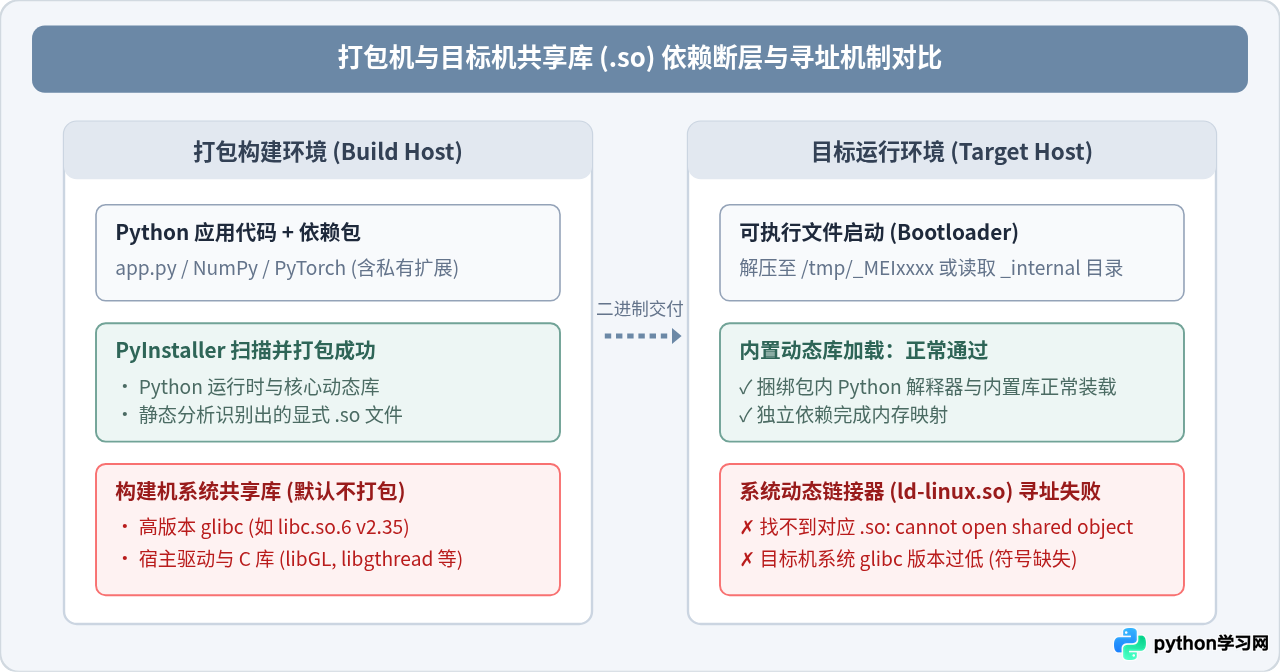
二、第一步:诊断与定位缺失的究竟是哪类 .so 库
当程序无法在目标机启动时,不要盲目去网上下载单个 .so 文件扔进系统目录。第一步必须通过 Linux 系统工具精确识别到底缺少哪些符号或库文件。
1. 查看直接报错信息
运行报错通常分为两类形态:
# 形态一:明确提示缺少具体的库文件
./dist/myapp: error while loading shared libraries: libgthread-2.0.so.0: cannot open shared object file: No such file or directory

# 形态二:提示基础 C 运行时符号版本不足
./dist/myapp: /lib/x86_64-linux-gnu/libc.so.6: version `GLIBC_2.34' not found (required by ./dist/myapp)
2. 使用 ldd 探测完整依赖链
如果是 --onedir 模式生成的目录,可以直接对主二进制文件和 _internal 目录中的 .so 文件执行 ldd 命令:
# 检查主二进制的直接动态链接情况
ldd dist/myapp/myapp | grep "not found"

# 批量扫描内部所有扩展动态库的未满足项
find dist/myapp/ -name "*.so" -exec ldd {} + 2>/dev/null | grep -E "not found|=>"
如果输出中存在类似 libGL.so.1 => not found,说明该库在目标机的标准搜索路径(/lib64、/usr/lib64 及 LD_LIBRARY_PATH)中均不存在。
3. 查看目标机器支持的 GLIBC 最高版本
如果遇到 GLIBC_X.XX not found,可以在目标机执行以下命令,确认系统当前所支持的最高版本:
strings /lib64/libc.so.6 | grep GLIBC_若目标机最高仅支持 GLIBC_2.28,而二进制依赖 GLIBC_2.34,则属于典型的跨系统高低版本兼容问题。
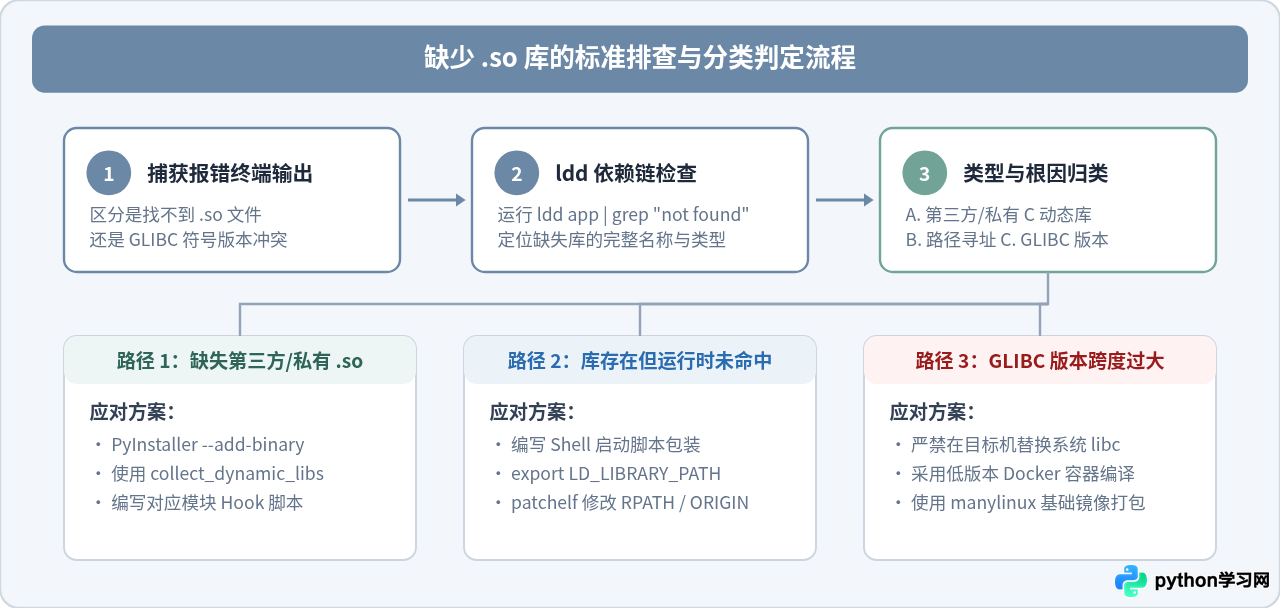
三、三套标准解决方案与具体操作
方案一:在打包配置中显式纳入缺失的 .so 库
如果缺失的库属于 OpenCV、PyQt、CUDA 运行时或团队自行用 C/C++ 编译的专用算法库(libcustom.so),最直接的解法是在打包时强制将其归档到产物中。
做法 1:命令行参数添加 --add-binary
格式为 源文件绝对或相对路径:目标存放相对路径(在 Linux 下分隔符为英文冒号 :):
pyinstaller --clean -F \
  --add-binary "/usr/lib/x86_64-linux-gnu/libgthread-2.0.so.0:." \
  --add-binary "./libs/libcustom.so:libs" \
  main.py
做法 2:在 .spec 配置文件中编写 binaries 列表
使用 spec 文件可以更方便地维护较多的依赖库,避免长命令行丢失参数:
# -*- mode: python ; coding: utf-8 -*-
from PyInstaller.utils.hooks import collect_dynamic_libs

# 自动收集指定 Python 库下的所有 .so
extra_binaries = collect_dynamic_libs('cv2')

# 手动添加外部系统库或私有算法库
extra_binaries += [
    ('/usr/lib/x86_64-linux-gnu/libgthread-2.0.so.0', '.'),
    ('./libs/libalgorithm.so', 'libs'),
]

a = Analysis(
    ['main.py'],
    pathex=[],
    binaries=extra_binaries,
    datas=[],
    hiddenimports=[],
    hookspath=[],
    runtime_hooks=[],
    excludes=[],
    noarchive=False,
)
pyz = PYZ(a.pure)
exe = EXE(
    pyz,
    a.scripts,
    a.binaries,
    a.datas,
    [],
    name='myapp',
    debug=False,
    bootloader_ignore_signals=False,
    strip=False,
    upx=True,
    console=True,
)
方案二:配置动态链接路径与修改 ELF 的 RPATH
有时目标机器上其实已经具备这些 .so,或者你已经将这些库一同拷贝到了发布目录的 lib/ 文件夹中,但程序启动依然报错。这是因为 Linux 默认不会在当前工作目录搜索动态库。
做法 1:编写外层 Shell 启动包装脚本(简单且通用)
在发布目录中放置一个 run.sh,利用 LD_LIBRARY_PATH 指定动态链接器的首选搜索路径:
#!/bin/bash
# 获取脚本当前所在的绝对路径
SCRIPT_DIR="$(cd "$(dirname "${BASH_SOURCE[0]}")" && pwd)"

# 将私有库目录加到优先搜索链中
export LD_LIBRARY_PATH="$SCRIPT_DIR/libs:$SCRIPT_DIR/_internal:$LD_LIBRARY_PATH"

# 启动真正打包生成的二进制程序
exec "$SCRIPT_DIR/myapp" "$@"
做法 2:使用 patchelf 永久修改二进制文件的 RPATH / RUNPATH
如果不希望额外附带一个 .sh 脚本,可以使用 patchelf 工具直接修改 ELF 文件的二进制头部,注入基于 $ORIGIN(表示当前可执行文件自身所在目录)的相对路径:
# 1. 安装 patchelf(Ubuntu/Debian 系列)
sudo apt-get install patchelf

# 2. 查看当前二进制文件的 rpath
patchelf --print-rpath dist/myapp/myapp

# 3. 将相对路径 $ORIGIN/libs 写入二进制文件
patchelf --set-rpath '$ORIGIN:$ORIGIN/libs:$ORIGIN/_internal' dist/myapp/myapp

# 4. 再次验证
ldd dist/myapp/myapp
注入后,可执行文件无论被移动到系统的任何目录,其内部的动态链接器都会自动在同级的 libs 文件夹下寻找所需的 .so 库。
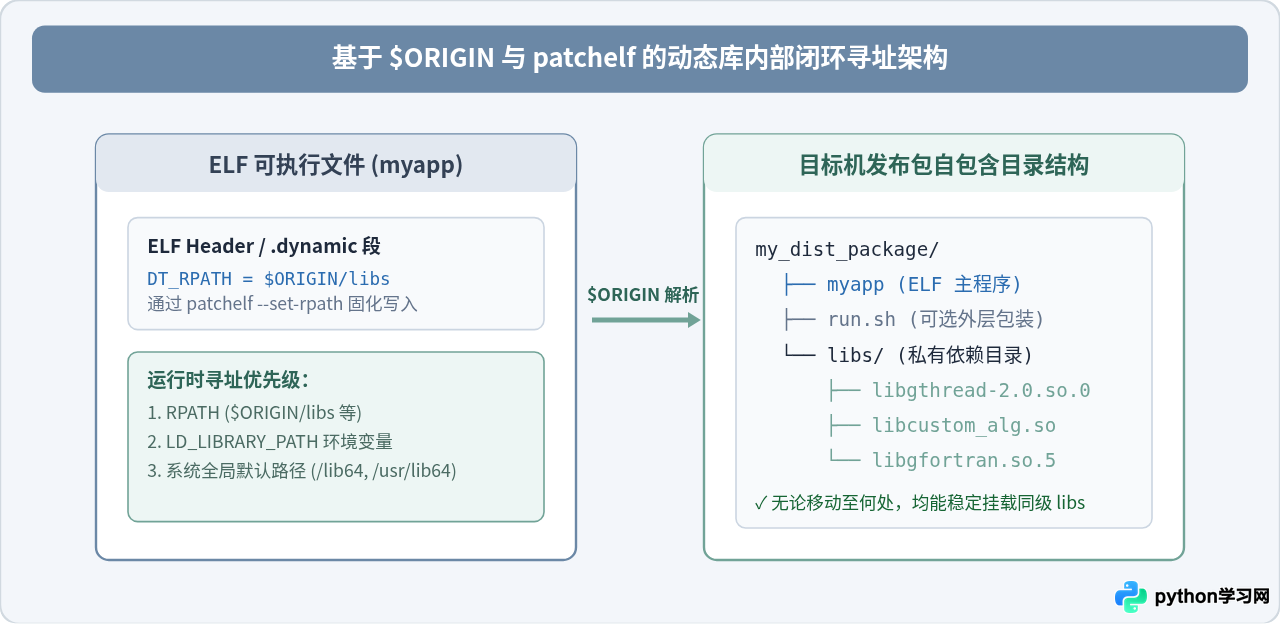
方案三:针对 GLIBC 版本冲突——在低版本 Linux 系统构建(彻底根治)
GLIBC_2.34 not found,绝对不能在目标生产机器上直接强制升级、强行替换 /lib64/libc.so.6 或使用软链接指向上游版本。glibc 与 Linux 系统的几乎所有基础指令(包括 ls、cp、sh、sudo)紧密绑定,一旦软链接破坏或符号版本异常,会导致整个操作系统立刻瘫痪且无法进入系统修复。
在 Linux 平台中,C 动态库遵循“向后兼容、不向前兼容”原则:在低版本 glibc 系统上编译生成的二进制程序,可以在高版本 glibc 系统上稳定运行;反之在高版本 glibc(如 Ubuntu 22.04 搭载 glibc 2.35)上编译的程序,绝不能在低版本系统(如 CentOS 7 搭载 glibc 2.17 或 Rocky Linux 8 搭载 glibc 2.28)上运行。
因此,彻底根治底层动态库缺失与版本冲突的最佳工程实践是:在满足运行要求的最低版本 Linux 环境(或 Docker 容器)中进行 Python 打包。
使用 Docker 容器构建的典型 Dockerfile 示例如下:
# 使用较低 glibc 版本的 Linux 基础镜像(如 Ubuntu 20.04 搭载 glibc 2.31)
FROM ubuntu:20.04

# 避免交互提示
ENV DEBIAN_FRONTEND=noninteractive

# 安装 Python 及编译依赖
RUN apt-get update && apt-get install -y \
    python3 \
    python3-pip \
    python3-dev \
    build-essential \
    libglib2.0-0 \
    libsm6 \
    libxext6 \
    libxrender-dev \
    && rm -rf /var/lib/apt/lists/*

WORKDIR /workspace

# 安装 Python 打包与业务依赖
COPY requirements.txt .
RUN pip3 install --no-cache-dir -r requirements.txt pyinstaller

# 复制源码并执行打包
COPY . .
RUN pyinstaller --clean -F --name myapp main.py

# 构建产物位于 /workspace/dist/myapp
在宿主机一键触发构建并提取二进制包:
# 1. 构建镜像并打包
docker build -t myapp-builder .

# 2. 从镜像中将打包好的通用可执行文件复制到宿主机
docker run --rm -v $(pwd)/dist_linux:/output myapp-builder cp /workspace/dist/myapp /output/

# 3. 此时生成的 dist_linux/myapp 可以在绝大多数常见 Linux 发行版上无缝运行
四、生产交付排查清单与防坑总结
在将 Linux 可执行文件打包发布到用户环境前,推荐按照以下生命周期检查清单进行最终验证:
- 优先使用
--onedir模式排查问题:在开发调试与排查阶段,避免使用-F(单文件打包)。单文件模式在运行时会解压到/tmp/_MEIxxxx临时目录,极易掩盖真实的路径加载关系;使用目录模式可以直接用ldd快速检查目录内每个文件的依赖。 - 谨慎对待显卡与驱动绑定库:像
libcuda.so、libGL.so.1、libEGL.so.1这类库,它们需要直接调用内核驱动模块。若强行通过--add-binary将打包机的驱动.so塞给目标机,极易导致驱动版本不匹配引发段错误(Segmentation fault)。对这类库,正确的做法是在目标机安装对应的驱动运行包,通过系统级安装补齐。 - 在纯净虚拟机或容器中做交付前冒烟测试:打包完成后的最终验证,不要在同一台开发机器上进行。启动一个最小化安装的 Docker 容器(例如
docker run -it --rm ubuntu:20.04 bash),将可执行文件丢进去运行,能够 100% 暴露可能遗漏的系统依赖。
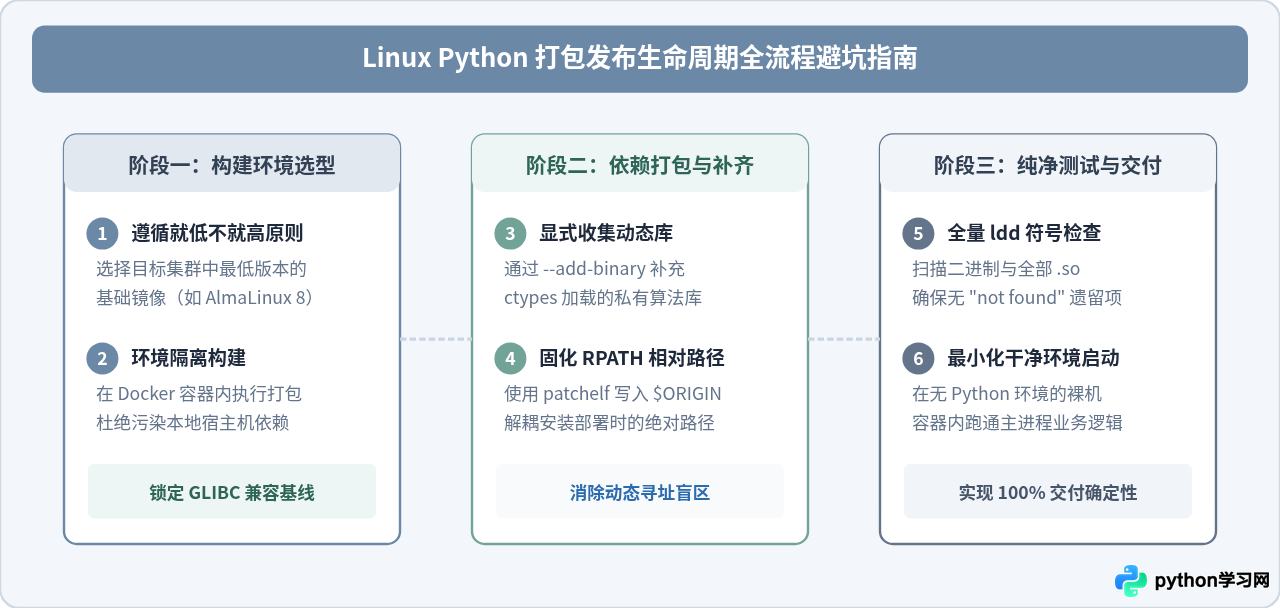
免责声明:本文内容仅供参考,不代表本站观点。转载或引用请注明出处。









