

VS Code和PyCharm怎么安装Python中文语言包

详细介绍在 VS Code 和 PyCharm 中安装与配置中文语言包的完整步骤,澄清 Python 运行环境与编辑器界面的层级关系,并提供常见界面语言切换与排查方法。
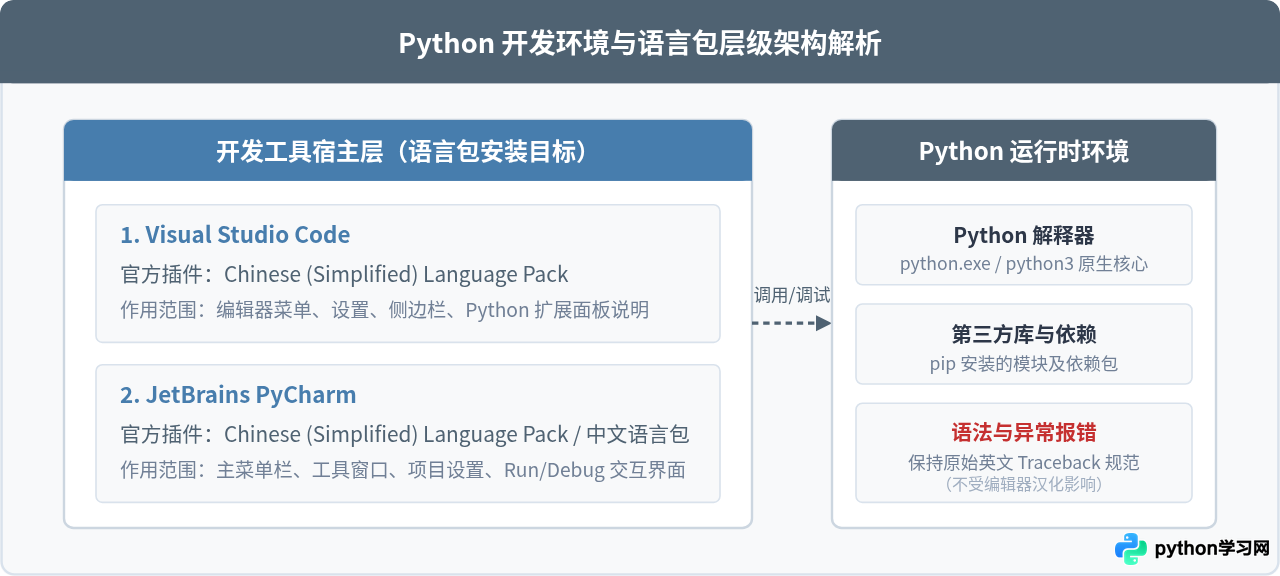
很多初学 Python 开发的读者在搜索“Python 中文语言包”时,往往以为 Python 语言本身自带一套专门的汉化安装包。实际上,Python 核心解释器及其标准库在绝大多数操作系统中均以英文关键字与标准英文报错呈现,真正需要并能够进行汉化配置的,是编写代码所依赖的开发工具——即 Visual Studio Code 与 JetBrains PyCharm 两款主流编辑器及集成开发环境。通过为这两款工具安装官方提供的简体中文扩展插件,即可将菜单栏、设置项、调试面板以及 Python 插件的操作引导全面转为中文界面。
一、核心概念:理解开发工具汉化与 Python 运行时的关系
在开始操作之前,必须明确开发工具的层级架构。日常编写 Python 程序时,涉及两个相互独立但紧密协作的组成部分:宿主编辑器(VS Code 或 PyCharm)与系统底层安装的 Python 解释器环境。
我们在编辑器中看到的菜单栏(如“文件”、“编辑”、“运行”、“调试”)、设置窗口、插件市场以及弹出的操作引导,均归属于编辑器宿主层。为编辑器安装“中文语言包”,改变的是整个开发界面的显示语言,帮助开发者更直观地理解各项配置与快捷操作。而代码本身的语法关键字(如 def、class、import)以及运行时抛出的底层异常堆栈(如 NameError、TypeError),是由 Python 解释器在终端或控制台中直接输出的,这些不会随编辑器的汉化而改变。
二、VS Code 安装与配置中文语言包详细步骤
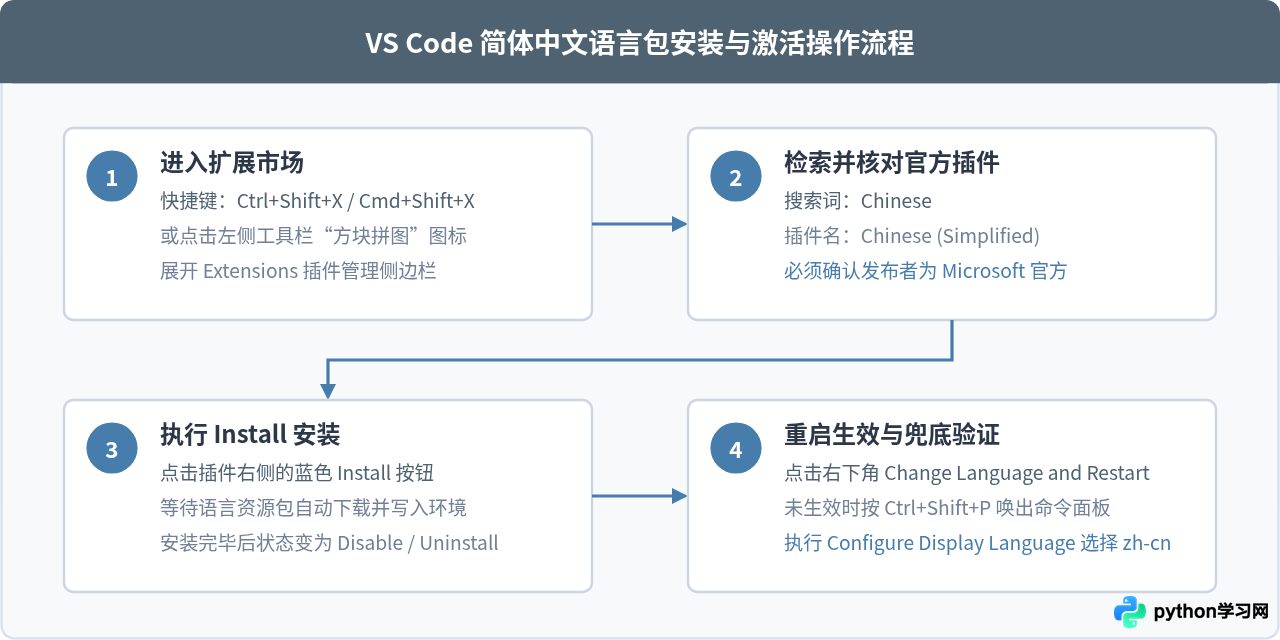
在 Visual Studio Code 中编写 Python 项目时,通常需要安装微软官方的 Python 插件与中文语言扩展。安装中文包的操作均在内置的“扩展市场(Extensions)”中完成。
1. 关键操作步骤
- 唤出扩展面板:点击 VS Code 左侧活动栏中的方块拼图图标,或者直接使用快捷键
Ctrl + Shift + X(macOS 系统为Cmd + Shift + X)。 - 搜索语言包:在面板顶部的搜索输入框中键入
Chinese。 - 确认官方插件:在搜索结果列表中,找到由 Microsoft 官方发布的 Chinese (Simplified) (简体中文) Language Pack for Visual Studio Code。该插件通常排在第一位,带有官方认证徽标。
- 点击安装:点击条目右侧的蓝底 Install 按钮,编辑器会自动下载并集成语言包资源。
- 重启生效:安装完成后,编辑器右下角会弹出提示框:“Change language and restart”(更改语言并重启),点击该按钮,VS Code 将自动重启并加载简体中文界面。
Ctrl + Shift + P(macOS 为 Cmd + Shift + P)打开全局命令面板,键入并执行 Configure Display Language,在弹出的下拉列表中手动选中 zh-cn,然后回车重启即可。
三、PyCharm 安装与启用官方中文语言包步骤
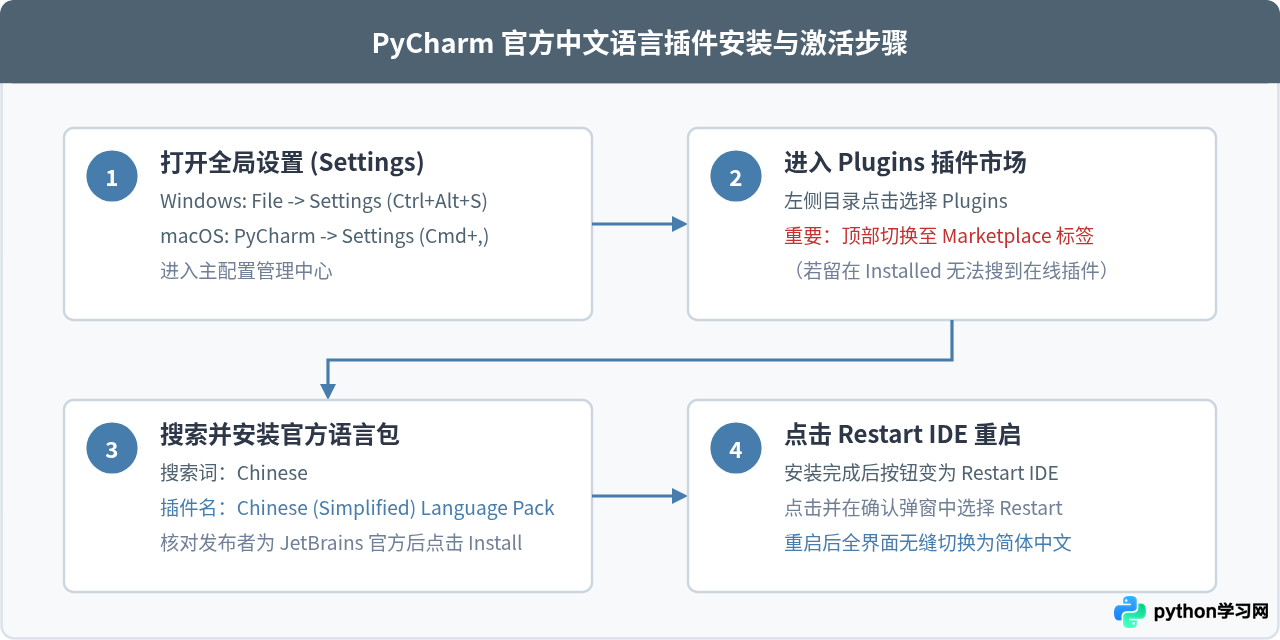
无论是使用免费开源的 PyCharm Community(社区版),还是商业的 PyCharm Professional(专业版),安装中文语言包的逻辑完全一致。自 2020.1 版本起,JetBrains 官方维护了独立的官方语言包插件,不再需要替换 jar 文件或使用未经签名的第三方补丁。
1. 关键操作步骤
- 打开设置窗口:
- Windows / Linux 系统:点击顶部菜单栏的
File->Settings,或者按下快捷键Ctrl + Alt + S。 - macOS 系统:点击顶部左侧菜单栏的
PyCharm->Settings...(较老版本显示为Preferences...),快捷键为Cmd + ,。
- Windows / Linux 系统:点击顶部菜单栏的
- 切换至插件市场:在设置窗口左侧的导航树中点击
Plugins,在右侧主视图顶部确保选中Marketplace选项卡(默认为已安装的 Installed 列表,必须切到 Marketplace 才能检索网络插件)。 - 检索官方语言包:在搜索栏中输入
Chinese。搜索列表中会呈现名为 Chinese (Simplified) Language Pack / 中文语言包 的插件项。请查看发布者是否标明为 JetBrains。 - 点击安装插件:点击该插件条目右侧绿底或蓝底的
Install按钮,界面将显示进度条并下载对应版本的语言包。 - 重启 IDE 完成加载:下载完毕后,原
Install按钮会变为Restart IDE。点击该按钮并在随后的弹窗中确认Restart,PyCharm 将关闭并重新启动,所有菜单、对话框及设置面板即变更为中文。
四、高频问题与安装后实用技巧
1. 为什么安装了中文包后,Python 终端报错仍然是英文?
这是初学者最常产生的疑问。必须明确区分“开发环境界面”与“Python 解释器输出”。
当执行 Python 脚本出现语法错误或逻辑异常时,输出的内容(如 SyntaxError: invalid syntax 或 ZeroDivisionError: division by zero)是由操作系统的 Python 二进制程序生成的,并不是编辑器生成的。Python 官方为了保持全球开发者报错信息的一致性与可检索性,默认并不提供将底层报错转为中文的官方翻译机制。直接将英文报错信息复制到搜索引擎或大模型中检索,能更准确地找到对应的解决方案。
2. 插件安装失败或搜索不到插件怎么办?
- 网络连接超时:VS Code 扩展市场与 JetBrains Marketplace 均托管于海外服务器。如果出现
Searching...一直转圈或Download failed,可尝试检查系统代理设置,或者切换网络热点后重试。 - IDE 版本过旧:早期版本的 PyCharm(2020.1 之前)官方插件市场中尚未发布独立的官方语言包。若使用的是旧版本,建议升级至最新的稳定版本以获得完整的汉化支持与安全补丁。
3. 如何快速切回英文界面?
在阅读部分国外技术文档或按键教程时,经常需要对照英文原版菜单名称:
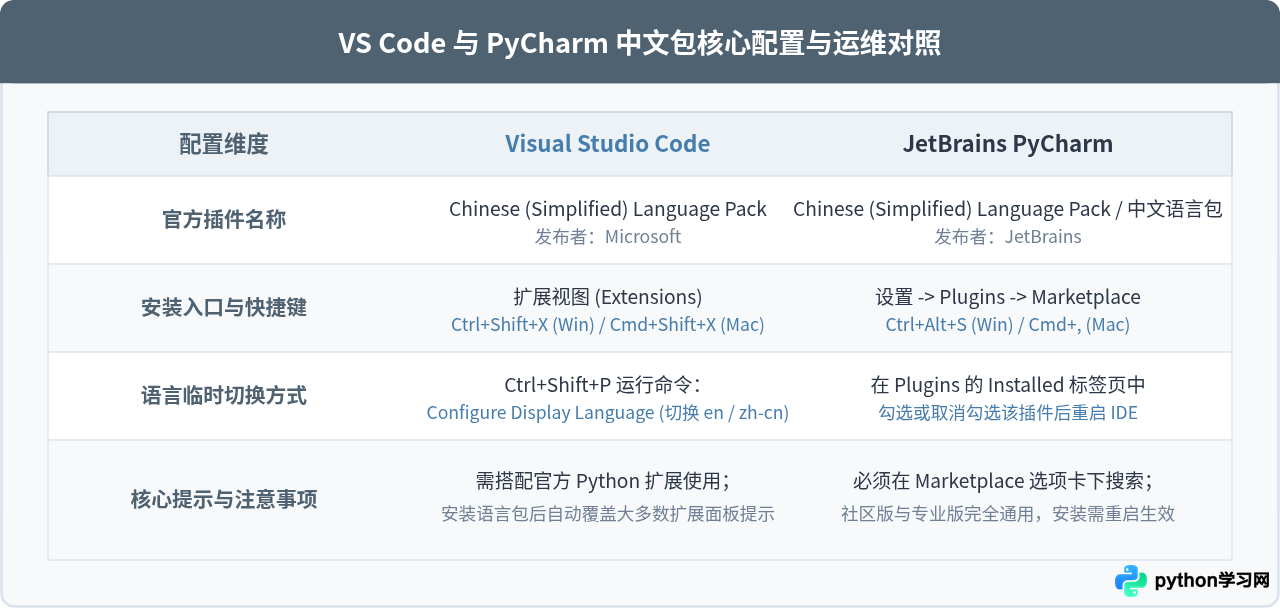
- VS Code:按下
Ctrl + Shift + P,输入Configure Display Language,选择en,重启后即恢复英文;如需中文再次选回zh-cn即可,无需重复下载插件。 - PyCharm:打开“设置” -> “插件”(Plugins),在“已安装”(Installed)列表中找到“Chinese (Simplified) Language Pack”,取消勾选右侧的选择框(或点击禁用),重启 IDE 即可恢复为英文;勾选后重启再次变回中文。
五、总结
安装“Python 中文语言包”的实质是为 VS Code 或 PyCharm 宿主环境安装官方提供的本地化语言扩展。在实际使用中:
- 在 VS Code 中,通过扩展面板(
Ctrl + Shift + X)搜索Chinese (Simplified)并安装微软官方插件,配合重启即可完成汉化; - 在 PyCharm 中,通过设置菜单(
Ctrl + Alt + S)进入Plugins并在Marketplace搜索Chinese (Simplified) Language Pack安装 JetBrains 官方插件,点击Restart IDE即可生效。
完成汉化后,开发者的学习与配置成本将大幅降低,同时也能随时通过命令面板或插件管理中心无损切换回英文界面,兼顾中文阅读的直观性与查阅英文技术文档的便利性。
免责声明:本文内容仅供参考,不代表本站观点。转载或引用请注明出处。









