

Mac M1/M2芯片安装codex库报错怎么解决?

针对Mac M1/M2芯片在安装codex相关库时出现的编译失败、架构不匹配及包名混淆等报错,本文提供原因剖析与完整的解决步骤。
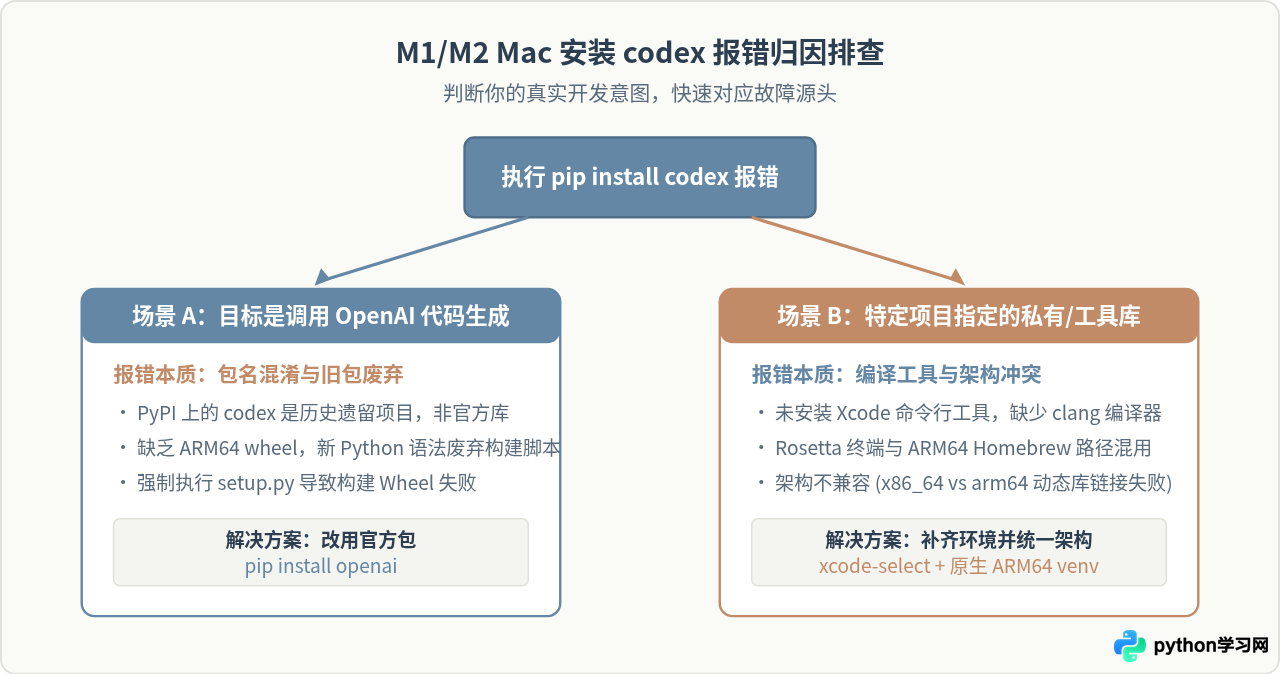
在配备 Apple Silicon(M1/M2 芯片)的 Mac 电脑上,执行 pip install codex 往往会直接弹出编译中断或依赖缺失的报错。出现这一问题的核心原因通常有两类:一是包名认知混淆,如果是为了调用 OpenAI 的代码模型,官方客户端包名为 openai,而 PyPI 上的同名 codex 库早已停止维护且不具备针对 ARM64 架构编译的条件;二是若项目确实依赖某个名为 codex 的特定库或带有 C/C++ 扩展的底层库,则属于 M1/M2 缺少 Xcode 命令行编译工具,或者当前终端与 Python 解释器在 ARM64 和 Rosetta x86_64 模式之间产生了架构冲突。根据实际目标确认包名、补齐系统编译工具并理清架构模式,即可彻底解决该问题。
一、诊断首要诱因:确认安装目标与包名定义
在排查报错前,需要先厘清使用场景。很多开发者是因为接触到 OpenAI 发布的 Codex 代码生成模型,顺理成章在终端尝试运行 pip install codex。然而,在 Python 官方包索引(PyPI)中,并不存在官方发布的独立 codex 客户端库。
OpenAI 的所有模型接口均统一集成在其官方 SDK 中。PyPI 上的 codex 是多年前个人开发者上传的历史仓库,不仅早于 Apple Silicon 架构问世,其内部的构建脚本仍依赖过旧的 C 扩展语法或早已被弃用的 setuptools 特性。一旦在 M1/M2 Mac 上运行 Python 3.10 及以上版本安装该包,pip 会因找不到适配 ARM64 的预编译 Wheel 文件而强制转入本地源码编译,最终由于头文件缺失或 C 语言标准不兼容直接报错退出。
二、底层冲突解析:M1/M2 架构差异引发的编译障碍
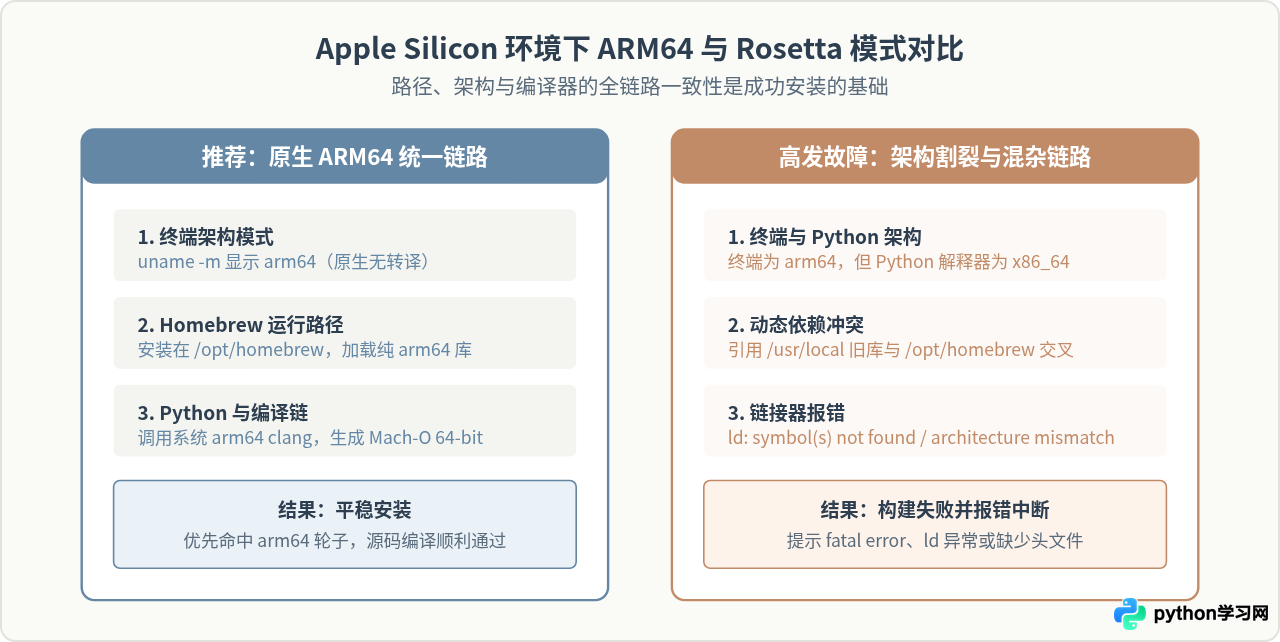
苹果 M1/M2 系列芯片采用 ARM64(aarch64)指令集架构,而传统的 Intel 芯片采用 x86_64 架构。这一转变使得许多包含 C/C++、Cython 或 Rust 底层扩展的 Python 库在安装时需要满足更严格的环境契合度:
- 预编译轮子(Wheel)缺失: 很多未针对 macOS ARM64 单独打包的老旧库只上传了 x86_64 的
.whl文件或仅提供源码压缩包(.tar.gz)。pip 下载后发现当前运行环境不支持,只能自动触发本地构建。 - 缺少系统编译底座: 本地构建需要系统级的 Clang 编译器和头文件。如果是全新配置的 Mac,系统默认未预装 Xcode Command Line Tools,导致编译阶段直接报
error: command 'clang' failed。 - 终端架构模式混乱: macOS 提供了 Rosetta 2 转译支持。如果终端模拟器以 Rosetta 模式启动,或者系统内既存在
/usr/local(x86_64 架构 Homebrew)又存在/opt/homebrew(arm64 架构),Python 解释器在编译扩展时就会发生架构符号匹配错误,提示mach-o file, but is an incompatible architecture。
三、具体解决步骤:从环境检查到正确安装
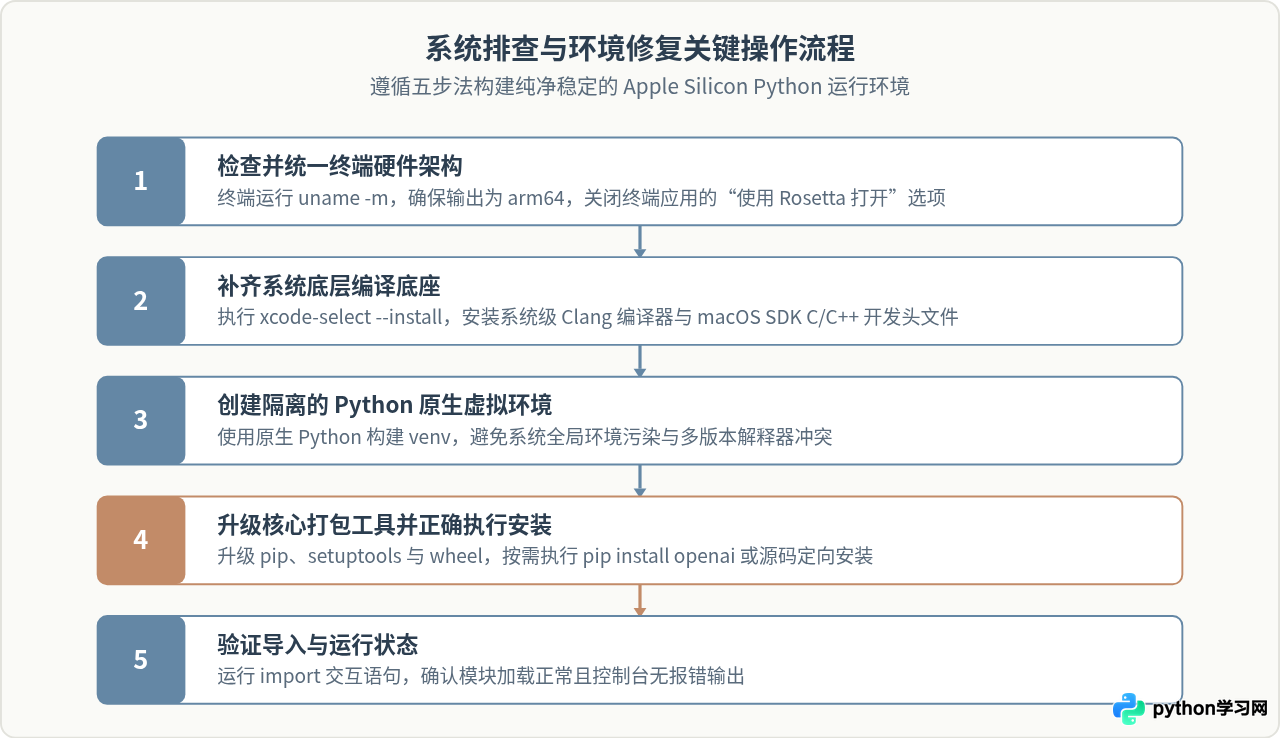
按照以下标准化流程操作,可由浅入深排查并修复环境,完成库的安装。
步骤一:确认终端与解释器架构
在 macOS 终端中输入以下指令,检查当前的默认执行架构:
uname -m示例输出:
arm64如果输出为 arm64,说明当前处于原生模式;如果输出为 x86_64,说明你的终端正在通过 Rosetta 2 运行。此时请在访达中进入“应用程序” -> “实用工具”,右键点击终端(或 iTerm),选择“显示简介”,取消勾选“使用 Rosetta 打开”,然后重启终端。
接下来检查 Python 的底层架构:
python3 -c "import platform; print(platform.machine())"必须同样确认返回 arm64,以保证运行环境一致。
步骤二:安装 Xcode 命令行开发者工具
针对需要现场编译的模块,安装系统编译器是必不可少的步骤。在终端执行:
xcode-select --install系统会弹出安装确认窗口,点击“安装”并等待几分钟完成下载。如果系统已安装过,终端会提示 command line tools are already installed。此时可尝试重置工具路径以确保生效:
sudo xcode-select --reset步骤三:创建并激活隔离的 Python 虚拟环境
避免在 macOS 系统自带或全局的 Python 路径下直接使用 pip,使用标准库 venv 创建一个独立环境:
# 进入工作目录
cd ~/Documents/dev_project

# 创建虚拟环境
python3 -m venv .venv

# 激活虚拟环境
source .venv/bin/activate
激活后,命令行前端会出现 (.venv) 标识。在激活的环境下,先升级基础打包工具,这一步能显著提高 Wheel 文件的识别率与解包稳定性:
pip install --upgrade pip setuptools wheel步骤四:根据实际开发需求执行正确安装
官方库名称为 openai,直接在激活的虚拟环境中运行:
pip install openai该包提供了完善的 ARM64 预编译支持,能够自动拉取最新稳定版 Wheel,无需任何本地 C 语言编译过程。
如果必须构建特定旧版库,由于新版 Python(如 3.11/3.12)移除了许多废弃的 C-API,建议通过 pyenv 建立一个 Python 3.9 或 3.8 的 ARM64 虚拟环境,并明确传入系统头文件路径:
# 临时指定 CFLAGS 与架构标志进行构建尝试
ARCHFLAGS="-arch arm64" pip install codex --no-cache-dir
若报错提示缺少特定第三方 C 依赖库(例如 OpenSSL、libffi 或 Rust 编译器),可使用原生 Homebrew 补全:
brew install openssl libffi rust四、安装验证与排查确认
安装完成后,不要立即启动庞大的工程,先在命令行中进行最小化导入验证,确保依赖树与动态链接库完整无误。
如果是安装 openai 库,在终端中执行:
python3 -c "import openai; print('OpenAI SDK 版本:', openai.__version__)"示例输出:
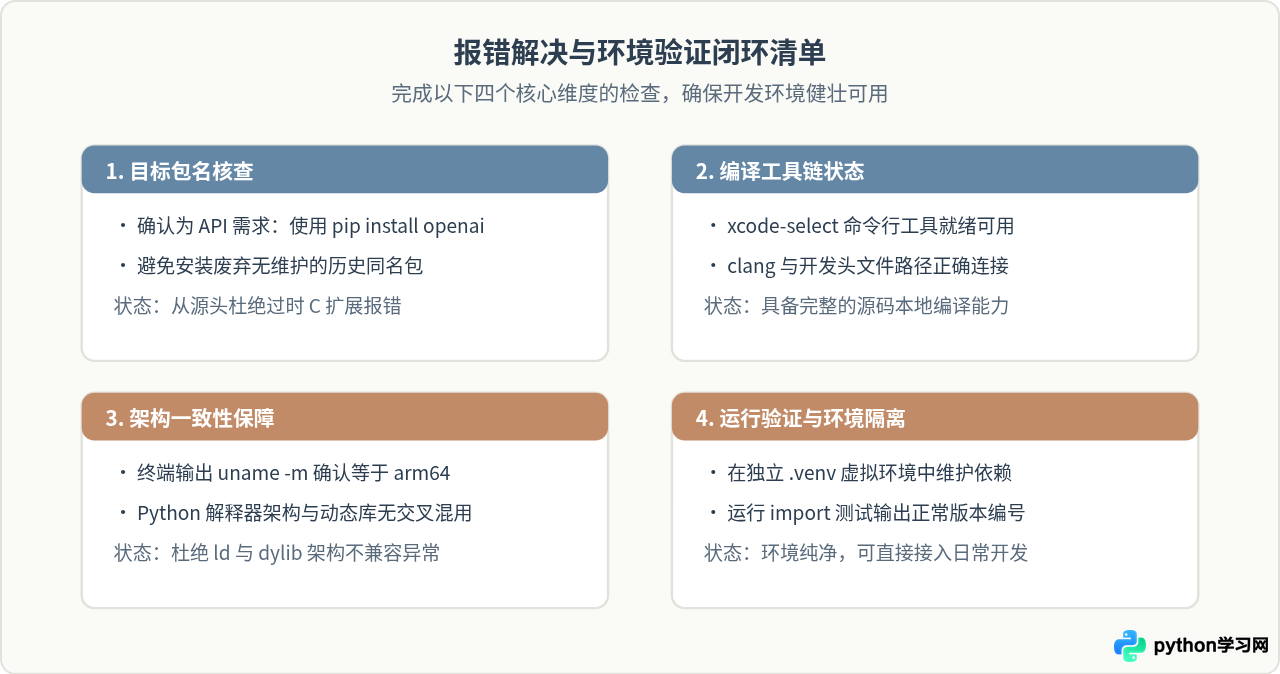
OpenAI SDK 版本: 1.51.2控制台正常打印出版本号且未提示 ImportError 或 Symbol not found,即代表库文件已在 ARM64 架构下正确落盘就绪。
五、常见问题与注意事项
- IDE(如 VS Code / PyCharm)中依旧提示找不到模块: 这是因为编辑器内选择的解释器路径尚未切换至新建的虚拟环境。请在 VS Code 状态栏右下角或设置中重新选择
.venv/bin/python,使编辑器索引与终端保持同步。 - 从 Intel Mac 迁移过来的项目依赖列表: 若项目根目录下存在旧电脑导出的
requirements.txt,里面可能锁定了旧版库及其历史子依赖。在 M1/M2 机器上部署时,建议只保留核心包名,重新执行pip install -r requirements.txt重新解析适配当前架构的最新依赖版本。 - pip 缓存导致的重复构建失败: 当某次构建失败后,pip 有时会保留损毁的缓存。可使用
pip cache purge清理缓存,或在安装命令后追加--no-cache-dir参数强制重新拉取干净资源。
免责声明:本文内容仅供参考,不代表本站观点。转载或引用请注明出处。









