

怎么用python-mensurepip--upgrade修复pip?

详细讲解怎么用python -m ensurepip --upgrade修复损坏、丢失或升级中断的pip工具。涵盖ensurepip模块运作原理、故障诊断决策、跨系统实操步骤、参数解析及异常排查。
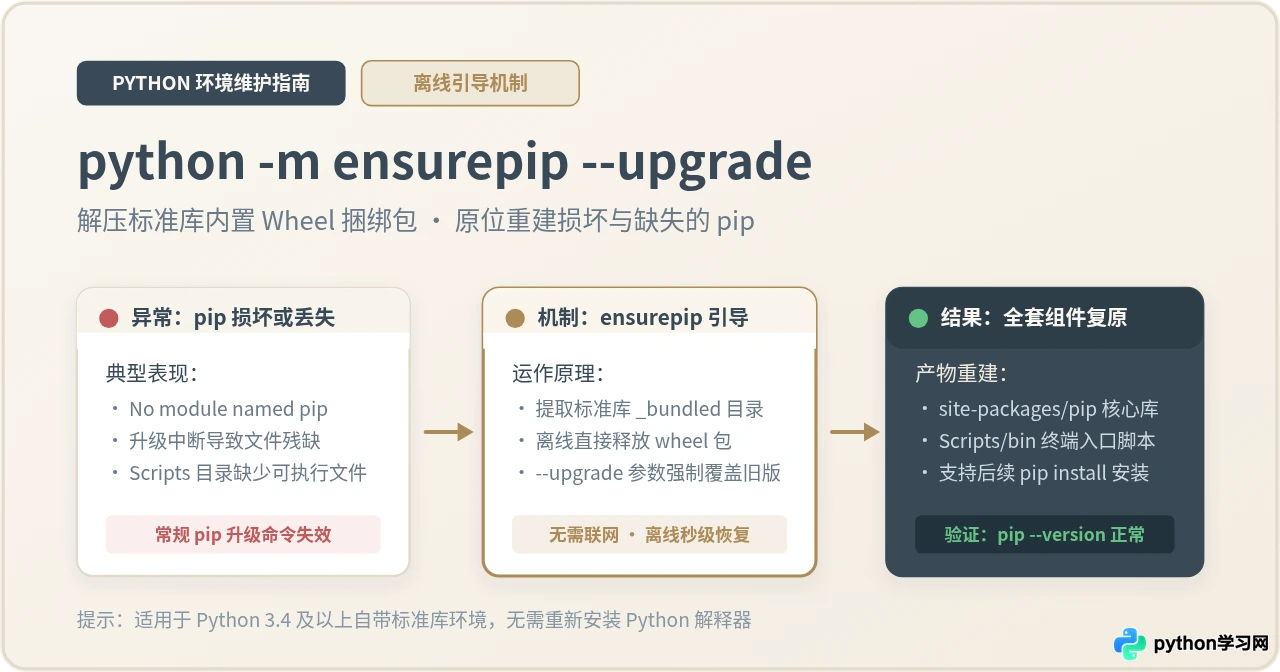
pip 损坏或主脚本丢失。针对该问题,Python 标准库内置了名为 ensurepip 的离线引导模块。通过在系统终端中执行标准指令 python -m ensurepip --upgrade(即标题中对应的命令行完整指令),即可直接调用本地安装包内预置的 wheel 捆绑包,原位解压并恢复完整的 pip 模块与终端执行程序,全程无需重新下载 Python 安装包,也不依赖任何外部网络。
一、命令拆解与底层运作机制
很多开发者在执行 pip install --upgrade pip 时,如果遭遇权限限制或 Windows 下的可执行文件写保护锁定,原有的 pip 脚本会被移除,但新的包尚未写入成功,导致终端紧接着报出 ModuleNotFoundError: No module named 'pip' 或 pip 不是内部或外部命令。此时,常规的 pip 升级命令自身已经失去运行载体,必须依靠更高层级的解释器内部模块来重启引导。
标题中的命令对应的标准命令行格式为 python -m ensurepip --upgrade,其各组成部分的具体职能如下:
python:调用当前环境对应的 Python 解释器。若系统配置了多个版本或使用了虚拟环境,需直接指定对应解释器的绝对路径或虚拟环境激活名。-m ensurepip:以模块脚本模式启动 Python 标准库自带的ensurepip引导工具。该模块最早引入自 Python 3.4,专门负责在无需访问外网的情况下为当前解释器引导安装 pip 与 setuptools。--upgrade:指示 ensurepip 检查目标环境中已有的 pip 文件;如果已存在旧版本、残缺版本或损坏的残留代码,强制予以覆盖并升级至当前 Python 标准库所捆绑的版本。- 可选参数
--default-pip:在部分定制环境或精简部署中,加上该选项可确保在系统的脚本执行目录(如 Windows 的Scripts/或 Linux 的bin/)中安装标准名称的pip和pip3控制台程序。
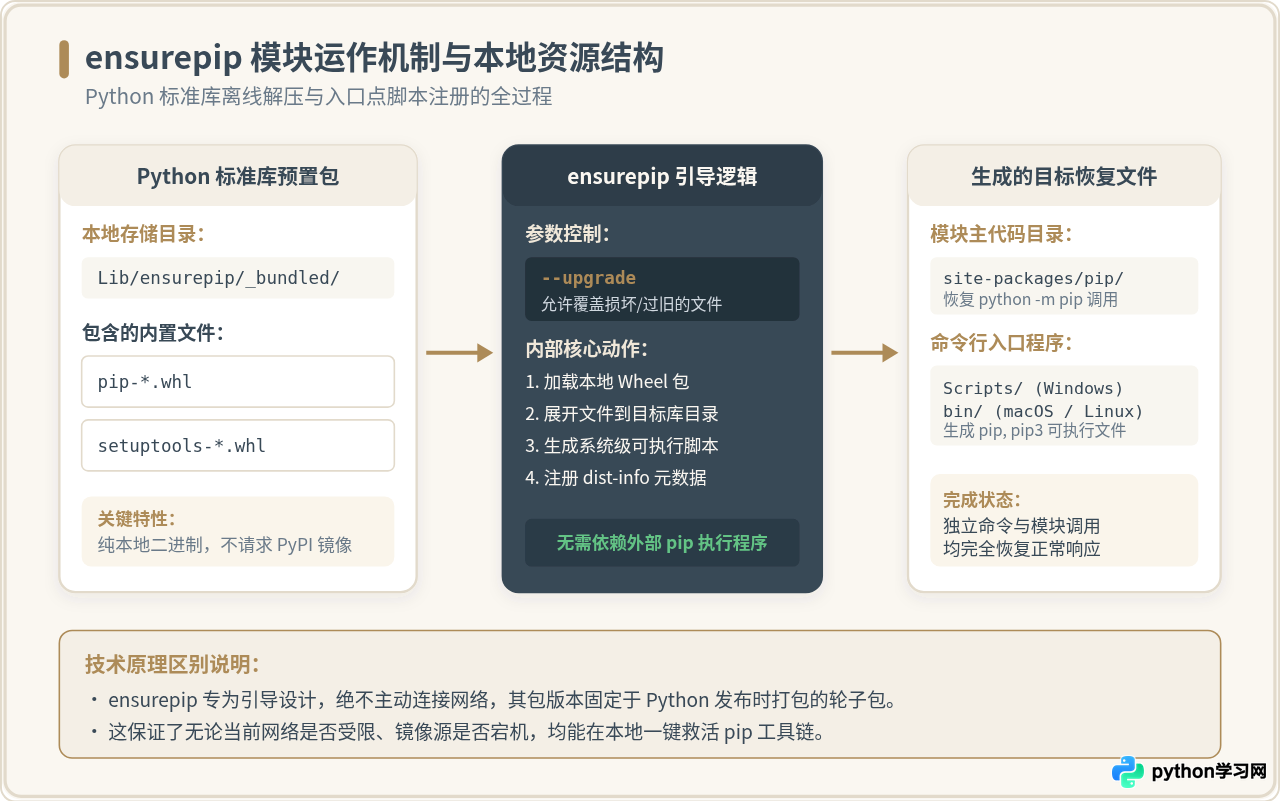
与外部脚本 get-pip.py 不同,ensurepip 坚守“环境隔离与离线自愈”原则。它读取的是 Python 安装目录中 Lib/ensurepip/_bundled/ 下预先随解释器发布的 wheel 格式归档文件。因此,即便当前服务器处于内网隔离、没有配置镜像源或者 DNS 解析完全失效的环境,也能在数秒钟内完成原位抢救。
二、故障场景识别与修复判断路径
使用 python -m ensurepip --upgrade 能够高效修复大部分 pip 损坏场景,但在动手执行前,需要先通过具体报错表现确认当前问题是否符合该方案的前提条件。
| 故障表现 / 报错信息 | 产生原因 | 是否适合使用 ensurepip 修复 |
|---|---|---|
No module named pip |
site-packages 下的 pip 核心库被误删或在升级中被截断 | 完全适用,直接执行命令原位覆盖解压 |
'pip' 不是内部或外部命令 |
Scripts/bin 目录缺失可执行启动脚本,或环境变量未配置 | 完全适用,建议追加 --default-pip 参数 |
pip install --upgrade pip 升级报错中断 |
进程占用或权限拒绝,旧版卸载但新版未写入完成 | 完全适用,关闭占用进程后执行修复 |
No module named ensurepip |
Debian/Ubuntu 等精简发行版将标准库剥离为独立系统包 | 需先补齐组件,执行 apt install python3-venv |
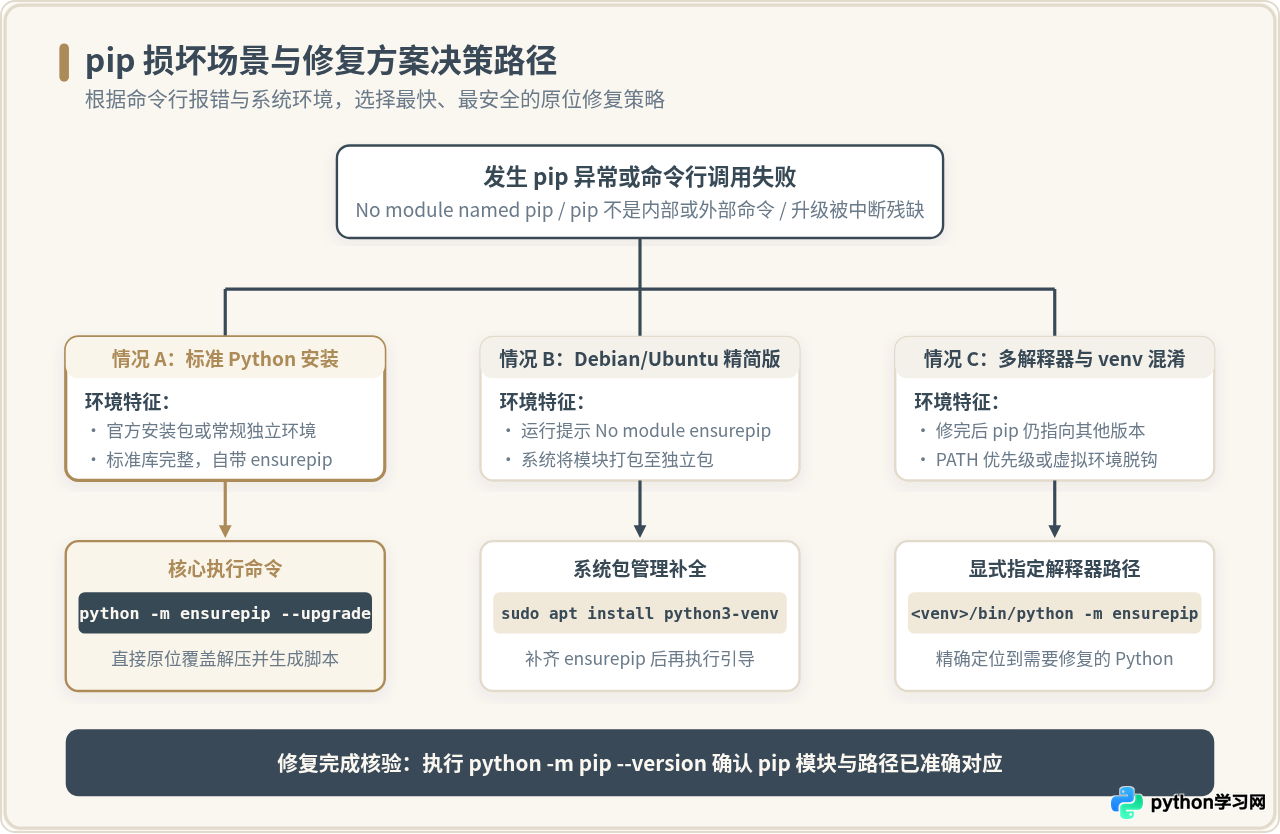
只要执行 python --version 能够正常输出版本号,说明 Python 基础解释器核心健全,此时切勿草率卸载并重装整个 Python,直接使用 ensurepip 即可在保留全部已有第三方库的前提下单独复原 pip。
三、分系统详细修复操作步骤
针对不同操作系统及虚拟环境,执行修复时要确保命令精准作用于损坏的目标 Python 环境,避免因环境变量优先级错位而修复了错误的解释器。
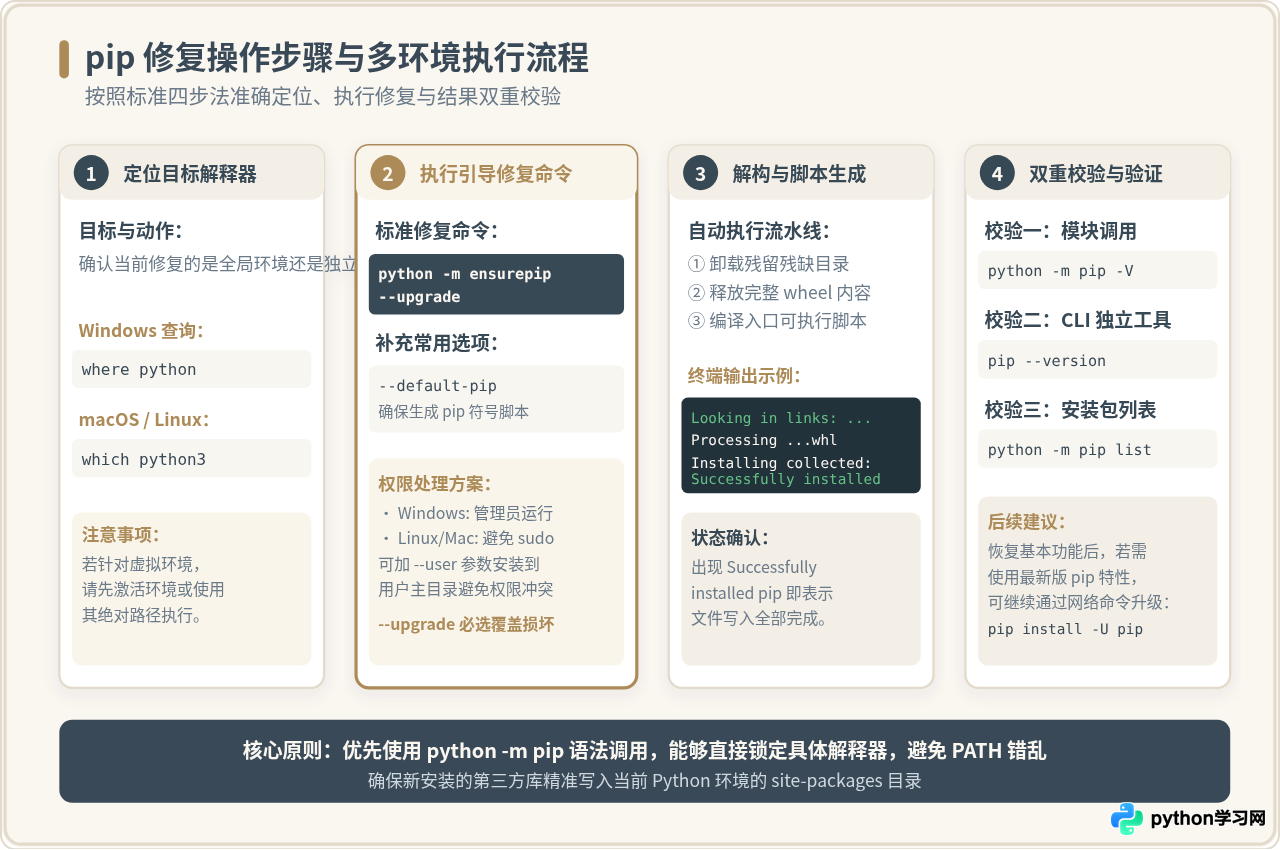
步骤 1:定位目标 Python 解释器
在终端中运行路径查询命令,确认当前生效的 Python 路径是否为出现 pip 故障的对应实例。
Windows 系统命令:
where python
示例输出:
[示例输出]
C:\Users\AppData\Local\Programs\Python\Python311\python.exe
Linux / macOS 系统命令:
which python3
示例输出:
[示例输出]
/usr/local/bin/python3
步骤 2:执行引导修复命令
根据具体运行环境选择对应的执行格式。如果是在 Windows 下修改全局环境,请确保使用“以管理员身份运行”打开命令提示符或 PowerShell;在虚拟环境中则无需管理员权限。
1. 通用 Windows 环境修复:
python -m ensurepip --upgrade
如果希望显式重建 Scripts 目录下的所有默认入口脚本(包括 pip.exe、pip3.exe),可追加 --default-pip 参数:
python -m ensurepip --upgrade --default-pip
2. macOS / Linux 环境修复:
python3 -m ensurepip --upgrade
如果在多用户或无 root 权限的服务器上,遇到权限报错,可追加 --user 标志:
python3 -m ensurepip --upgrade --user
3. 独立虚拟环境(venv)的专项修复:
若损坏的是特定项目的虚拟环境,不要直接使用全局的 python 命令,应当直接调用虚拟环境内解释器的全路径:
# Windows 虚拟环境示例
.\\venv\\Scripts\\python.exe -m ensurepip --upgrade

# Linux / macOS 虚拟环境示例
./venv/bin/python -m ensurepip --upgrade
步骤 3:观察修复执行结果
命令执行时,Python 会自动定位本地已归档的 wheel 文件并展开安装。完整的成功运行输出如下:
[示例输出]
Looking in links: C:\Users\AppData\Local\Temp\tmp0g_example
Processing c:\users\appdata\local\temp\tmp0g_example\pip-23.2.1-py3-none-any.whl
Installing collected packages: pip
  Attempting uninstall: pip
    Found existing installation: pip 23.0.1
    Uninstalling pip-23.0.1:
      Successfully uninstalled pip-23.0.1
Successfully installed pip-23.2.1
步骤 4:双重验证与连通性测试
修复完成后,必须进行双向验证,既检验底层模块能否正常被解释器导入,也检验控制台独立脚本能否响应。
验证模块核心:
python -m pip --version
示例输出:
[示例输出]
pip 23.2.1 from C:\Users\AppData\Local\Programs\Python\Python311\Lib\site-packages\pip (python 3.11)
验证控制台全局命令:
pip --version
示例输出:
[示例输出]
pip 23.2.1 from C:\Users\AppData\Local\Programs\Python\Python311\Lib\site-packages\pip (python 3.11)
最后执行一次 python -m pip list,如果能正常打印当前已安装的包列表,即证明 pip 的元数据和索引功能均已彻底恢复。
四、异常情况与常见问题排查
在极少数系统配置中,直接调用 ensurepip 可能会触发额外限制,以下为三类高频异常的成因与规避方案:
1. Debian / Ubuntu 提示“No module named ensurepip”
Debian 及其衍生系统(包括 Ubuntu)为了符合其软件包维护规范,默认将标准库中的 ensurepip 模块从基础 python3-minimal 中拆离。如果在此类系统上运行报错,需通过 APT 包管理器安装包含该模块的官方支持包:
sudo apt update
sudo apt install python3-venv
安装完成后,标准库的 ensurepip 即恢复可用,再次执行 python3 -m ensurepip --upgrade 即可顺利完成修复。
2. 修复后 pip 版本偏旧的处理建议
执行 python -m ensurepip --upgrade 恢复的 pip 版本,是当前 Python 大版本发布时捆绑的稳定离线版本。例如 Python 3.11 早期发行包捆绑的可能是 pip 22.x 或 23.x。
这是 ensurepip 设计使然,目的是提供无网络依赖的确定性恢复。当通过本方法把 pip 的基础运行环境救活后,若项目依赖更高版本的 pip 特性,此时可以在网络连接正常的情况下执行一次常规联网升级:
python -m pip install --upgrade pip
重要提示:在 Windows 系统下升级 pip 时,强烈建议始终使用 python -m pip install --upgrade pip,而不要直接在命令行中运行 pip install --upgrade pip。这是因为前者将 pip 当作模块加载,执行升级时能更安全地处理 pip.exe 文件的覆写,有效预防文件被锁死导致的二次损坏。
3. Windows 报 PermissionError 权限错误
如果 Python 安装在 C:\Program Files\Python3xx\ 等受保护的系统级目录中,普通权限终端执行写操作会被 Windows UAC 拒绝。解决方法是右键选择“以管理员身份运行”命令提示符,或者在命令末尾加上 --user 选项,将模块安装至当前用户的漫游配置目录。
五、修复方案对比与总结
面对 pip 故障,开发者通常有多种手段可选。下表与架构图全面总结了 ensurepip 与其他替代方案的特性对比:
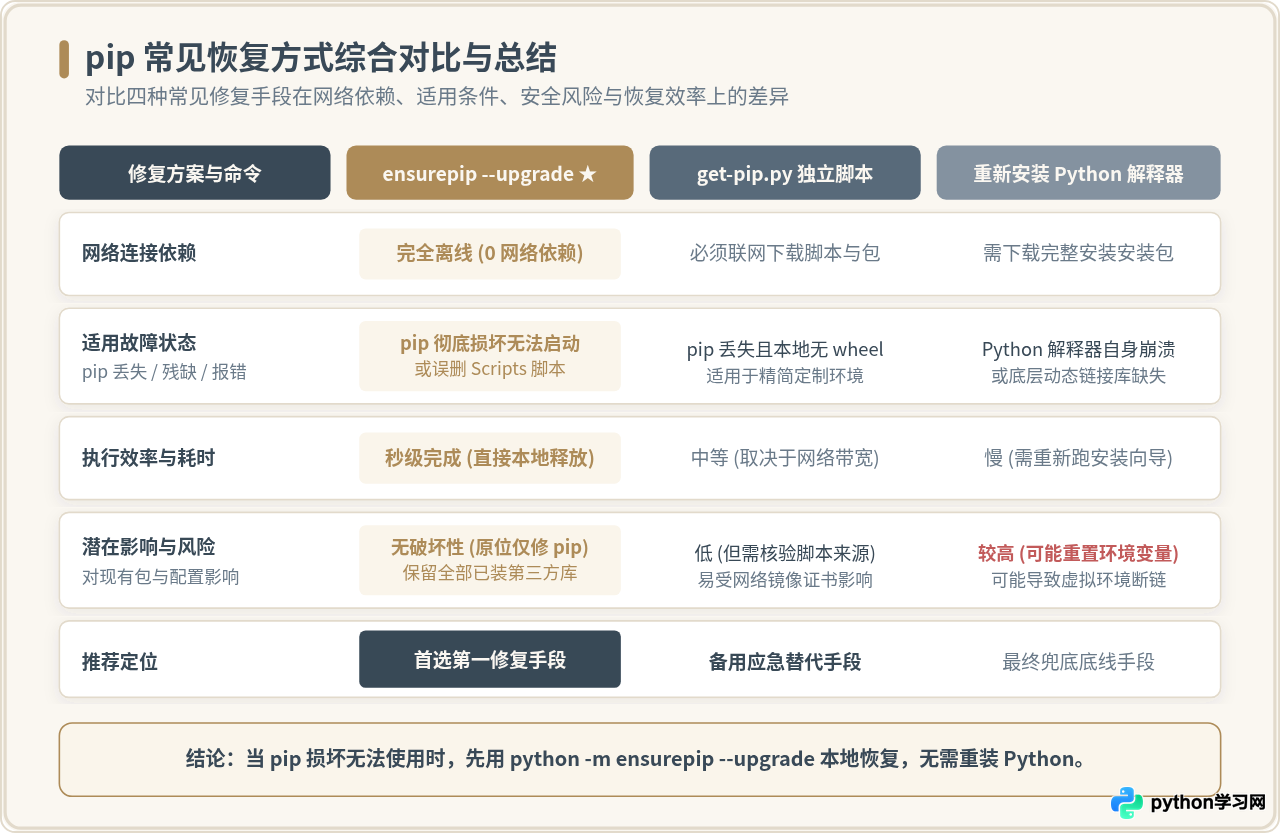
综合来看,python -m ensurepip --upgrade 是修复 pip 故障时综合成本最低、安全性最高的首选手段。它将修复范围严格收敛在 pip 本身及其入口脚本上,既不触碰已经安装好的业务第三方库,也不需要重新跑一遍耗时费力的 Python 完整安装程序。只要牢记在命令行中使用具体的目标解释器搭配 -m ensurepip --upgrade,就能在各种突发环境下迅速恢复 Python 的包管理能力。
免责声明:本文内容仅供参考,不代表本站观点。转载或引用请注明出处。









