

Linux系统从Python官网源码编译安装步骤指南

详细讲解在Linux操作系统中从Python官方网站下载源码包进行编译安装的完整工程流程,涵盖底层构建依赖安装、源码校验、编译参数优化、altinstall安全隔离与多版本验证。
在Linux生产服务器或开发工作站中,发行版软件源自带的Python版本往往滞后于最新发布周期,或者无法直接满足特定微版本、功能模块的编译需求。从Python官方网站下载源代码自主编译安装,是获取精确版本、开启性能优化并保持系统原生环境不受干扰的通用技术路径。本文将按照标准工程规范,详细介绍从基础构建依赖准备、官网源码包下载校验、定制配置与多核编译,到安全隔离安装与全套运行验证的完整步骤。
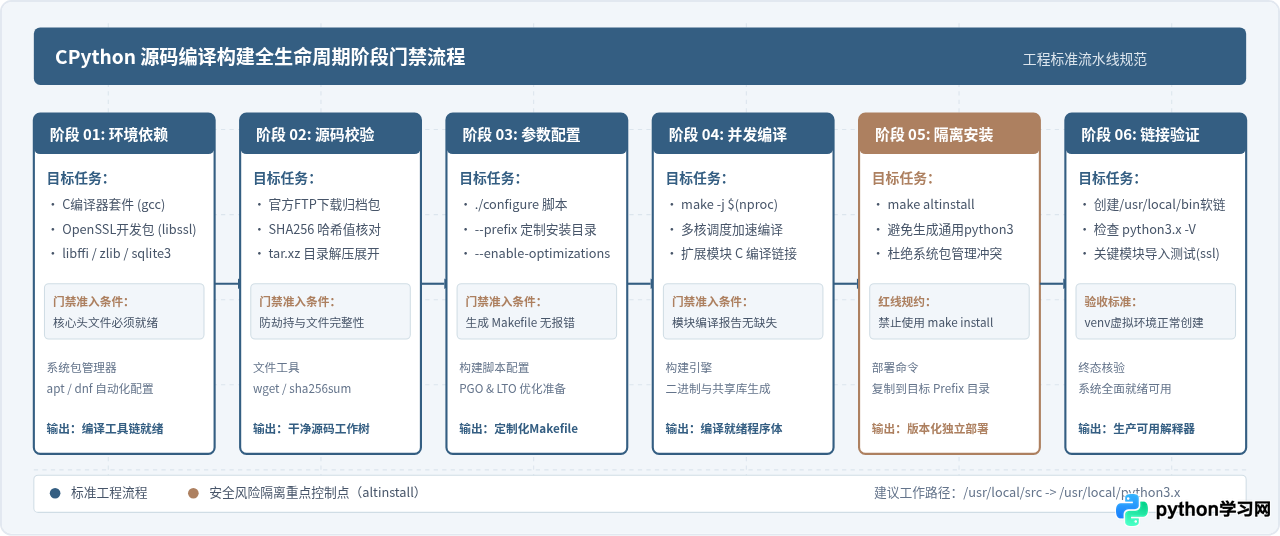
一、编译前的基础环境与核心依赖库准备
Python解释器由C语言编写,官方源码包中不仅包含核心运行时代码,还包含大量标准库扩展模块(例如处理加密通信的 _ssl、处理数据压缩的 zlib 与 bz2、支持动态调用C接口的 _ctypes,以及轻量数据库 sqlite3)。如果在编译配置阶段系统中缺少这些扩展模块对应的头文件与静态/动态库,Python编译进程虽然不会整体失败,但会自动跳过这些关键模块的构建,导致安装完成后出现无法导入 ssl、pip 无法通过 HTTPS 安装依赖包或缺少 sqlite3 等致命隐患。
因此,编译前首要且不可省略的步骤是安装完整的C编译器环境与底层依赖库开发包。
1. Debian / Ubuntu 体系的依赖安装
# 更新本地软件源索引
sudo apt update

# 安装基础编译套件与Python标准库核心依赖
sudo apt install -y build-essential zlib1g-dev libncurses5-dev libgdbm-dev \
  libnss3-dev libssl-dev libreadline-dev libffi-dev libsqlite3-dev \
  libbz2-dev liblzma-dev tk-dev pkg-config
2. RHEL / CentOS / Rocky Linux / Fedora 体系的依赖安装
# 安装开发工具套件(包含gcc、make等核心编译工具)
sudo dnf groupinstall -y "Development Tools"

# 安装OpenSSL、ffi、sqlite及各类压缩算法的开发头文件包
sudo dnf install -y openssl-devel bzip2-devel libffi-devel zlib-devel \
readline-devel sqlite-devel xz-devel tk-devel关键检查点:在以上依赖中,libssl-dev(或 openssl-devel)与 libffi-dev(或 libffi-devel)极为关键。前者直接支撑 pip 工具与网络通信的 TLS/SSL 加密,后者支撑 ctypes 模块调用系统底层接口。务必在执行编译配置前确认安装成功。
二、从Python官网下载源码包并完成哈希校验
获取官方源码时,务必从官方FTP下载站(https://www.python.org/ftp/python/)获取。以稳定版本 Python 3.12.8 为例,官方提供两种格式压缩包:.tar.xz(LZMA高压缩比,文件体积较小,推荐选用)以及 .tgz(Gzip压缩)。
1. 规范下载与进入工作目录
在Linux工程管理中,建议在专门的源码编译目录(例如 /usr/local/src 或当前用户的独立工作目录)中进行操作,便于后续管理与清理:
# 进入推荐的源码存放目录
cd /usr/local/src

# 从Python官网安全下载 3.12.8 源码包
sudo wget https://www.python.org/ftp/python/3.12.8/Python-3.12.8.tar.xz
2. 完整性校验(校验SHA-256)
在解压和执行编译前,应比对下载文件的SHA-256哈希值,确保文件在传输过程中没有损坏,杜绝被篡改或劫持的风险:
# 计算下载文件的SHA-256值
sha256sum Python-3.12.8.tar.xz
预期输出示例:
c9091570182ec3b7b2521c7bc99d554a9d70decc9e8b4e7ec9ad1d0f507b9499 Python-3.12.8.tar.xz将该输出值与Python官网下载页面(https://www.python.org/downloads/release/python-3128/)底部的官方SHA-256 Checksum进行字符比对,完全吻合后方可继续。
3. 解压并进入源码目录
# 解压 .tar.xz 归档包
sudo tar -xf Python-3.12.8.tar.xz

# 进入源码解压目录
cd Python-3.12.8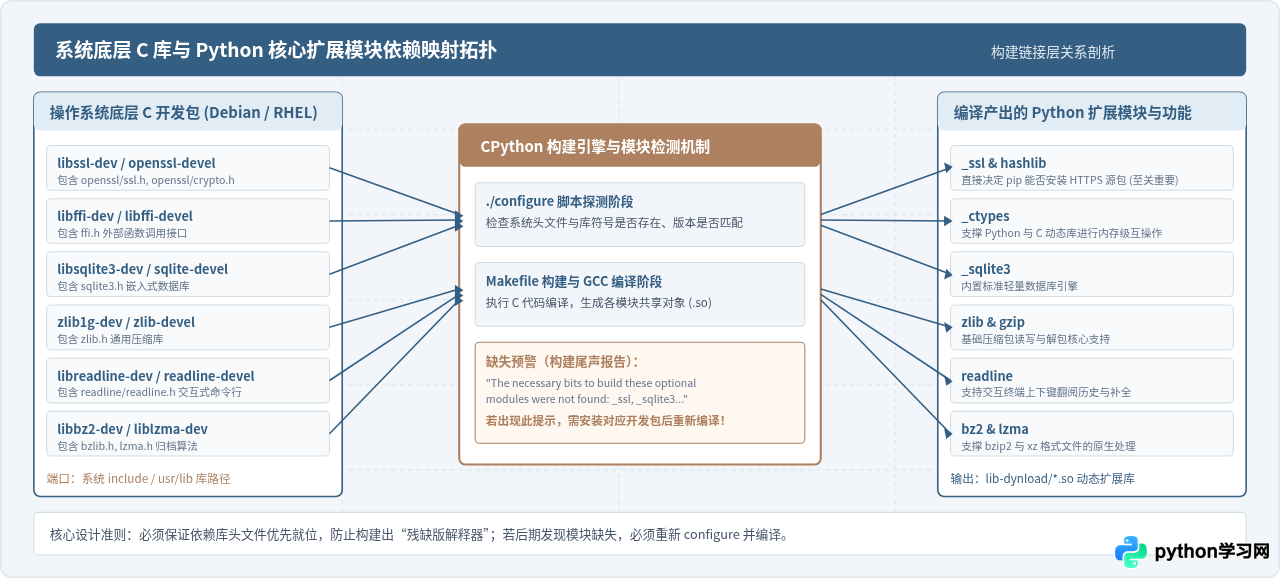
三、配置编译选项(./configure 脚本核心参数与优化)
进入源码目录后,执行 ./configure 脚本对当前系统环境进行探测,并根据目标需求生成专属的 Makefile。配置参数直接决定了安装后的路径组织方式与运行性能表现。
1. 核心关键参数解析
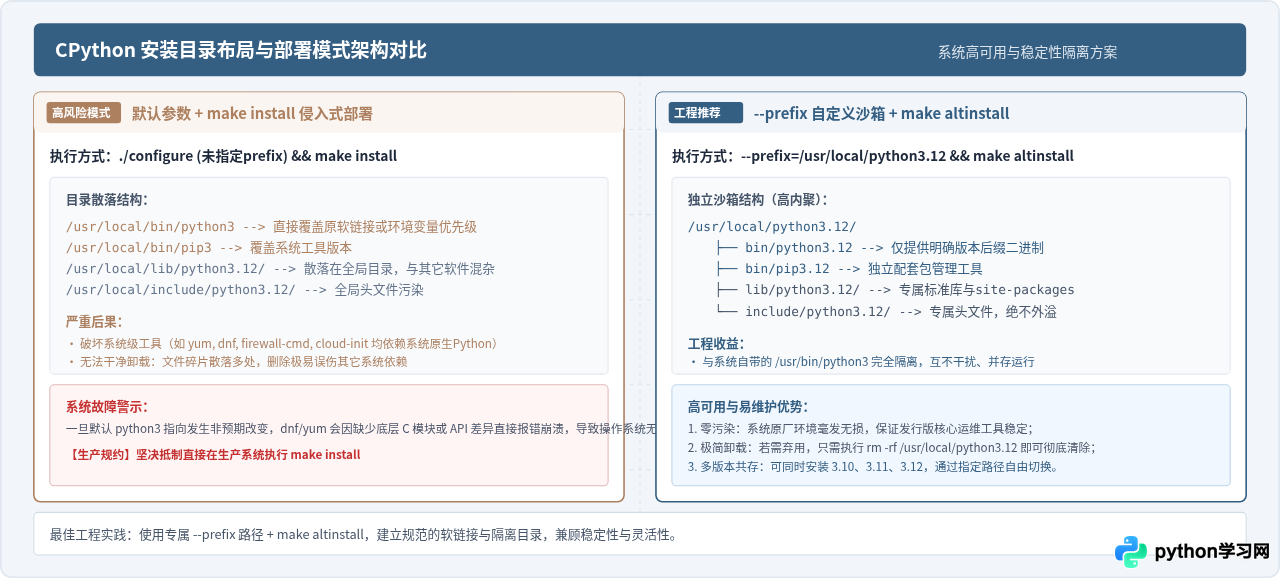
--prefix=/usr/local/python3.12:极其关键的参数。指定安装的目标根目录。默认情况下如果省略该参数,编译产物会分散安装到/usr/local/bin、/usr/local/lib和/usr/local/include中,与系统原有文件混杂。指定专属独立目录后,所有二进制、库文件和标准模块都会被封装在该路径下,未来若需升级或彻底卸载,仅需删除该单一文件夹即可。--enable-optimizations:开启基于性能分析的优化机制(PGO,Profile Guided Optimization)和链接时优化(LTO)。该选项会在编译阶段自动运行测试集,根据性能热点优化机器码排布,通常能提升Python运行时执行速度 10% 到 20%。代价是编译时间会显著拉长(视CPU核心数增加数分钟至十余分钟)。生产环境强烈建议开启。--with-ensurepip=install:确保在安装Python解释器的同时,自动构建并安装匹配版本的pip工具包。--enable-shared(可选):是否生成动态链接库libpython3.12.so。如果需要嵌入C/C++程序或搭配特定的WSGI服务器,需开启该项。注意开启后需要将对应库路径加入/etc/ld.so.conf.d/并执行ldconfig。普通独立使用场景保持默认即可。
2. 推荐的标准配置命令
# 执行优化配置并指定独立部署目录
./configure --prefix=/usr/local/python3.12 \
            --enable-optimizations \
            --with-ensurepip=install
配置脚本运行完毕后,终端末尾会显示类似 configure: creating ./config.status 以及 creating Makefile 的提示。若退出代码为 0(可通过 echo $? 检查),说明编译环境配置成功。
四、多核并发编译与安全安装执行
完成参数配置后,即可进入实际编译阶段。Python编译过程包含大量C源文件转换和测试分析,单核编译速度较慢,通常调用多核CPU并行构建。
1. 启动多核并发编译
使用 nproc 命令自动获取当前系统可用的CPU逻辑核心数,并传递给 make 的 -j 参数:
# 自动化获取核心数并开启并行编译
make -j $(nproc)
在编译过程中,若开启了 --enable-optimizations,程序会在中间阶段生成带有性能采集插桩的初始二进制文件,随后自动运行数十项内置测试集(PGO训练),最后由编译器汇总性能数据并重新优化编译最终机器码。这一过程会输出大量测试信息,属于预期正常行为。
编译完成时的关键输出检查:
在 make 执行完毕的最末尾,构建系统会输出可选扩展模块的检测报告。重点观察是否存在如下字样:
Python build finished successfully!
The necessary bits to build these optional modules were not found:
_ssl                  _sqlite3
如果报告中出现了 _ssl、_ctypes 或 _sqlite3,说明在第一步依赖准备时遗漏了对应库。此时不可继续安装,应补充安装对应软件包后重新执行 ./configure 与 make。
2. 严正红线:必须使用 make altinstall 安装
这是整篇指南中最重要的一项安全操作规约:
# 规范操作:使用 altinstall 安全部署
sudo make altinstall
为什么绝对不能使用 make install?
如果执行传统的 make install,构建系统除了安装特定版本二进制(python3.12)外,还会强制创建或覆盖通用的 python3 和 python 软链接。在几乎所有现代Linux系统中,系统的核心包管理器(如 Debian/Ubuntu 的 apt,CentOS/RHEL/Rocky 的 dnf/yum)以及系统服务守护进程(如 firewalld)深度硬编码绑定了系统发行版默认自带的Python环境。一旦通用 python3 被替换为编译版本,极易因模块缺失或版本不兼容直接导致包管理工具报错瘫痪,甚至导致系统无法正常运维。
使用 make altinstall 可以跳过创建通用 python 和 python3 链接的步骤,仅生成带有精确版本后缀的可执行文件 python3.12 和 pip3.12,从而百分之百保障操作系统底层环境的原生安全性。
五、环境变量配置与软链接建立
由于我们指定了 --prefix=/usr/local/python3.12,所有可执行文件均存放在 /usr/local/python3.12/bin 目录下。为了在系统的任意终端位置直接运行 python3.12 和 pip3.12,需要配置访问路径。
方案一:建立系统级符号软链接(首选推荐)
在标准的系统外部程序目录 /usr/local/bin 下,建立指向新编译解释器的软链接。由于 /usr/local/bin 默认已包含在系统全局用户的 PATH 环境变量中,该方案兼具通用性与隔离性:
# 建立 python3.12 软链接
sudo ln -s /usr/local/python3.12/bin/python3.12 /usr/local/bin/python3.12

# 建立 pip3.12 软链接
sudo ln -s /usr/local/python3.12/bin/pip3.12 /usr/local/bin/pip3.12
方案二:配置专用环境变量 profile
若希望使用该版本的完整工具链,也可以在 /etc/profile.d/ 中增加独立配置文件:
# 创建环境变量配置文件
sudo tee /etc/profile.d/python312.sh << 'EOF'
export PATH=/usr/local/python3.12/bin:$PATH
EOF

# 使当前会话即时生效
source /etc/profile.d/python312.sh
六、安装结果全面验证与核心功能检测
安装完成后,不能仅停留在查看版本号,必须对核心扩展模块的可用性、网络通信及虚拟环境能力进行全覆盖验证。
1. 基础版本与路径核实
# 检查可执行文件绝对路径
which python3.12

# 检查版本号输出
python3.12 --version

# 检查pip版本与对应绑定的Python运行时
pip3.12 --version
预期输出示例:
/usr/local/bin/python3.12
Python 3.12.8
pip 24.2 from /usr/local/python3.12/lib/python3.12/site-packages/pip (python 3.12)
2. 核心加密与动态库扩展验证(关键项)
在终端中直接运行微型测试脚本,确认 ssl 模块是否成功链接了系统的 OpenSSL,以及 sqlite3、ctypes 是否正常工作:
# 检查 OpenSSL 支撑与实际库版本
python3.12 -c "import ssl; print('OpenSSL Version:', ssl.OPENSSL_VERSION)"

# 检查核心数据处理与底层交互模块
python3.12 -c "import sqlite3, ctypes, zlib, bz2, lzma; print('All core modules loaded successfully!')"
预期输出示例:
OpenSSL Version: OpenSSL 3.0.2 15 Mar 2022
All core modules loaded successfully!
若输出了具体的 OpenSSL 版本且无 ModuleNotFoundError 抛出,说明底层库编译全部达标。
3. 创建并激活独立虚拟环境测试
在现代Python工程实践中,生产项目严禁直接向全局解释器的 site-packages 安装业务包。验证新环境的 venv 模块运作是否正常:
# 创建测试虚拟环境
python3.12 -m venv /tmp/test_py312_env

# 激活虚拟环境
source /tmp/test_py312_env/bin/activate

# 确认当前环境的Python与pip归属
which python
which pip

# 测试使用pip安装轻量测试包
pip install certifi

# 退出并清理测试环境
deactivate
rm -rf /tmp/test_py312_env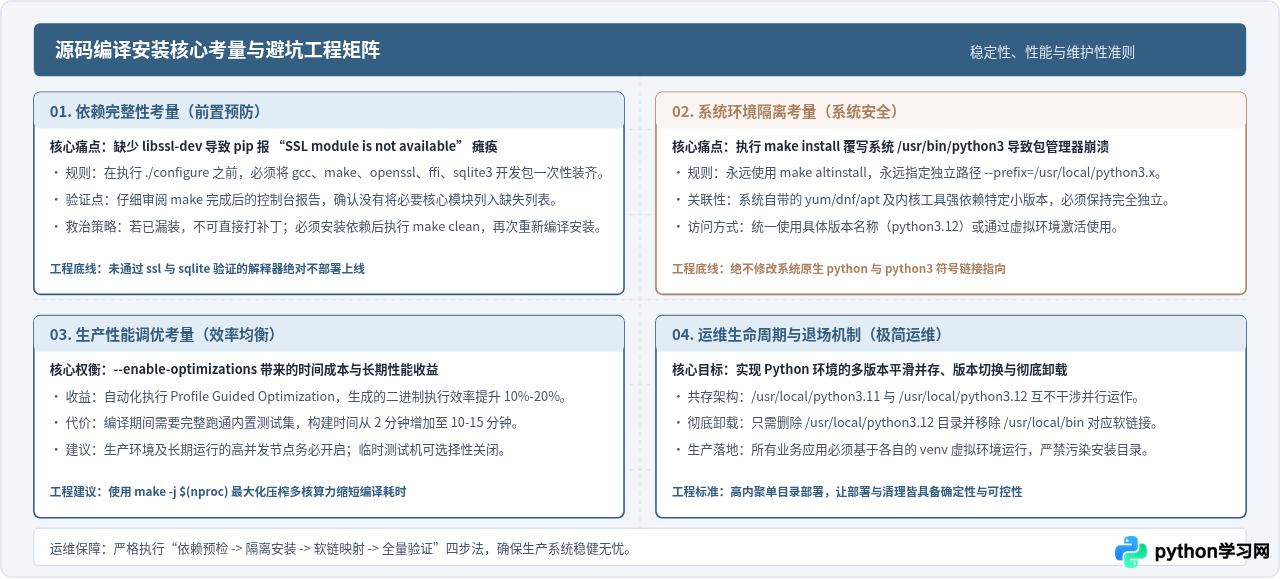
七、常见编译安装问题与故障排除方案
1. 故障表现:pip 安装第三方库时报错 ssl module in Python is not available
原因分析:在执行 ./configure 时,系统未安装 libssl-dev(或 openssl-devel),或者系统中安装的 OpenSSL 版本过低(Python 3.10 及以上要求 OpenSSL 1.1.1 或更高版本)。
解决办法:
- 安装对应开发依赖:
sudo apt install libssl-dev或sudo dnf install openssl-devel。 - 如果系统版本过老(例如 CentOS 7 默认 OpenSSL 为 1.0.2),需先源码编译安装 OpenSSL 1.1.1/3.0 到独立目录(如
/usr/local/openssl)。 - 进入 Python 源码解压目录,清理旧构建缓存:
make clean
./configure --prefix=/usr/local/python3.12 --enable-optimizations --with-openssl=/usr/local/openssl
make -j $(nproc)
sudo make altinstall
2. 故障表现:make 阶段被系统强行终止(显示 Killed 或 signal 9)
原因分析:服务器物理内存较小(例如 1G 或 2G 内存的轻量云服务器),在开启 make -j $(nproc) 且启用了 --enable-optimizations 时,多个 GCC 编译进程和大型测试集同时运行导致内存耗尽,触发了内核的 OOM Killer(内存溢出杀手机制)。
解决办法:
- 降低并行编译并发度:改用单核或双核编译,例如执行
make -j 2或直接执行make。 - 为系统增加临时交换空间(Swap):
编译完成后如无需保留,可通过# 临时创建 2GB 交换文件 sudo fallocate -l 2G /swapfile sudo chmod 600 /swapfile sudo mkswap /swapfile sudo swapon /swapfilesudo swapoff /swapfile && sudo rm -f /swapfile移除。
3. 故障表现:终端交互模式下按方向键出现 ^[[A^[[B 乱码,退格键无法正常删除
原因分析:编译前缺少 readline 相关头文件包,导致交互式终端行编辑扩展未被编译。
解决办法:安装 libreadline-dev(Ubuntu/Debian)或 readline-devel(RHEL/CentOS),随后在源码目录执行 make clean,重新配置并编译安装。
八、如何完整、干净地卸载编译安装的Python
得益于在配置阶段严格执行了 --prefix=/usr/local/python3.12 隔离方案,当未来需要升级版本或彻底释放磁盘空间时,卸载过程极为简洁安全,不会遗留任何不可控的碎片:
# 1. 彻底删除指定前缀的安装根目录
sudo rm -rf /usr/local/python3.12

# 2. 删除建立在系统通用路径下的软链接
sudo rm -f /usr/local/bin/python3.12
sudo rm -f /usr/local/bin/pip3.12

# 3. 若配置了 /etc/profile.d/python312.sh,将其一并清理
sudo rm -f /etc/profile.d/python312.sh
清理完毕后,系统环境立即恢复原状,原有系统自带的 Python 解释器和依赖其运行的核心工具毫发无损。
免责声明:本文内容仅供参考,不代表本站观点。转载或引用请注明出处。









