

适合新手的Python开发软件推荐:轻量且易上手

专为Python初学者整理的轻量且易上手的开发软件推荐。全面分析Thonny、VS Code与IDLE的核心特性、差异对比及新手上手步骤,助你告别复杂环境配置,专注代码学习。
初学者挑选开发软件的核心标准
很多新手在刚开始学习 Python 时,常被推荐使用行业级全功能集成开发环境(如 PyCharm Professional 或完整版 Eclipse)。这类工具功能极其完备,但安装包动辄数吉字节,启动时还会自动扫描索引、创建多层级的项目工程目录,并强制要求初学者理解“项目根目录”、“虚拟环境(venv)”、“解释器映射”等高级抽象概念。
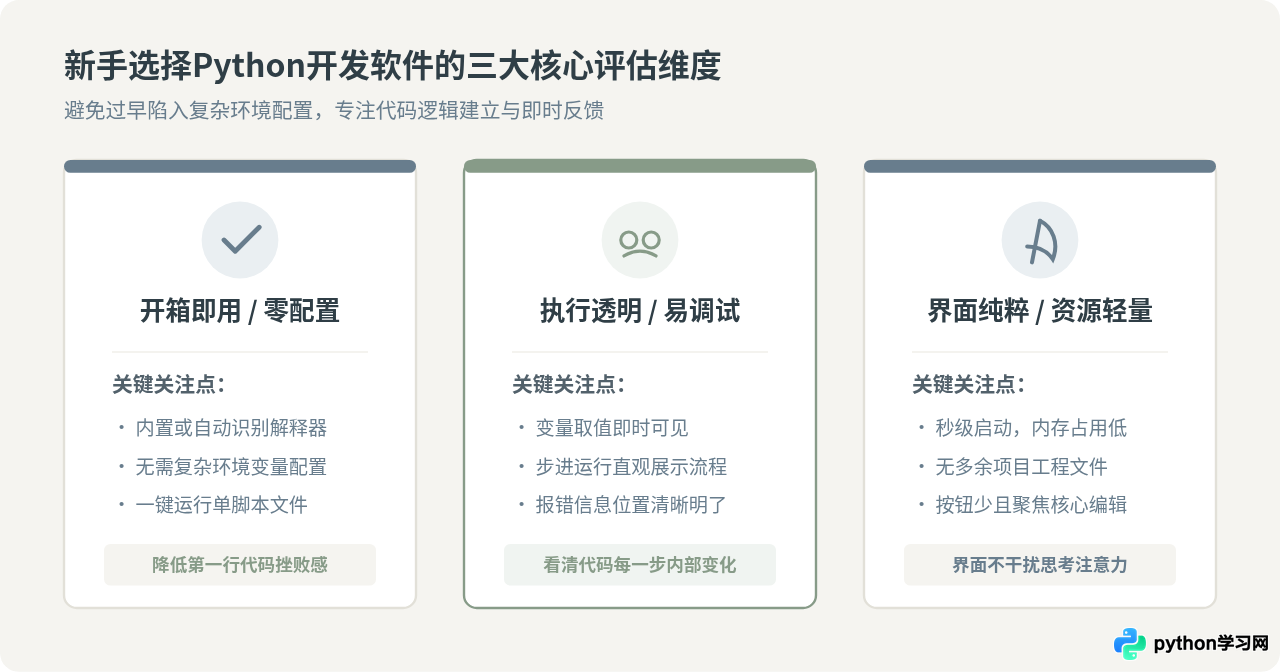
对于尚未掌握变量、循环与函数的初学者来说,过多的概念反而成了上手的第一道障碍。新手阶段挑选开发软件,应重点考量以下三个核心维度:
- 环境开箱即用:工具最好内置或能自动关联 Python 解释器,无需手动在操作系统的系统设置中配置复杂的全局环境变量(PATH)。
- 执行过程透明:不仅能看到代码运行后的终端输出,更要能直观查看变量当前的值、单步执行的跳转顺序,帮助新手建立程序在内存中运行的心理模型。
- 界面专注纯净:启动速度在数秒以内,没有密密麻麻的专业工具条和非必要弹窗,让读者的注意力完全聚焦在 Python 代码文件本身。
推荐一:Thonny —— 零配置、开箱即用的新手首选
Thonny 是一款专门由大学计算机教师针对初学者研发的开源集成开发环境。如果你的目标是今天内立即写出并运行一段 Python 代码,Thonny 是最不容易出错的选择。
核心亮点
- 自带 Python 运行环境:Thonny 的安装包直接捆绑了适配的 Python 解释器。你不需要先去下载安装 Python,再来配置编辑器;装好 Thonny 就能直接执行 Python 程序。
- 直观的可视化调试器:不同于普通编辑器复杂的断点调试,Thonny 提供了“表达式求值”的可视化展开功能。当你按步进按钮时,它会在代码上方以小气泡形式一步步展示
1 + 2 * 3是如何先算乘法再算加法的,对理解运算优先级与函数调用极具帮助。 - 实时变量监控窗口:点击菜单栏“视图”勾选“变量”,界面右侧即可实时列出当前内存中所有的变量名与其对应的值,无需频繁通过
print()打印变量。
Thonny 极简操作步骤
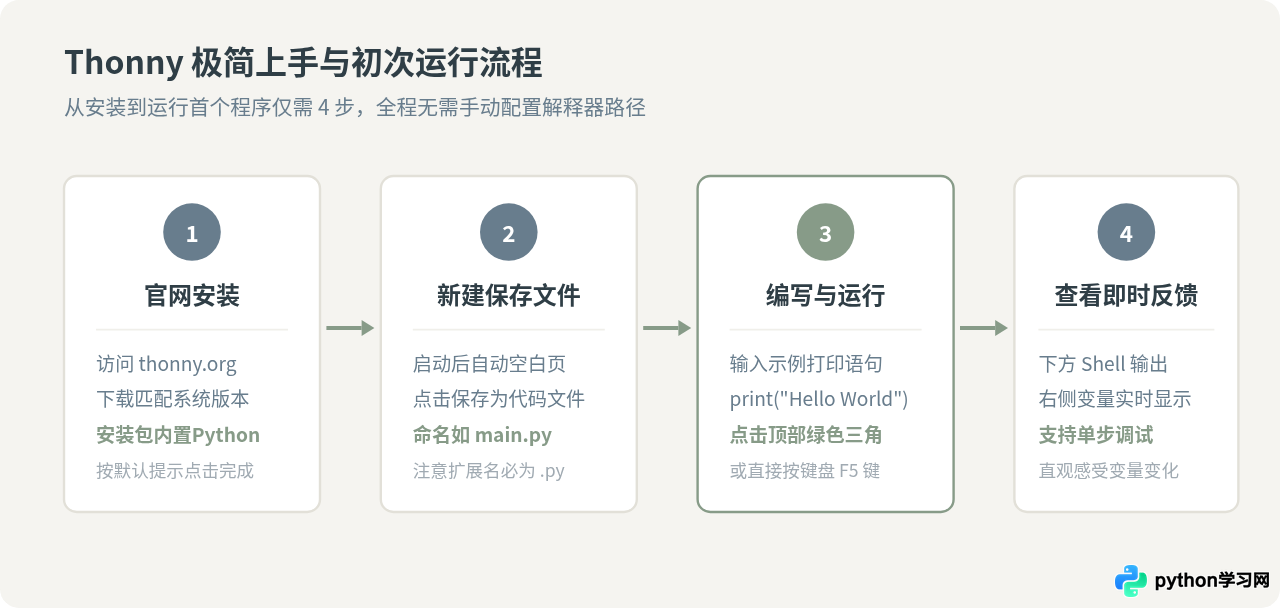
- 下载安装:前往官方网站(thonny.org),根据操作系统(Windows 或 macOS)点击下载安装包,全程保持默认选项直至安装完成。
- 新建文件:打开软件后,主编辑区默认是一个空白文档。点击左上角“文件 -> 另存为”,在电脑中选择一个易于查找的文件夹(如“D:\python_study”),将文件命名为
main.py并保存。 - 编写并运行:在编辑器内输入示例代码,点击顶部工具栏醒目的绿色“播放(Run)”按钮,或直接按下键盘快捷键
F5。 - 查看输出:下方的 Shell 窗口会立即打印出计算结果;若代码有语法错误,会在红字提示中精准定位到错误行。
推荐二:VS Code(轻量配置) —— 平衡易用性与长远扩展
Visual Studio Code(简称 VS Code) 是目前行业内应用最广泛的代码编辑器之一。虽然它本身支持几乎所有编程语言,但通过“极简安装”,它同样可以作为新手阶段非常流畅、轻巧的 Python 练习工具,并能在后续无缝过渡到 Web 开发、数据分析与自动化脚本项目中。
保持轻量的关键操作原则
很多新手觉得 VS Code 复杂,是因为受网上教程误导,一口气安装了几十个不相关的插件,把轻量编辑器硬生生配成了臃肿的庞然大物。新学者在使用 VS Code 时,只需遵循“两步极简法”:
- 第一步:安装独立 Python 解释器。从 python.org 官方下载安装包,运行安装程序时,务必勾选界面底部的 “Add python.exe to PATH”,这一步会让 VS Code 及系统终端能自动识别 Python。
- 第二步:仅安装官方 Python 扩展。在 VS Code 左侧侧边栏点击扩展图标(快捷键
Ctrl+Shift+X或Cmd+Shift+X),搜索并安装由 Microsoft 官方维护的Python扩展即可,暂时不要安装任何其他第三方代码美化、主题或辅助插件。
demo.py,编辑器右上角会出现一个三角形的“运行 Python 文件”按钮,点击即可直接在下方内置终端看到输出。
推荐三:Python 自带 IDLE —— 零额外占用的随身备用方案
IDLE(Integrated Development and Learning Environment) 是随 Python 官方安装包一并分发的基础集成开发环境。只要你的电脑上安装了官方 Python,系统中就已经存在 IDLE,无需额外下载任何第三方软件。
适用场景与局限性
IDLE 由交互式命令行窗口(Shell)和基础脚本编辑器两部分构成。它的优点是绝对轻量、内存占用只有十几兆,在老旧电脑或受限环境下随时随地可用。
但它的局限性也很明显:代码高亮较为简单,缺乏现代编辑器的自动代码补全与语法提示功能,而且无法方便地管理多个文件。因此,建议将 IDLE 作为快速验证小段语法、计算逻辑或临时调试时的“轻型计算器”,而长期的练习仍建议在 Thonny 或 VS Code 中进行。
关键差异剖析:封装式(Thonny)与解耦式(VS Code)的取舍
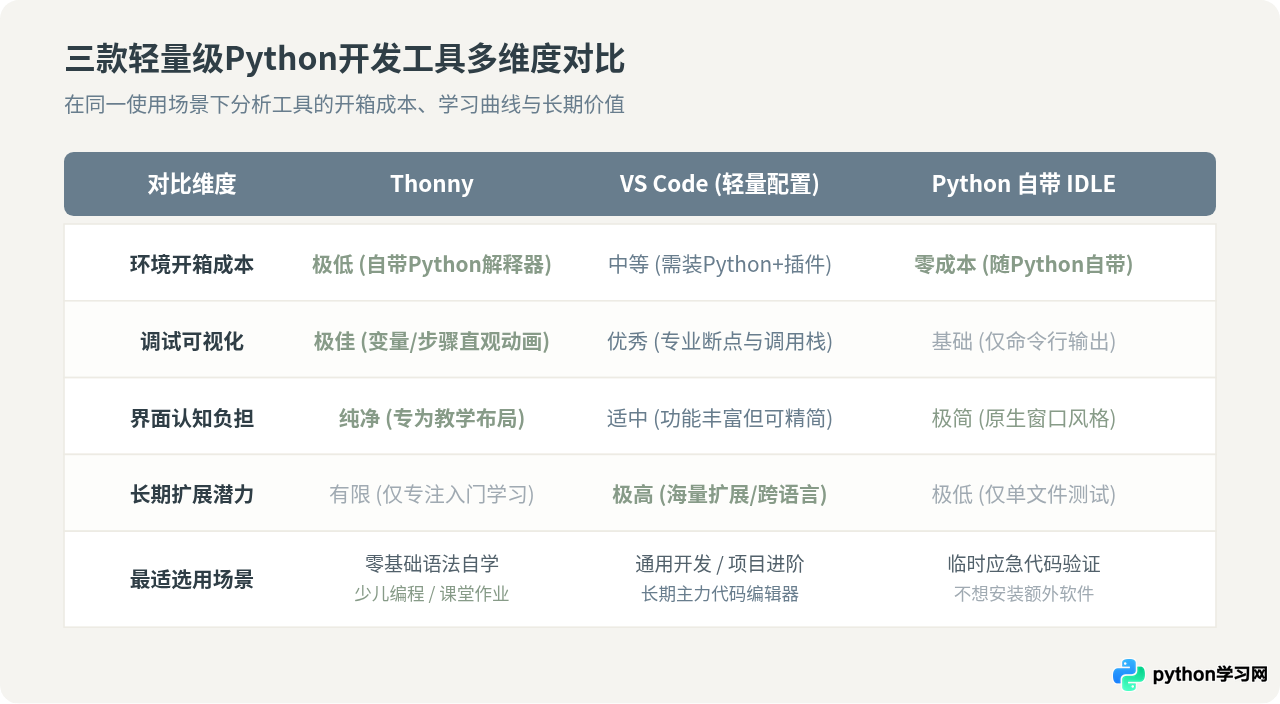
为了帮助读者更清晰地做出选择,我们把初学者最常用的两种做法放在一致的学习条件下进行横向对照:以 Thonny 为代表的“教学封装式工具” 与 以 VS Code 为代表的“通用解耦式编辑器”。
这两者的核心差异并不在于谁的代码运行速度更快,而在于对“解释器与编辑器之间关系”的处理方式:
- 环境封装差异:Thonny 采取高度集成的策略,把解释器直接收拢在软件内部,用户不需要感知 Python 安装在硬盘的哪个角落。这种设计消除了“找不到 Python 路径”的可能,但也意味着它主要服务于单文件学习。
- 认知负担差异:VS Code 将“文本编辑器”与“语言运行环境”严格解耦。编辑器只负责高亮与编辑,运行代码需要依赖外部安装的 Python 解释器。这种设计要求初学者理解“代码是文本,必须由解释器程序来读取执行”的底层逻辑。
新手避坑:从安装到运行第一行代码的注意事项
在实际辅导新手写代码的过程中,绝大多数报错并非来自语法逻辑错误,而是来自基础的文件管理与环境细节。牢记以下三点,可以避免绝大多数常见困扰:
很多新手喜欢把第一个测试程序命名为
test.py、python.py 或 math.py。当你在代码中尝试 import math 时,Python 解释器会优先导入你当前目录下的这个同名文件,导致系统内置模块被“覆盖遮蔽”,引发极其隐蔽的 AttributeError 错误。请一律使用有具体含义且全小写的英文名,例如 day01_calc.py。
避坑重点二:文件必须带上 .py 扩展名。操作系统默认可能隐藏常见文件扩展名。在保存代码时,务必确认保存类型为 Python 文件,或手动在文件名后加上 .py。如果保存成了 demo.py.txt,编辑器将无法正确识别语法高亮,运行按钮也可能失效。
避坑重点三:区分“编辑窗口”与“交互终端”。在编辑器主界面编写的代码是持久化保存在硬盘上的;而下方的终端或交互式 Shell 是即时求值的环境。在 Shell 中输入的代码关掉软件后便会消失,完整的练习代码必须始终写在独立的 .py 脚本文件中。
总结与选型建议
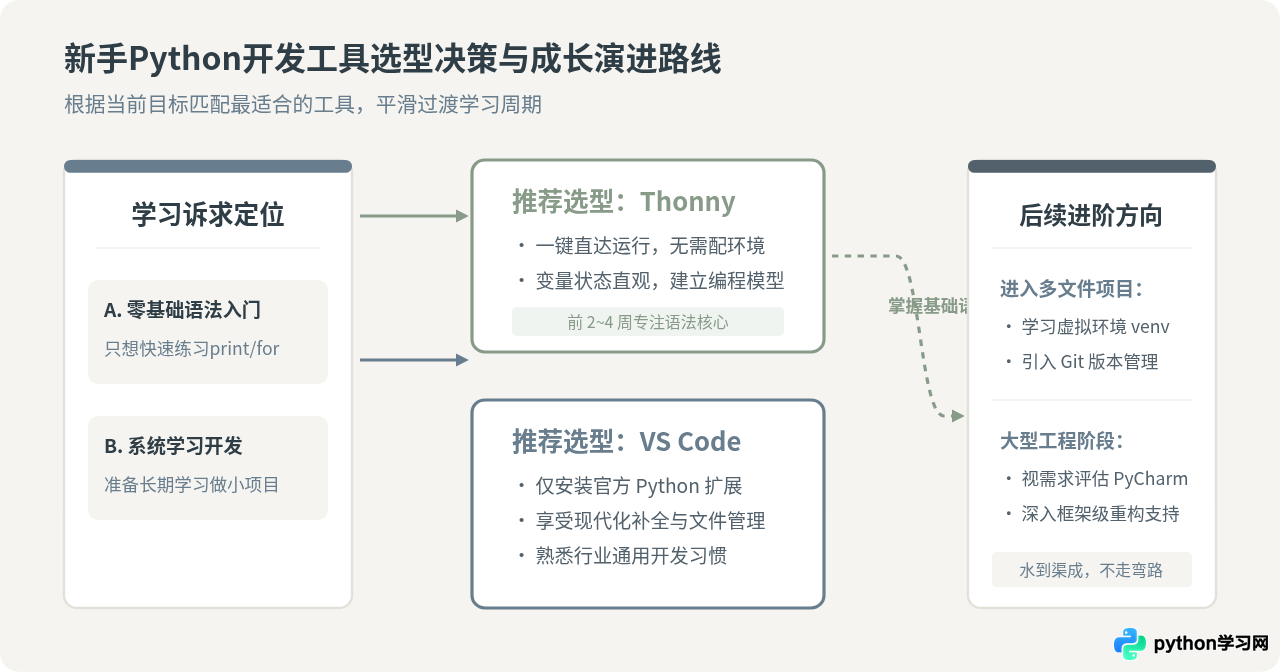
工具的选择应当与学习阶段紧密匹配。如果你是完全没有编程经验的纯新手,建议毫不犹豫地直接从 Thonny 开始。它的免配置安装与可视化的变量面板,能让你在学习的最初几周把全部精力放在语法、控制流与算法逻辑上。
当你已经掌握了 Python 的基础语法,开始尝试编写包含多个 .py 文件的脚本、使用第三方库制作实用工具或小爬虫时,就可以自然过渡到 VS Code。按照本文介绍的方法保持其插件精简,你将获得一个轻快、流畅且能陪伴你持续进阶的主力开发环境。
免责声明:本文内容仅供参考,不代表本站观点。转载或引用请注明出处。









